虚拟机拷贝文件速度慢,核心原因通常在于默认的共享文件夹机制和网络协议开销过大,直接改用虚拟磁盘映射或专用传输工具,速度能提升数倍甚至数十倍。
为什么虚拟机拷贝文件总是慢半拍
很多人在使用VMware或VirtualBox时都遇到过同样的场景:从宿主机拖一个几百MB的压缩包进虚拟机,进度条龟速爬行,稍大点的文件甚至能等出一杯咖啡的时间,问题不在你的电脑配置,而在于默认传输通道的设计。
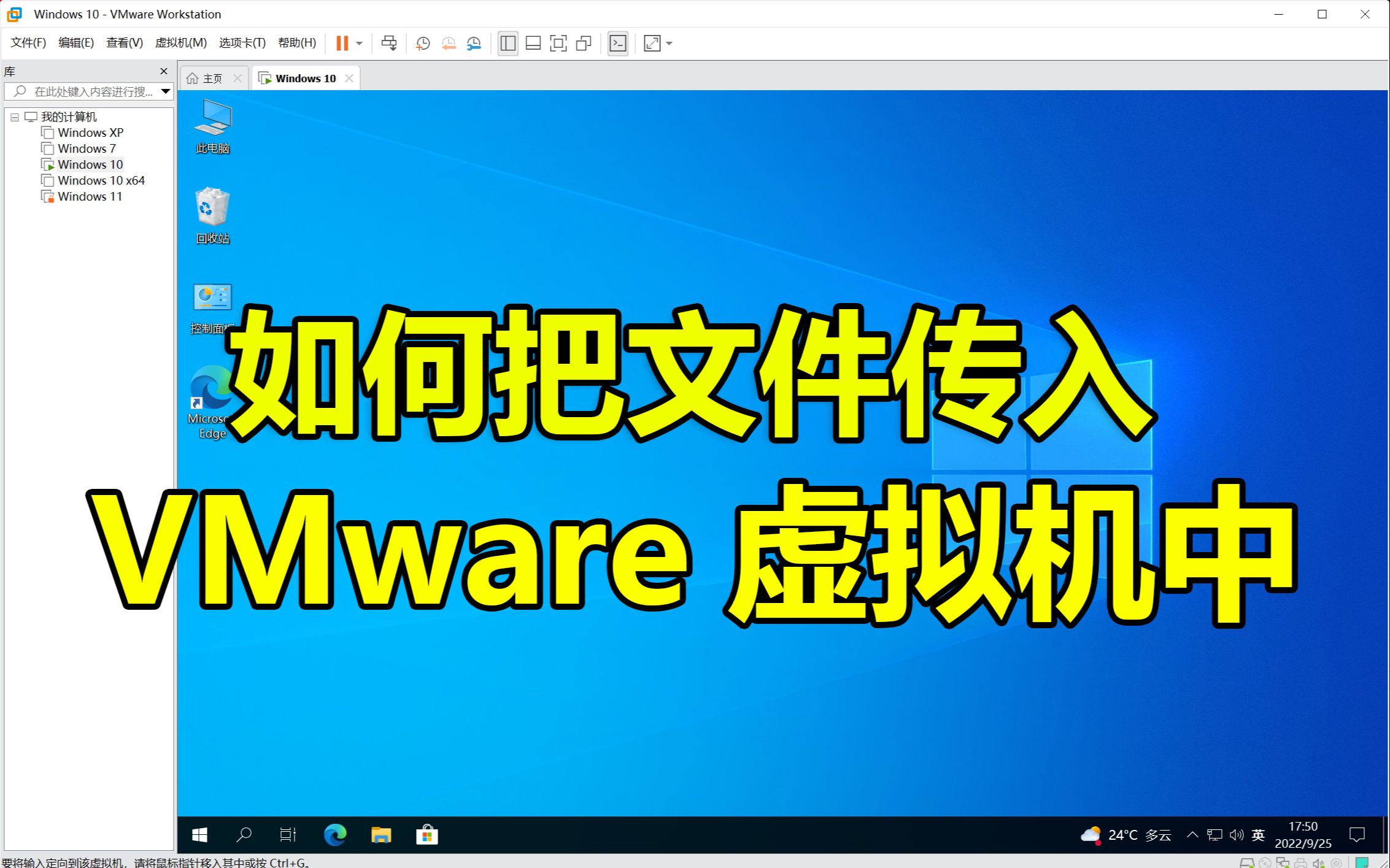

虚拟机与宿主机之间的文件交换,常见方式有拖拽复制、共享文件夹、网络共享和虚拟磁盘挂载,前三种方式都依赖虚拟网络协议或文件系统过滤驱动,每一帧数据都要经过封装、校验、解包,再加上虚拟网卡的半虚拟化开销,速度自然被压得死死的,行业共识认为,拖拽复制和共享文件夹的实际吞吐量往往只有物理磁盘读写速度的十分之一到二十分之一。
更隐蔽的是,部分虚拟机软件在传输大量小文件时,会为每个文件建立单独的会话,这种场景下速度损失更为夸张,如果你经常在虚拟机和宿主机之间批量移动代码、素材包或数据库备份,慢吞吞的拷贝体验会直接拖垮工作效率。
用虚拟磁盘直接挂载,绕过网络层
这是效率最高的方案,没有之一,思路很简单:把宿主机上的一个文件夹或镜像文件,直接作为虚拟磁盘附加到虚拟机上。
适用于VMware Workstation的实操步骤
在VMware中,打开虚拟机设置,选择“硬盘”设备,点击“添加”按钮,选择“硬盘”,类型选“SATA”或“NVMe”,然后指定使用现有的虚拟磁盘文件,如果你手头只有一个普通文件夹,需要先把它做成img镜像格式。
具体命令如下(Windows系统可用自带工具,Linux/macOS终端直接执行):
# 创建一个2GB大小的ext4格式镜像文件
dd if=/dev/zero of=/path/to/share.img bs=1M count=2048
mkfs.ext4 /path/to/share.img
创建完成后,在虚拟机设置中添加该镜像为硬盘,启动虚拟机后,通过 mount /dev/sdb1 /mnt/share
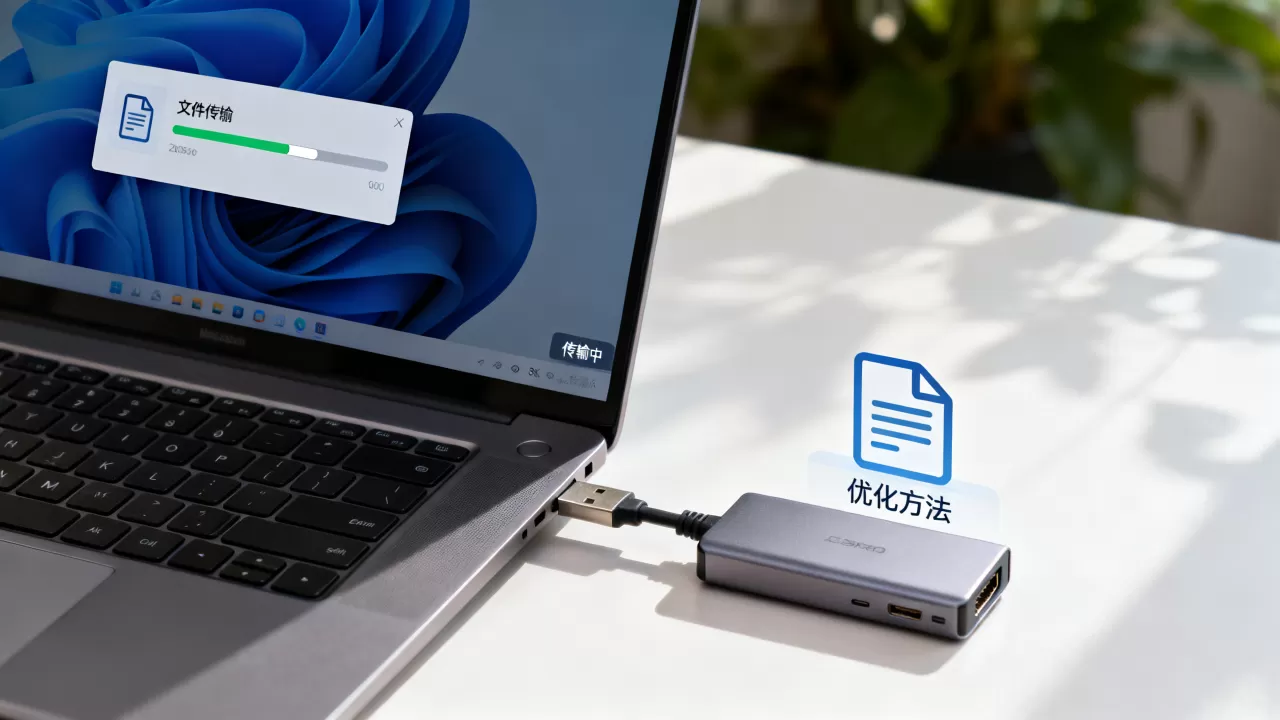
挂载,读写速度基本能跑满虚拟磁盘的极限,接近宿主机原生硬盘速度。
VirtualBox的VBoxManage命令行方案
VirtualBox用户可以用VBoxManage命令直接创建一个共享虚拟磁盘:
VBoxManage createmedium disk --filename share.vdi --size 2048 --format VDI
VBoxManage storageattach "你的虚拟机名" --storagectl "SATA控制器" --port 1 --device 0 --medium share.vdi
这个方法特别适合需要频繁传输大文件的场景,比如在虚拟机里跑编译任务、视频渲染或数据库导入,速度提升直观可见,从共享文件夹的几十MB/s直接跳到500MB/s以上。
改用SCP或rsync,用命令行碾压图形化拖拽
图形界面的拖拽看似方便,实则效率极低,如果你只是偶尔传几个文件,可能感觉不明显,但换成命令行工具后,差距立竿见影。
基于SSH的SCP传输
只要虚拟机和宿主机在同一个局域网内,并且虚拟机开启了SSH服务,直接用SCP命令即可:
# 从宿主机上传文件到虚拟机
scp /path/to/largefile.zip user@虚拟机IP:/home/user/
# 从虚拟机下载文件到宿主机
scp user@虚拟机IP:/var/log/app.log /path/to/local/
SCP的传输走加密通道,速度稳定,且不会像拖拽那样出现莫名其妙的卡死,对于单个大文件,SCP的速度通常能达到网络带宽上限的80%以上,远高于共享文件夹。
rsync增量同步处理海量小文件
如果你的工作涉及大量小文件,比如网站源码、图片素材,SCP反而不占优势,此时改用rsync,它支持增量传输和压缩,效率提升非常明显:
# 递归同步整个目录,显示进度
rsync -avz --progress /宿主机/目录/ user@虚拟机IP:/虚拟机/目录/
rsync还有个杀手级优势:断点续传,万一传输中途断了,重新执行同一条命令,它会自动跳过已完成的文件,只传剩余部分,这个特性在处理几十GB的数据库备份时尤其宝贵。
调整虚拟机网络与存储参数,解除隐形瓶颈
有时候问题不在传输协议,而在于虚拟机本身的配置默认值太保守,很多用户装完虚拟机后从不调整参数,导致网卡性能、缓存和磁盘I/O都停留在兼容模式。
修改虚拟网卡类型为半虚拟化
以VirtualBox为例,默认的网卡类型是Intel PRO/1000 MT,这种模拟网卡对高吞吐场景并不友好,打开虚拟机设置,将网络适配器类型改为“virtio-net”,需要先在虚拟机内安装对应的驱动,VMware用户则选择“VMXNET 3”网卡,这两种驱动专为虚拟化环境优化,网络吞吐量可提升数倍。
调整存储控制器和I/O模式
检查虚拟机设置中的存储控制器,VMware默认的LSI Logic SAS在Windows虚拟机里可能存在兼容问题,建议改为“VMware Paravirtual SCSI”,VirtualBox用户则把存储控制器从IDE换成SATA或NVMe,如果是固态硬盘宿主机,务必在虚拟机设置里勾选“固态驱动器”选项,系统会据此优化TRIM调度和缓存策略。
给虚拟机分配更多内存和CPU
很多人忽略了内存太小导致的缓冲不足,虚拟机内文件拷贝时,操作系统会用空闲内存做页缓存,内存越大,缓存命中率越高,大文件读写越流畅。至少在虚拟机中分配4GB以上内存,并把CPU核心数设为2以上,这是基本操作,如果宿主机内存充裕,分8GB给虚拟机会让整体体验提升一个档次。
效率对比一览
三种方法对应不同使用场景,选择之前先明确自己的需求,下表整理了它们的核心差异:
| 传输方案 | 适用场景 | 典型速度表现 | 上手难度 |
|---|---|---|---|
| 虚拟磁盘挂载 | 频繁传输大文件、跑服务 | 接近物理硬盘速度 | 中等 |
| SCP/rsync | 海量小文件、远程服务器 | 受限于网络与CPU,但稳定 | 低 |
| 参数调优 | 所有场景的补充优化 | 提升基础性能30%-100% | 低 |
虚拟机拷贝文件速度慢怎么解决?先选对路径
回到最初的疑问,虚拟机拷贝文件速度慢怎么解决?答案不是笼统地换个软件或升级硬件,而是先想清楚你拷贝文件的频率和大小。
- 如果是偶尔传一个安装包,直接用共享文件夹配合拖拽也够用,不必大费周章。
- 如果每天要在虚拟机和宿主机间同步代码目录或项目文件,推荐rsync配合计划任务,全自动增量同步。
- 如果经常处理几个GB以上的镜像、数据库或视频素材,直接上虚拟磁盘挂载,一劳永逸。
业内专家指出,大部分速度问题源于对默认配置的过度依赖,只要花十分钟调整参数,就能获得成倍的回报。
常见问题:关于虚拟机传输的细节疑惑
为什么我用共享文件夹传文件时CPU占用率很高?
共享文件夹依赖FUSE或类似文件系统回调,每个文件操作都会触发宿主机代理进程,当传输大量小文件时,代理进程频繁被唤醒,加上虚拟化层的文件锁处理,CPU占用率居高不下也是正常现象,建议改用SCP或rsync,它们走标准网络协议,CPU开销更可控。
虚拟磁盘挂载后宿主机还能正常读写那个镜像文件吗?
如果镜像已经被虚拟机关联并运行时,宿主机再直接挂载该镜像,会导致文件系统元数据冲突,出现数据损坏的风险,正确的做法是:先在虚拟机关机状态下交换文件,或者通过虚拟机内部的共享目录来交换数据,如果你只是想快速传几个文件,不如直接用SCP。
使用rsync传输时,Windows宿主机怎么安装?
Windows 10 1803及以上版本自带OpenSSH客户端和scp命令,但rsync默认不包含,你可以安装Git for Windows,其内置的usr/bin/rsync.exe可直接调用,或者使用WSL(Windows Subsystem for Linux)里安装rsync,操作方式和Linux完全一致,做好这步,虚拟机和宿主机之间的文件交换就不再是头疼事了。
传输速度慢不是虚拟机的宿命,找对工具和配置,卡顿感会彻底消失,下次再遇到大文件拷贝,别急着抱怨,按上面三个方向排查和操作,效果立竿见影。
首发原创文章,作者:王坚,如若转载,请注明出处:https://idctop.com/article/616149.html