彻底结束虚拟机代码运行并释放资源,正确顺序是:先优雅关闭虚拟机内操作系统,再通过虚拟化平台强制终止残留进程,最后清理快照和临时文件。很多用户直接点“关闭窗口”或“挂起”,以为代码停了,其实虚拟机进程和内存文件依然占着宿主机资源,导致电脑持续卡顿。
虚拟机停止后CPU占用依然高?先检查这三个残留位置
虚拟机窗口关掉不等于代码运行结束,你看到界面消失,但虚拟化软件的后台服务可能仍在工作,排查时重点看三处:
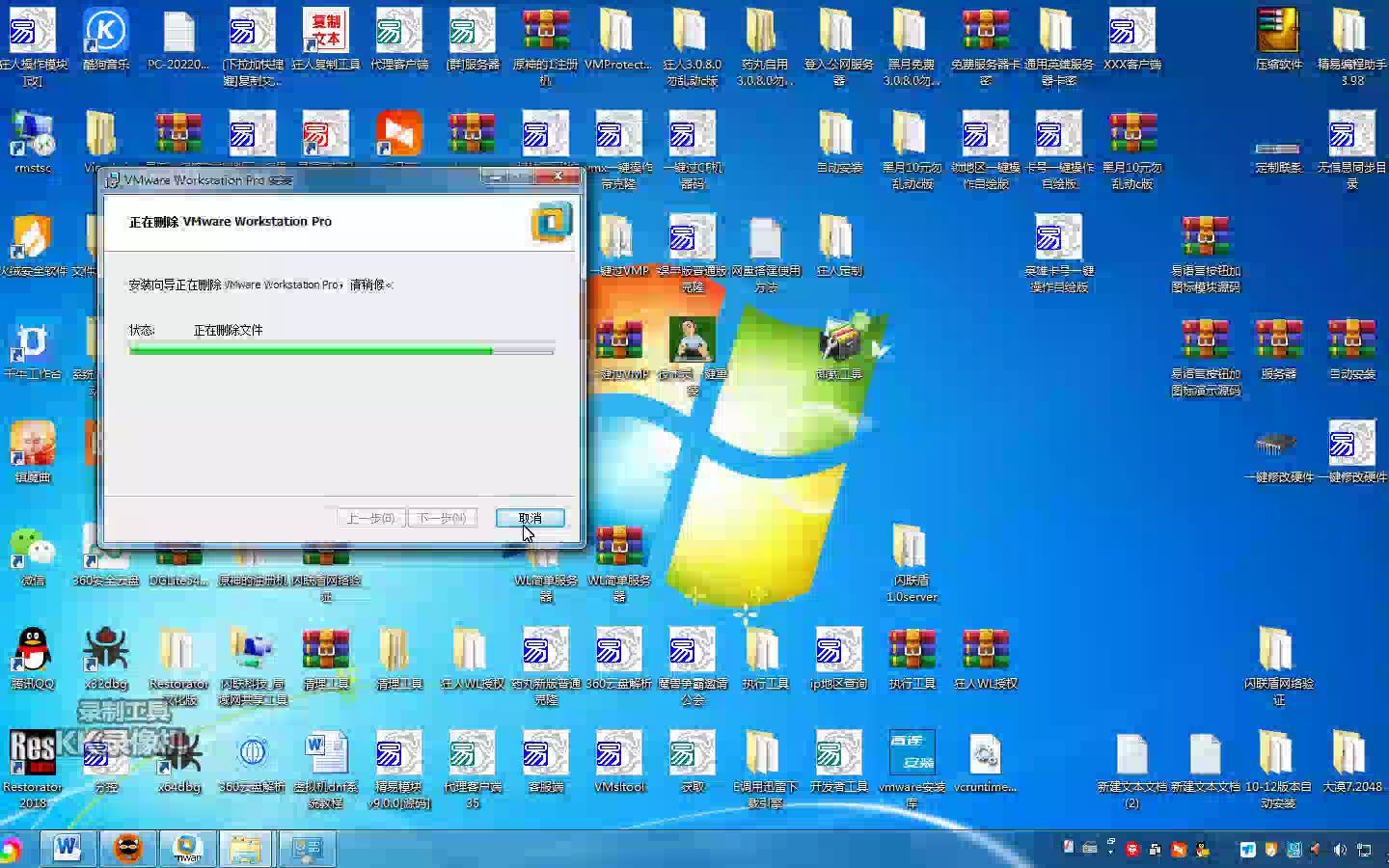

- 虚拟机进程是否驻留:VMware的
vmware-vmx.exe、VirtualBox的VBoxHeadless.exe、Hyper-V的vmwp.exe,这些进程只要存在,就会持续消耗CPU和内存。 - 快照与内存状态文件:挂起操作会生成
vmem或vmss文件,体积等于虚拟机的物理内存大小,比如虚拟机配了16GB内存,挂起后就会留下一个接近16GB的文件在硬盘上。 - 网络映射和共享文件夹句柄:代码运行中如果访问过宿主机目录,网络连接可能没有断开,宿主机的文件系统缓存会一直保留。
如何检查虚拟机残留进程并确认代码是否真正终止
打开宿主机任务管理器,按内存占用排序,如果看到虚拟化相关进程的CPU使用率还在5%以上,说明有代码任务没结束,更准确的方法是进入虚拟机内部分别执行命令:
- Windows虚拟机:打开“任务管理器”,确认命令行窗口、Python、Java或Node.js进程是否消失。
- Linux虚拟机:执行
ps aux | grep python或者top -c查看占用最高的进程名。 - macOS虚拟机:使用
activity monitor搜索对应进程。
只有在虚拟机内部确认所有用户态进程退出后,再关闭系统,宿主机才能顺利回收资源,行业共识认为,直接杀掉虚拟机进程会导致未写入磁盘的缓存丢失,甚至破坏代码文件,先软关后强杀”是底线。
虚拟机释放内存的实用操作步骤:从Windows到Linux
不同宿主机的操作路径差异明显,下面给出各自最干净的释放方法。
Windows宿主机上彻底关闭VMware虚拟机进程
- 在VMware Workstation内,尝试“虚拟机 → 电源 → 关闭客户机”。
- 等待30秒,若界面仍显示“正在关闭”,右键标签页选择“电源 → 强制关闭”。
- 打开命令提示符(管理员),输入以下命令查看残留进程:

tasklist | findstr vmware - 若有
vmware-vmx.exe,执行:taskkill /F /IM vmware-vmx.exe /T - 打开“任务管理器 → 服务”,找到
VMware Authorization Service,右键“停止”,若不需要该服务常驻,可以直接设为“手动”。
这里有个容易被忽略的地方:VMware还会在系统托盘中保留一个vmware-tray.exe图标,右键退出它才能释放托盘相关内存,检查C:Users你的用户名AppDataLocalTemp下的vmware-.log临时文件,手动删除可以腾出几GB空间。
Linux宿主机使用命令行强制清理虚拟机残留
如果你在Ubuntu服务器上用QEMU/KVM跑虚拟机,执行以下命令:
virsh list --all查看所有虚拟机状态,若显示running且你确定要终止,先执行:
virsh shutdown 虚拟机名称等待60秒仍没关闭,再执行:
virsh destroy 虚拟机名称destroy等效于拔电源,会释放内存和CPU,但可能让虚拟机内的文件系统变得不一致,之后检查QEMU进程:
ps aux | grep qemu如果还有残留进程,用kill -9强制清理,同时清理共享内存文件:
rm -f /dev/shm/qemu-macOS上Parallels Desktop的资源释放方法
Parallels Desktop的虚拟机窗口关闭后,后台进程prl_vm_app可能继续运行,正确操作是:
- 在虚拟机内执行“关机”选项。
- 确认Parallels控制中心里该虚拟机状态变为“已停止”。
- 打开“活动监视器”,搜索
prl,如果看到prl_vm_app仍在运行,点击“强制退出”。 - 进入“访达 → 前往 → 前往文件夹”,输入
~/Library/Parallels/,删除对应虚拟机的.pvm备份包里的.vmem文件(如果你没有使用挂起功能)。
经常有用户发现,即使虚拟机已停止,macOS的内存压力依然很高,这是因为Parallels会缓存虚拟机曾使用的内存页,用于下次启动加速,若想立即释放,在终端执行:
sudo purge这条命令会清空文件系统缓存,但不会影响已保存的数据。
如何彻底结束虚拟机代码运行并回收磁盘空间
代码运行不结束有两个层面:一是进程,二是数据,进程清理干净后,还要回收磁盘空间,否则虚拟机的虚拟磁盘文件会越来越大。
使用平台管理工具终止无响应的代码任务
对于已经卡死的代码,不要直接删虚拟机,而是先尝试进入虚拟机内的“救援模式”:
- 如果虚拟机还能响应SSH,先登录执行
pkill -9脚本进程。 - 如果SSH无法连接,通过VNC或虚拟机控制台发送
Ctrl+Alt+Del组合键,打开任务管理器结束任务。 - 如果控制台也无响应,只能通过宿主机强制终止对应虚拟机的进程,VMware中操作是“虚拟机 → 电源 → 强制关闭”,VirtualBox中右键虚拟机选择“关闭 → 强制关机”。
强制关闭后,必须检查虚拟磁盘是否有脏数据,启动虚拟机时Linux会自动执行fsck,Windows会执行chkdsk,别跳过这些步骤。
删除快照和临时文件释放磁盘空间
快照是占硬盘的大头,一个虚拟机积累三四个快照后,虚拟磁盘文件可能膨胀到原始容量的两倍,在VMware中:
- 打开“虚拟机 → 快照 → 快照管理器”,选择不需要的快照,点击“删除”。
- 特别注意,删除快照只是合并数据,需要等待进度条走完,如果中途取消,磁盘空间不会释放,甚至可能损坏。
- 在VirtualBox中,通过“控制 → 并且删除快照”可以合并差异镜像。
临时文件方面,Windows虚拟机内清理C:WindowsTemp和C:Users用户名AppDataLocalTemp,Linux虚拟机内清理/tmp,这些文件会增大虚拟磁盘文件大小,清理后还需要在虚拟化平台里压缩磁盘。
调整虚拟机配置避免资源泄漏
业内专家指出,很多资源残留问题源于配置不合理,比如给虚拟机分配了过多CPU核心,代码只需单线程,却分配了8核,关闭时虚拟化平台要同步所有核的上下文状态,导致进程结束变慢,建议:
- 将虚拟机的CPU数按需分配,通常2-4核足够。
- 内存预留设为“动态扩展”,不要固定为某个大数值。
- 关闭“自动挂起”功能,改用“关机”作为默认电源操作。
- 在虚拟机的BIOS中启用
ACPI高级电源管理,这样关机信号能被宿主机正确识别。
vmware workstation和VirtualBox退出后后台进程怎么清理
这两款软件使用率较高,但后台进程清理方式略有不同,下面直接给出对照。
VMware Workstation的普通清理与深度清理
普通清理很简单:在托盘图标上右键“退出”,然后任务管理器确认没有vmware-vmx.exe,深度清理需要处理服务项,运行
services.msc,找到所有名称包含VMware的服务,把不用的启动类型设为“手动”,这些服务不会影响你手动启动虚拟机,但能减少内存占用。
实际场景中,VMware还会遗留虚拟网络适配器,打开“控制面板 → 网络连接”,右键“VMware Virtual Ethernet Adapter”,禁用后可以释放几百MB内存,如果你不需要虚拟机访问外网,直接在虚拟机的网络适配器设置中改为“主机模式”。
VirtualBox的进程树验证与强制清理
VirtualBox的进程包括VBoxSVC.exe(服务进程)和VirtualBoxVM.exe(虚拟机进程),关闭所有虚拟机后,VBoxSVC.exe仍会驻留,这是正常现象,但如果你发现VirtualBoxVM.exe还在运行,说明虚拟机没有完全退出。
执行以下命令强制清理:
taskkill /F /IM VirtualBoxVM.exe
taskkill /F /IM VBoxSVC.exe注意,杀掉VBoxSVC.exe可能会导致“Host-Only网络”配置丢失,下次启动虚拟机时重新配置即可。
虚拟机释放资源常见问题解答
问:虚拟机已关机,但宿主机磁盘可用空间没有增加,怎么办?
答:虚拟机的虚拟磁盘文件(如.vmdk或.vdi)预先分配了大小,关机后文件大小不会自动缩小,需要在虚拟化平台中执行“磁盘压缩”或“收缩”,VMware Workstation中:虚拟机设置 → 硬盘 → 工具 → 压缩,VirtualBox中:文件 → 虚拟介质管理器 → 属性 → 释放空间,压缩操作需要虚拟机内安装增强工具。
问:强制关闭虚拟机后,代码崩溃或数据丢失的风险有多大?
答:强制关闭相当于断电,未保存的数据一定会丢失,尤其正在写入的数据库记录可能损坏,多数情况下,文件系统日志可以恢复部分数据,但涉及事务型操作时,一致性检查会丢弃未提交的事务,如果代码涉及金额或订单状态,建议先配置日志冗余再运行。
问:云服务器上的虚拟机释放资源会不会产生额外费用?
答:云厂商按不同维度计费,如果你只是停止虚拟机但保留云硬盘,硬盘费用依然会产生,彻底释放资源需要删除云主机实例并释放绑定的云硬盘和弹性IP,部分厂商支持“关机不收费”模式,但会收取磁盘和快照费用,释放前建议查阅云厂商的计费说明,或者通过控制台的“资源清理”功能查看当前关联资源,避免产生隐藏扣费。
首发原创文章,作者:王坚,如若转载,请注明出处:https://idctop.com/article/616208.html