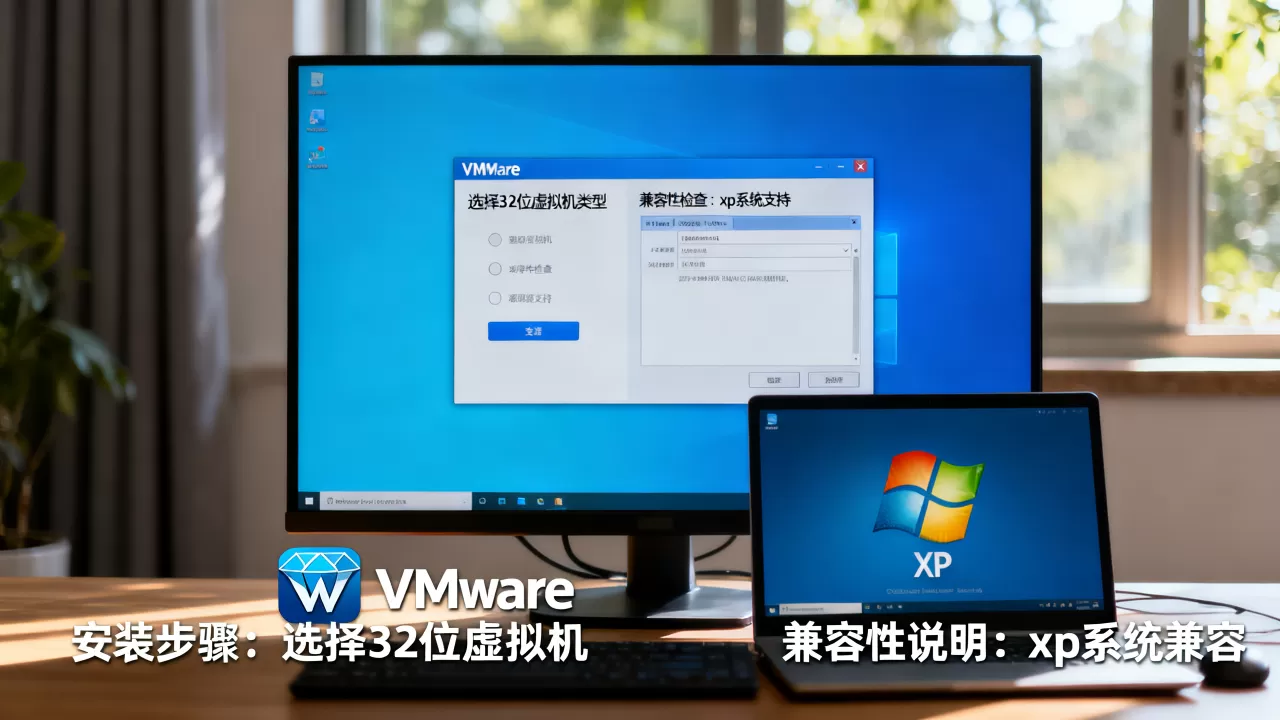
32位物理机安装VMware首选Workstation 10或更早版本,Windows XP作为客户机在VMware中兼容性很好,只要把虚拟磁盘控制器设为IDE并装好VMware Tools,老电脑也能稳定运行。
vmware虚拟机怎么安装xp系统?先把版本和镜像准备好
很多人在32位老机器上想装虚拟机跑XP,第一步不是急着下载安装包,而是先确认两件事:物理机系统是32位还是64位,以及手里有没有可用的XP原版镜像或精简镜像,这两个条件直接决定你后面选哪个VMware版本、会不会装到一半报错。

vmware 32位和64位区别,选哪个装xp更稳?
VMware Workstation从12版本开始就只支持64位宿主机,32位物理机最高能用到Workstation 10,行业共识认为,VMware Workstation 10是32位宿主机上跑XP最稳定的版本之一。
两者核心区别如下:
- 内存上限不同:32位宿主机本身只能识别约3.25GB内存,分给虚拟机的内存就更有限;64位宿主机可以轻松分配4GB以上。
- 虚拟机性能不同:同样跑XP,64位宿主机配合新版VMware,磁盘IO和CPU调度更顺畅;32位宿主机跑Workstation 10虽然够用,但开机和大型软件运行会稍慢。
- 客户机支持范围:32位VMware也能虚拟64位客户机,但前提是CPU支持虚拟化且BIOS开启VT,而很多老32位机器并不满足。
- 驱动和Tools兼容性:老版VMware Tools对XP支持成熟,新版VMware虽然也能装XP,但Tools需要单独找旧版,否则分辨率、文件共享会不正常。
如果你的物理机是32位系统,别纠结,直接锁定VMware Workstation 10.0.x,如果物理机是64位系统,但你想跑XP,那完全可以使用新版VMware Workstation 16或17,客户机类型选择Windows XP即可。
vmware workstation 32位下载哪个版本更稳?
国内用户下载vmware workstation 32位版本时,经常会看到Workstation 10、11、12等不同版本,这里要说明:
- Workstation 10:最后一代对32位宿主机支持完善的版本,安装包相对小,对XP客户机驱动友好。
- Workstation 11:部分32位宿主机可以安装,但官方支持已经收窄,实际使用中偶尔出现USB识别异常。
- Workstation 12及以上:基本不再支持32位宿主机,不要浪费时间尝试。
如果你是在64位宿主机上装XP客户机,可以直接下载VMware Workstation 16 P
ro或Workstation 17 Pro,Workstation Player免费版也能满足基本XP虚拟机需求,功能比Pro少一些,但安装XP系统、跑老软件完全够用,免费虚拟机软件对比vmware,VirtualBox对XP也有较好支持,但在老32位主机上,VMware的硬盘性能和USB直通更省心。
xp系统在vmware里的兼容性到底怎么样
XP作为客户机在VMware中的兼容性属于第一梯队,毕竟XP是虚拟机软件发展黄金期的绝对主流系统,不过兼容性不等于“装完就能用”,有几个细节决定体验。
老电脑用vmware跑xp卡不卡?资源配置参考
老电脑用vmware跑xp卡不卡,主要取决于你给虚拟机分配了多少真实资源,以及宿主机本身还剩多少余量。
XP本身是2001年的系统,官方最低内存要求128MB,推荐512MB,虚拟机里跑XP,建议这样配:
- 内存:物理机2GB内存时,给XP虚拟机分配768MB;物理机4GB内存时,给XP分配1GB,不要超过物理内存的一半。
- CPU:单核即可,如果物理机是双核或四核,给XP分配1-2核能明显提升响应。
- 硬盘:建议使用固定大小虚拟磁盘而不是动态增长,虽然占用空间大一点,但磁盘性能更稳,开机和软件启动更快。
- 显卡:VMware默认给XP客户机分配16MB显存,如果不玩3D老游戏,完全够用。
- 声卡和USB:不需要的话可以禁掉,能减少一部分宿主机资源占用。
按这个配置,多数情况下在2GB内存、酷睿2双核的老笔记本上跑XP,开机耗时约40秒到1分钟,日常办公、运行老软件不会明显卡顿,但如果你同时开着宿主机里的浏览器和微信,内存会紧张,XP虚拟机可能出现短暂无响应。
vmware装xp系统蓝屏怎么办?0x7B处理步骤
vmware装xp系统蓝屏是最常见的故障,尤其是用新版VMware创建XP虚拟机时,安装界面加载完就蓝屏,错误代码通常是0x0000007B,业内专家指出,虚拟机安装XP出现0x7B蓝屏,多数情况下是磁盘控制器驱动不匹配。
原因是XP安装光盘自带的驱动只认识IDE控制器,而新版VMware创建虚拟机时默认使用SCSI或SAS控制器,XP找不到硬盘就会蓝屏,解决步骤:
- 在VMware中创建虚拟机时,选择自定义(高级),不要用典型模式。
- 在“I/O控制器类型”界面,手动选择IDE。
- 如果已经创建好了虚拟机,右键虚拟机设置,找到

硬盘
,将磁盘类型改为IDE;或者删除硬盘后重新添加,类型选IDE。 - 如果必须使用SCSI模式,需要在XP安装启动时按F6,加载VMware提供的SCSI驱动软盘镜像,但操作繁琐,不推荐老机器使用。
- 修改完成后重新启动虚拟机,XP安装程序就能正常识别硬盘,蓝屏消失。
实操:从零完成vmware 32位虚拟机装xp
以下步骤以32位物理机、VMware Workstation 10、Windows XP SP3原版镜像为例,实操路径和按钮名称均可在软件中直接找到。
安装VMware Workstation 10的步骤
- 下载VMware Workstation 10.0.x安装包,右键以管理员身份运行。
- 安装向导出现后,点击Next,勾选I accept the terms,继续Next。
- 安装类型选Typical,安装路径保持默认或改到非系统盘。
- 取消勾选Help improve VMware Workstation,继续Next。
- 等待安装进度完成,点击Finish,按提示重启物理机。
- 重启后打开VMware Workstation,如果提示输入序列号,可暂时选择试用30天,不影响安装XP虚拟机。
创建XP虚拟机并完成系统安装
- 打开VMware Workstation,点击Create a New Virtual Machine。
- 选择Custom (advanced),下一步。
- 硬件兼容性保持默认的Workstation 10.x。
- 客户机操作系统选择Microsoft Windows,版本选择Windows XP Professional。
- 虚拟机名称随意,如“XP老软件测试”,存放位置建议选剩余空间大于20GB的分区。
- 处理器配置:1个处理器,1个核心。
- 内存设为1024MB,如果物理机只有2GB,可降到768MB。
- 网络连接选择Use bridged networking或NAT,老电脑跑老软件建议用NAT,省去IP配置麻烦。
- I/O控制器类型选择IDE,这一步是避免蓝屏的关键。
- 创建新虚拟磁盘,容量填20GB,勾选Store virtual disk as a single file。
- 完成创建前,点击Customize Hardware,在CD/DVD选项里选择Use ISO image file,浏览到XP镜像文件。
- 勾选Connect at power on,关闭设置窗口,点击Finish。
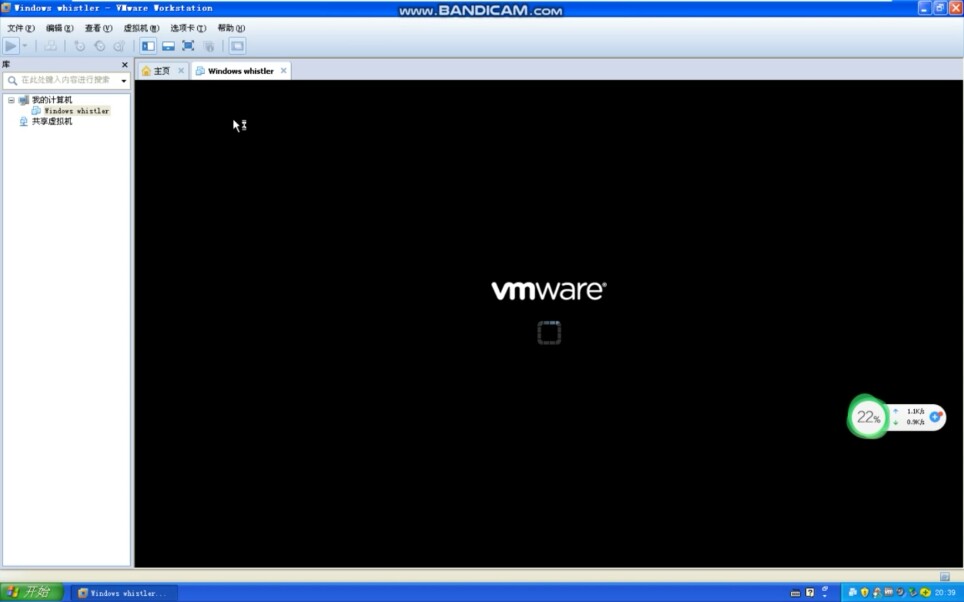
- 点击Power on this virtual machine,虚拟机从XP镜像启动。
- 按Enter进入安装,按F8同意协议,选择安装分区,格式化后开始复制文件。
- 系统安装过程中会自动重启,直到进入XP桌面。
装完系统后必做的三件事
- 安装VMware Tools:虚拟机菜单点击VM -> Install VMware Tools,回到XP系统内打开光驱,运行setup.exe,一路下一步,安装完重启,没装Tools前鼠标在宿主机和虚拟机之间切换需要按Ctrl+Alt,屏幕分辨率也只能到640×480。
- 关闭无关服务:在XP虚拟机中运行
services.msc,把Themes、Windows Firewall、Automatic Updates设为手动或禁用,能明显降低内存占用。 - 配置共享文件夹和快照:虚拟机设置里打开Shared Folders,把宿主机某个文件夹映射到XP里作为Z盘,方便传文件,系统装好、Tools装完、补丁打好后,建议拍摄一个快照,以后出问题能一键还原。
vmware 32位虚拟机怎么安装相关疑问
vmware 32位虚拟机怎么安装显卡驱动?
VMware虚拟机里的XP不需要单独安装物理显卡驱动,装完VMware Tools后,虚拟显卡驱动会自动替换为标准SVGA驱动,支持拉伸窗口、调整分辨率,如果发现分辨率只有800×600,说明Tools没装成功,重新运行Tools安装程序即可,虚拟显卡驱动不支持真实3D加速,只有启用3D加速功能后才能运行部分老3D游戏。
vmware虚拟机怎么安装xp系统后没声音?
没声音通常是因为虚拟机创建时声卡设备被禁用,或者XP系统里声卡驱动未自动安装,检查虚拟机设置里的Sound Card是否勾选,默认使用Auto detect即可,如果XP设备管理器里出现黄色感叹号,右键更新驱动,选择自动安装,VMware虚拟声卡兼容性很好,装好驱动后一般不需要额外设置。
vmware 32位和64位区别会影响虚拟机的快照和兼容性吗?
会,Workstation 10等32位VMware创建的虚拟机硬件版本较低,快照文件结构简单,在旧版VMware之间迁移方便,64位新版VMware创建的虚拟机默认使用更高硬件版本,虽然也可以向下兼容,但旧版VMware打开新版虚拟机时会提示无法导入,反过来,32位VMware创建的XP虚拟机在64位新版VMware中打开,通常会自动升级硬件版本,快照一般仍可读取,但为了少出兼容问题,跑XP尽量保持创建时的VMware版本,不要频繁跨版本迁移。
首发原创文章,作者:王坚,如若转载,请注明出处:https://idctop.com/article/638612.html