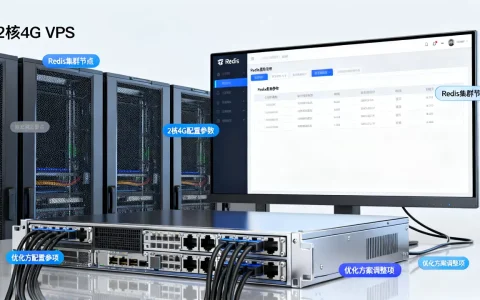
把域名解析到本地,核心就是在域名DNS管理后台添加一条A记录,将域名或子域名指向你本机的公网IP地址,同时确保本机服务监听该端口并放行防火墙。
很多朋友做网站开发、调试小程序或者搭建个人NAS时,都会遇到“明明本地能打开,别人却访问不了”的问题,问题通常不在代码,而在域名解析的配置上,下面我直接拆解操作流程,从原理到实战,带你一步步搞定。
![[享干货]如何做局域网本地域名hosts解析?域名如何跳过cdn节点指向服务器?鉴别域名假冒网站](https://i2.hdslb.com/bfs/archive/683063e2f7de508b646b101b29940f5db77d4283.jpg)

域名解析到本地需要准备什么?
在动手之前,先确认三件事已经到位:
- 一个域名:可以在简米云、酷番云、华为云等平台购买,价格从几十到上百不等,如果只是测试,用免费二级域名也行,但稳定性差。
- 一条公网IP:解析到本地,意味着你的家庭宽带或服务器需要一个能被公网访问的IP,大多数家庭宽带有公网IPv4(打电话给运营商就能要),没有的话就得用IPv6或者内网穿透工具。
- 一个运行中的本地服务:比如Nginx、Apache、Node.js应用或者群晖NAS的Web界面,必须监听在某个端口上(默认80或8080)。
行业共识认为,解析失败90%以上都是因为“改完DNS没等生效”或者“本地服务没监听对网卡”,和域名本身质量关系不大。
核心步骤:在DNS管理后台添加解析记录
无论你在哪家云厂商买的域名,操作逻辑都完全一致,以最常见的简米云为例:
第一步:进入域名解析控制台
登录你的域名服务商账号,找到“域名解析”或“DNS管理”入口,点击你要操作的域名,进入解析设置页面。
第二步:添加两条必要记录
这里要区分两种情况:解析到根域名(example.com)还是子域名(blog.example.com)。
| 记录类型 | 主机记录 | 记录值 | 说明 |
|---|---|---|---|
| A | 你的公网IP(如116.x.x.x) | 根域名解析 | |
| A | www | 你的公网IP(如116.x.x.x) | www子域名解析 |
| A | nas | 你的公网IP(如116.x.x.x) | 自定义子域名,用于访问NAS |
如果你只想让某个特定的子域名对应本地服务,就只添加对应的那条A记录。TTL默认600秒即可,不用动。
第三步:确认本机公网IP地址
别直接用ipconfig或ifconfig看到的地址,那是内网IP,正确做法是:
- 打开浏览器,搜索“IP查询”,看到的就是你的公网出口IP。
- 如果你玩的是虚拟机或Docker,需要确保端口映射到宿主机。
注意:家用宽带的公网IP是动态的,今天能解析成功,明天运营商重新拨号IP变了就会失效,这个问题放在后面解决。
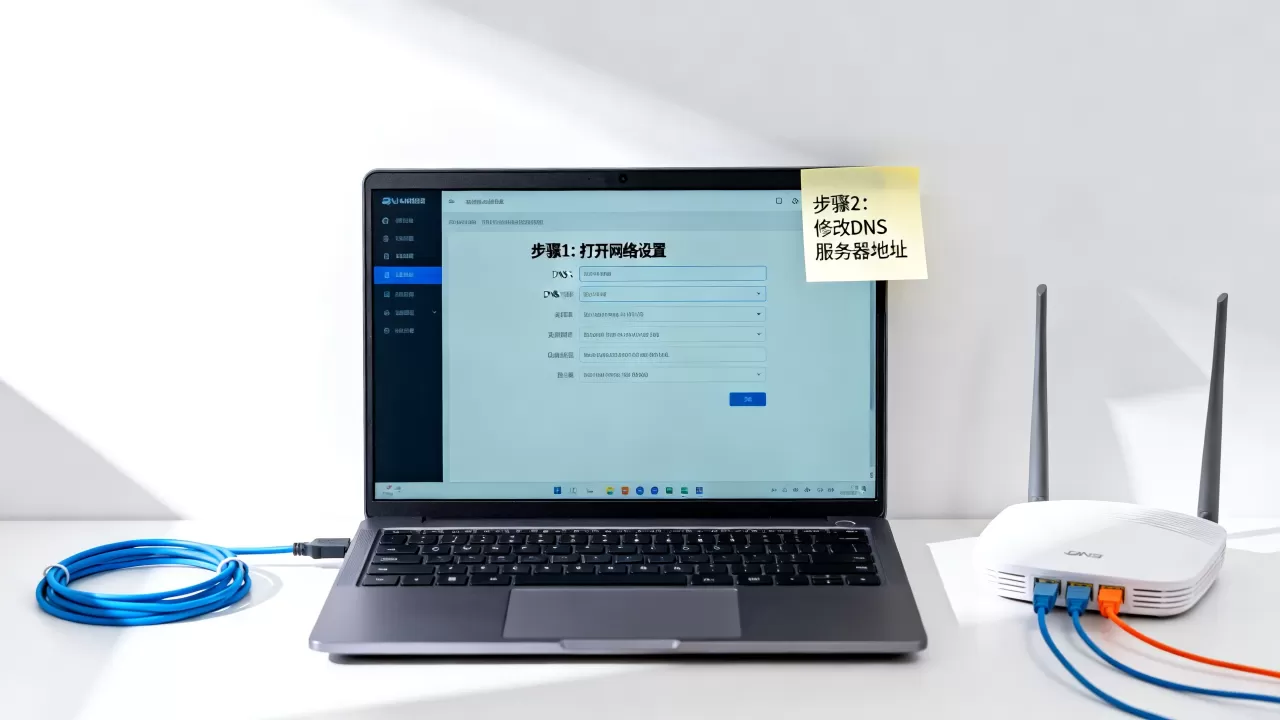
本地服务监听设置:最容易踩坑的一环
解析指向本地了,本地服务却不听使唤,这是新手最容易懵的地方,我们分两个主流场景讲透。
Web服务(Nginx/Apache/Node.js)
假设你的Node.js应用跑在3000端口,直接访问http://你的公网IP:3000是没问题的,但你想通过http://你的域名直接打开,就需要做两件事:
-
让服务监听0.0.0.0
在配置里,不要写localhost或0.0.1,而要写0.0.0,否则服务只接受本机请求,外网流量进不来。 -
修改Web服务器配置
如果是Nginx,在server块里设置server_name yourdomain.com;,然后proxy_pass http://localhost:3000;,这样域名请求就被转发到本地应用了。
NAS或远程桌面
群晖、威联通这类NAS自带Web界面,默认端口是5000或5001,你打算通过http://nas.yourdomain.com访问家里的NAS,操作如下:
- 在NAS控制台把HTTP端口改成
80,HTTPS改成443(可选)。 - 在路由器上做端口转发:把外网访问的80端口转发到NAS的内网IP的80端口。
- 如果运营商封了80端口(很多地区默认封),就改用非标端口,比如
8080,域名后面加冒号访问。
行业共识提醒:千万不要为了省事把服务直接跑在root权限下,用非标准端口(8080、8443)更安全,也能绕开运营商限制。
动态IP怎么办?配置文件解析工具
刚才提到家里宽带的IP会变,总不可能每次IP变了都去后台手动改A记录吧?解决办法有两个主流方案:
云服务商自带的DDNS工具
简米云、酷番云都提供了API接口,也有现成的脚本或第三方工具(如DuckDNS、ddnsto),原理都一样:本机定时检测公网IP,发现变了就调用API更新DNS记录。
实操路径(以简米云为例):
- 在RAM访问控制里创建一个子用户,授予
AliyunDNSFullAccess权限。 - 下载官方或开源的DDNS脚本,填入AccessKey ID和Secret。
- 设置定时任务(cron每5分钟跑一次),脚本对比上次IP,不一致就发起更新请求。
使用内网穿透工具
如果你没有公网IP,或者不想折腾路由器端口转发,直接用内网穿透工具最省心,像花生壳(内网版)、frp、ngrok都是常见选择。
这些工具会给你一个临时域名,流量先经过它们的服务器,再转发到你本地。这种方式不叫“域名解析到本地”,而是“借助中转服务器实现外网访问”,但实际效果一样,适合没有公网IP的场景。
验证解析是否成功:三步检查法
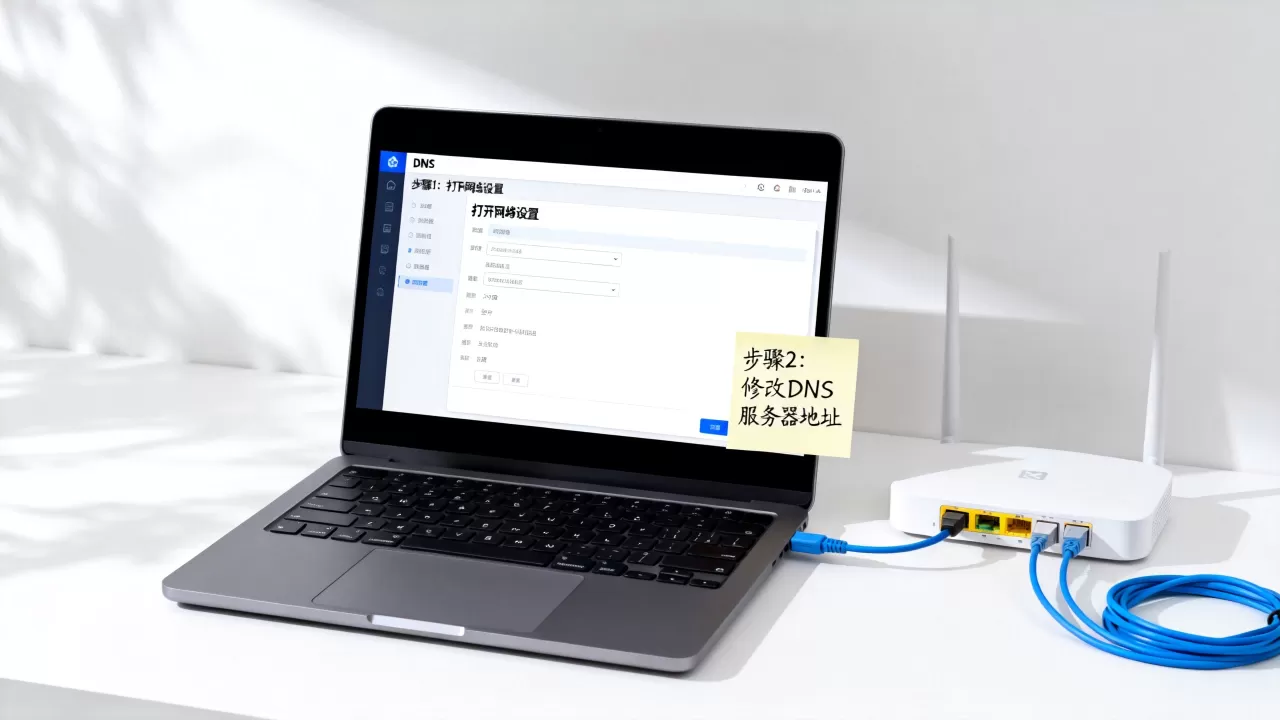
配置完成后,别急着喊成功,按顺序做这三步检查:
-
本地ping域名
打开命令提示符(Windows)或终端(macOS/Linux),输入ping yourdomain.com,如果能返回你设置的公网IP,说明DNS解析已生效。 -
端口连通性测试
用telnet yourdomain.com 80(Windows需手动启用Telnet客户端)或者在线端口检测工具,确认80/8080端口从外网能访问。 -
浏览器访问
直接输入域名,看能不能打开页面,如果打不开,但ping能通,问题大概率在服务监听或防火墙。
常见问题:为什么解析成功了还是访问不了?
据统计,这类问题有几种高频原因,我按出现概率给你排个序:
- 运营商封端口:80和443端口在很多地区被封,尤其是家庭宽带,解决办法:改用8080、8443等高位端口。
- 路由器没做端口转发:DNS解析只负责把域名“翻译”成IP,但流量到了你家路由器后,路由器不知道该把数据发给哪台设备,必须在路由器管理界面(通常是192.168.1.1)里设置端口映射。
- 本地防火墙拦截:Windows防火墙默认会拦截外部连接,需要放行你服务的端口,比如
netsh advfirewall firewall add rule name="MyService" dir=in action=allow protocol=TCP localport=8080。 - 云安全组未放行:如果你用的是云服务器,云厂商还多一层安全组控制,记得在控制台添加入方向规则。
本地域名解析和线上解析有什么区别?
很多朋友会把“解析到本地”和“本地hosts文件指向”搞混,这里说清楚:
- 修改hosts文件(C:WindowsSystem32driversetchosts或/etc/hosts)只影响你当前这台电脑,把某个域名指向本地IP(如127.0.0.1),用于本地开发调试。
- 本文讲的域名解析是修改公网DNS记录,让全世界任何地方都能通过该域名访问到你本地的服务。
这两种场景用途完全不同,做独立站、微信公众号业务域名校验、小程序正式上线,都必须用公网DNS解析;只是自己电脑上调试模板,改hosts就够了。
安全性:解析到本地后要注意什么
域名解析到本地,相当于把家或办公室的服务暴露到公网,需要做几件基础防护:
- 修改默认端口:不要用常见的22、3306端口,改成高端口能拦掉大量扫描攻击。
- 启用防火墙白名单:只允许特定国家和地区的IP段访问,在路由器或安全组里配置。
- 设置访问认证:Nginx下用
htpasswd做基础认证,或者给NAS开启二次验证。 -

定期更新系统补丁:暴露在公网的服务,一旦有漏洞被利用,风险极高。
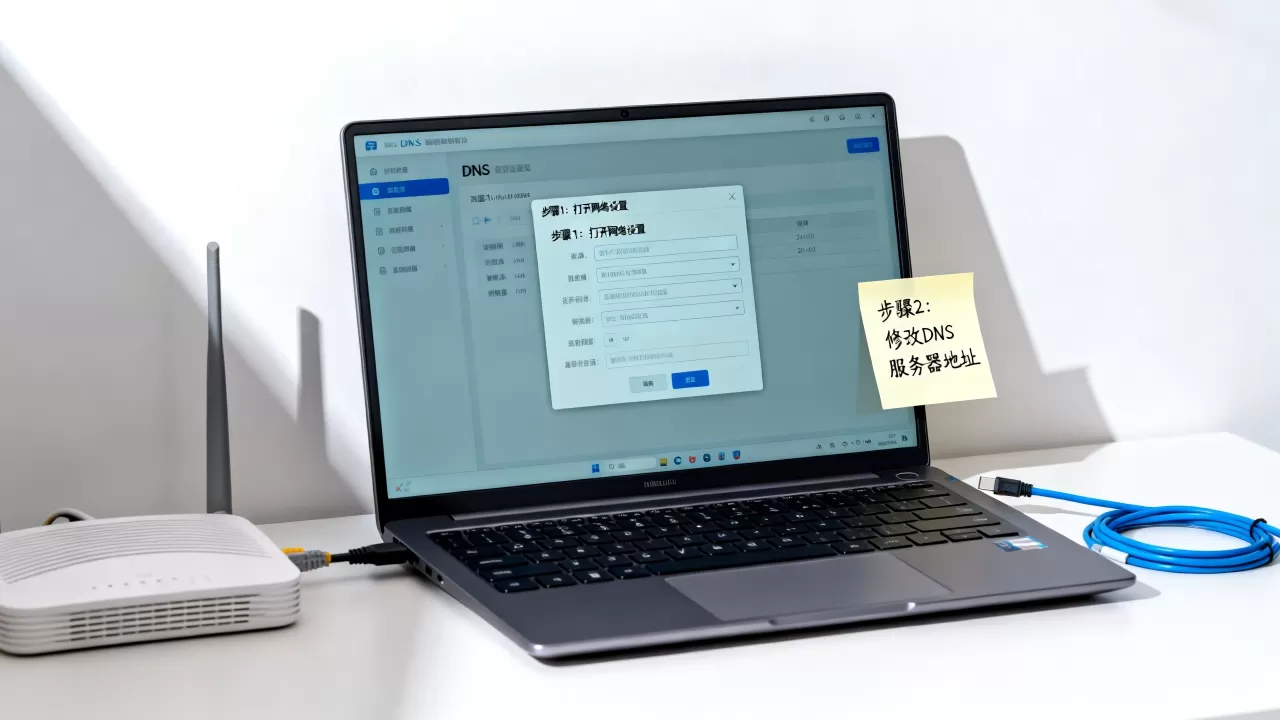
把群晖的DSM页面直接映射到公网且不开启强制HTTPS,短时间内就会收到无数失败的登录尝试,行业专家指出,这类暴露在公网的设备,只要弱口令或漏洞被利用,很快会成为肉鸡。
如何选择便宜的域名做本地解析?
如果你只是测试用,不用买太贵的域名,常见选择:
- .top域名:首年通常在10元以内,续费也不贵。
- .xyz域名:适合个人项目,常有首年优惠活动。
- .cn域名:提交实名认证即可,价格适中,但备案要求严格。
注意,域名价格和解析功能没有直接关系,低价域名一样支持完整的A记录、CNAME、MX等配置,唯一缺点是部分后缀在工信部备案审核时可能被拒,但如果你只是解析到本地测试,不托管网站,通常无需备案(取决于国内服务商是否强制)。
Q&A:关于域名解析到本地的常见疑问
Q1:解析到本地后,网站访问速度会更快吗?
不一定,如果你家里宽带的上行带宽只有30Mbps,那么公网访问你本地服务的速度上限就是30Mbps,而云服务器普遍有5Mbps以上的固定带宽,但高速率价格贵,两者对比,本地家用宽带胜在便宜,云服务器胜在稳定,如果是面向真实用户,建议用云服务器;只是演示给客户看,本地解析完全够用。
Q2:本地没有公网IP,用内网穿透和域名解析区别是什么?
区别在于数据流路径,域名解析是让访问者直接连到你的IP,数据不经第三方;内网穿透需要先连接到穿透服务器,由服务器转发数据到你的本地设备。域名解析延迟更低,内网穿透容易受服务器带宽影响,内网穿透的好处是无需公网IP,也不怕运营商封端口,如果你经常在不确定的网络环境下搞演示,内网穿透反而是更省心的方案。
Q3:修改DNS记录后多久生效?
这取决于你设置了多长的TTL和上一级DNS服务器的缓存时间,在简米云、酷番云这类平台上,新添加的记录通常几分钟内生效,旧记录可能最长需要24小时全球生效,如果你急着测试,可以用dig @8.8.8.8 yourdomain.com直接查谷歌DNS,如果返回了正确IP,说明解析记录确实写入根服务器了。
最后总结一句:域名解析到本地 = 公网DNS A记录 + 本地服务监听0.0.0.0 + 路由器端口转发 + 防火墙放行,这四步逐一确认,任何域名都能在半小时内搞定,动态IP记得加个定时脚本更新,没有公网IP就果断用内网穿透,别在端口和运营商封禁上死磕,这套流程适用于绝大多数个人开发者、NAS用户和独立站创业者。
首发原创文章,作者:王坚,如若转载,请注明出处:https://idctop.com/article/616243.html