遇到虚拟机装系统进不去BIOS,最常见原因是虚拟机启动太快、按键时机没抓住,或者虚拟化软件把BIOS入口藏在了配置文件里。别急着敲键盘,先搞懂你用的哪个虚拟化平台,再按下面的方法对症处理,基本都能解决。
虚拟机怎么进入bios?先分清你用的什么平台
不少人把VMware、VirtualBox、Hyper-V混为一谈,但它们的BIOS入口逻辑完全不一样,虚拟机里装系统,和物理机按Del进BIOS是两回事,物理机有主板固件,虚拟机则是模拟了一个固件,而这个固件的开关和按键,是由虚拟化软件控制的。

以VMware Workstation为例,开机画面一闪而过,你按F2进BIOS的成功率取决于屏幕切换速度,实际操作时,先点击虚拟机窗口,确保光标被捕获,然后立刻连续按F2,不是按一下,而是像打字一样快速重复按压,如果跳过太快,可以尝试在启动时按住F2不松手,很多老手用的是笨办法:先启动虚拟机,在VMware标题栏点击“虚拟机”菜单,选择“电源”→“打开电源时进入固件”,这才是最稳妥的入口。
VirtualBox平台的默认按键是F2,但有些版本改成了Del,如果按F2没反应,先确认虚拟机菜单栏的“控制”→“重置”,开机LOGO出现瞬间快速点按F2,更保险的方法是:在创建虚拟机时,把“启用EFI”选项勾掉或保留,这直接影响按键提示。
Hyper-V平台比较特殊,它没有传统意义上的BIOS设置界面,而是通过PowerShell命令或图形化设置来调整固件类型,如果你在Hyper-V里找不到BIOS入口,别找了,它压根没做那个界面,正确操作是:选中虚拟机,点击“设置”→“固件”,在这里改启动顺序、启用安全启动,功能上相当于BIOS,但界面完全不同。
专业点说,业内有共识:虚拟机装bios找不到入口,九成是按键时机和平台识别问题,剩下的一成是配置文件损坏或显卡驱动导致的黑屏无提示。
虚拟机bios设置在哪里?三种常见场景逐个排查
VMware里开机按F2没反应
这种情况非常典型,往往不是BIOS进不去,而是你压根没让虚拟机“看到”你的按键,排查步骤按顺序做:
- 确保鼠标指针已经进入了虚拟机内部,VMware要求先点击窗口捕获输入。
- 打开“虚拟机”选项卡,查看“可移动设备”里是否把物理键盘给断开了,某些情况下USB键盘设备会独占输入。
- 编辑虚拟机设置,在“选项”→“高级”里,把“调试”和“软件模拟”相关勾选去掉,有时能解决按键响应异常。
- 终极方案:用命令行强制进入,关闭虚拟机后,打开命令提示符,cd到VMware安装目录,运行

vmware -x "虚拟机文件路径"
-x参数可以让虚拟机在启动时直接进入固件界面,实测有效,比疯狂按F2可靠得多。
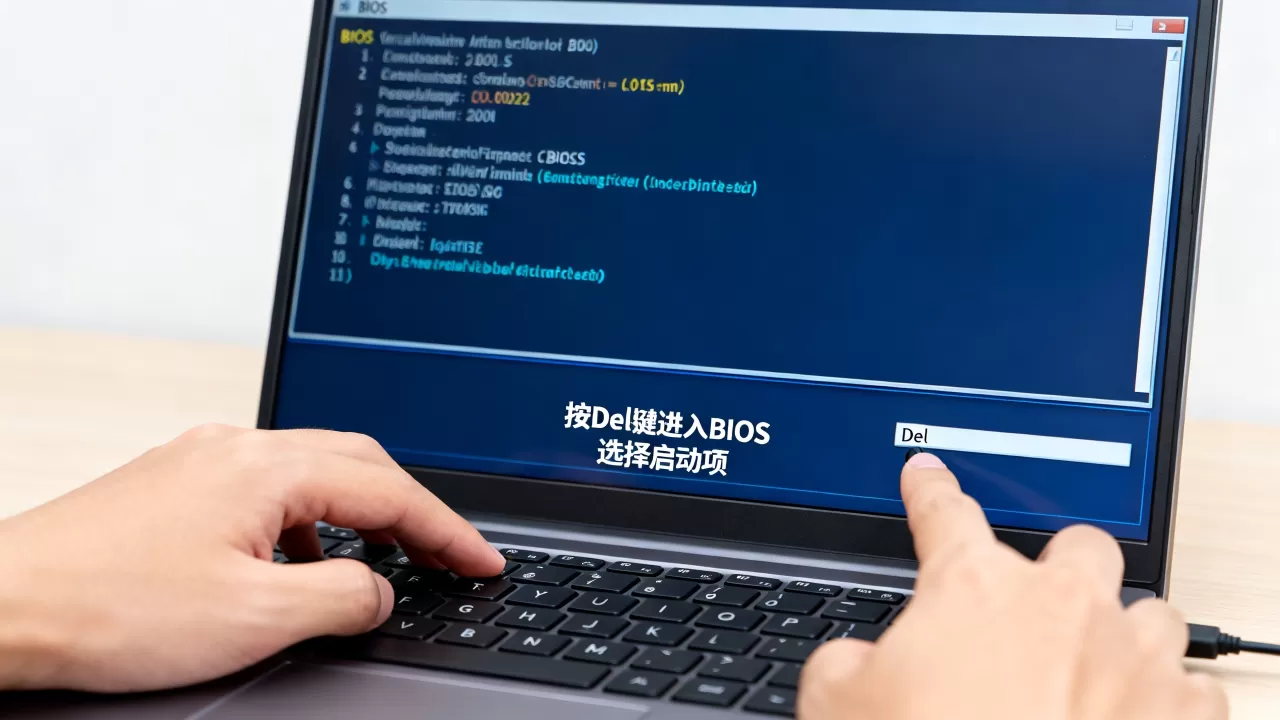
如果以上都试了还不行,检查虚拟机配置文件(.vmx),用记事本打开,找firmware = "efi"或firmware = "bios"这一行,想进传统BIOS就改成bios,保存后重新启动,改完以后,开机时一般会看到“Press F2 to enter setup”的提示。
VirtualBox里进BIOS黑屏或卡在启动画面
VirtualBox的老版本对EFI支持不够稳定,如果你创建虚拟机时勾选了“EFI”,进BIOS可能会遇到黑屏,解决方案是关掉EFI,改用传统BIOS:
- 打开设置→系统→主板,把“启用EFI(特殊系统仅用于Windows)”勾选取消。
- 启动顺序调整为“光驱→硬盘”,避免USB或其他外设干扰。
- 如果还是黑屏,尝试更换显卡控制器:设置→显示→显卡控制器选“VBoxSVGA”或“VMSVGA”,某些环境用默认的VBoxVGA会导致固件界面不渲染。
行业共识认为,VirtualBox的BIOS入口相对隐蔽,但胜在稳定,进入后你能看到熟悉的蓝色界面,使用方向键切换,回车确认,注意别乱改选项,尤其不要碰“内存”和“CPU核心数”以外的东西。
Hyper-V虚拟机没有BIOS入口
Hyper-V不同于前两种,它把固件设置直接做成了图形化面板,你找不到“进入BIOS”的按钮是正常的,因为设计思路就是“不用进”,操作路径:
- 在Hyper-V管理器里选中虚拟机,右键→“设置”。
- 左侧选择“固件”,右侧能看到启动顺序、网络启动、安全启动开关。
- 如果你需要光驱启动装系统,把“DVD驱动器”拖到最上面,和物理机设第一启动项是一个道理。
需要改传统BIOS模式吗?Hyper-V默认只支持UEFI,但你可以通过PowerShell创建第二代虚拟机,或者用旧版虚拟机(第一代)来获得传统BIOS,第一代虚拟机在设置里反而没有“固件”选项,因为它直接走传统BOIS流程,想装Win7或老系统,用第一代更省心。
疑难杂症:修改配置文件仍无效时的备用招
有些人的虚拟机装bios找不到入口,不是软件问题,而是虚拟机文件本身损坏,或者虚拟化平台本身崩溃了,这时别死磕,试试下面几个偏方。
备份后重置虚拟机固件,VMware里,可以把.vmx文件复制一份,然后用VMware自带的vmware-vdiskmanager工具修复虚拟磁盘,如果连启动都黑屏,直接新建一个虚拟机,把原来的虚拟磁盘挂载上去,再用上面的方法进BIOS。
使用启动菜单代替BIOS,很多情况没必要进BIOS,F12呼出启动菜单就能选择从光驱或U盘启动,VMware里F12或Esc,VirtualBox里F12,Hyper-V在启动时按任意键可以从DVD启动,如果只是临时装系统,启动菜单更快捷。
检查物理机BIOS的虚拟化开关,虚拟机软件本身需要物理CPU的虚拟化技术支持,如果物理机BIOS里关了VT-x或AMD-V,虚拟机可能无法正常启动固件,重启物理机,按Del或F2进BIOS,找到“Intel Virtualization Technology”或“SVM Mode”,设成Enabled,这是环境前提,很多人忽略了。
还有一点容易忽视:虚拟机内存不足也会导致BIOS界面卡死,比如你只分配了256MB内存,固件渲染就会非常慢,看起来像死机,建议至少给1GB内存,分配2GB以上更流畅。
不同平台进BIOS按键速查表
表格对比更直观,方便你保存备用:
| 虚拟化平台 | 传统BIOS按键 | 启动菜单按键 | 图形化入口 |
|---|---|---|---|
| VMware Workstation | F2 | F12或Esc | 虚拟机→电源→打开电源时进入固件 |
| VMware Player | F2 | Esc | 无,需修改.vmx文件 |
| VirtualBox | F2(或Del) | F12 | 设置→系统→主板 |
| Hyper-V(第二代) | 无 | 开机按任意键 | 设置→固件 |
| Hyper-V(第一代) | 按任意键进BIOS设置 | 按任意键 | 无 |
| Parallels Desktop(Mac) | Fn+F2 | Fn+F12 | 菜单→虚拟机→配置→硬件→启动顺序 |
注意表格里的“无”不代表不能进,而是没有独立BIOS界面,需要靠文件或命令行,如果你用的是国产虚拟化产品如“雷神模拟器”或“逍遥模拟器”,本质上是基于VirtualBox定制的,入口逻辑和VirtualBox一致,但界面语言是中文,仔细找“设置”里的“BIOS”或“固件”开关即可。
进了BIOS之后怎么设置?
很多人千辛万苦进去了,结果不知道该改什么,简单说三个常用项:
- 开启虚拟化支持:在BIOS的“Advanced”或“Security”菜单下,找到“Intel VT-x”或“AMD-V”,设为Enabled。
- 调整启动顺序:把光驱或U盘放到最前,这样才能从安装介质引导,具体路径一般是“Boot”→“Boot Device Priority”。
- 关闭安全启动:装Linux或非认证系统时,把“Secure Boot”设成Disabled,否则可能报错“booting from hard disk”之类的问题。
改完按F10保存退出,注意VirtualBox里保存快捷键一般是F10,VMware里是F10,Hyper-V里不需要保存,图形界面直接点“确定”。
嵌套虚拟化:在虚拟机里再开一台虚拟机
如果你是在虚拟机里玩虚拟化,比如在VMware里跑VirtualBox,那进BIOS的难度会直线上升,因为嵌套虚拟化需要物理机、宿主机虚拟机、客户机虚拟机三层都开启虚拟化支持,确保每一层的“VT-x/AMD-V”都是打开的,否则即使进了BIOS,改动也可能不生效。
这种情况更推荐用命令行方式进固件,例如在VirtualBox里,先关掉虚拟机,运行VBoxManage modifyvm "虚拟机名" --firmware=bios,再启动时按F2,或者干脆用启动菜单,因为嵌套环境下按键传递延迟更大,F2失灵的概率比单层高不少。
常见问题快问快答
虚拟机开机按F2直接进系统了,怎么让它下次一定进BIOS?
最靠谱的是用平台自带的“进入固件”功能,不要依赖手速,VMware里点“虚拟机”→“电源”→“打开电源时进入固件”,VirtualBox里在虚拟机窗口菜单的“控制”→“重置”键旁边有个“重置并进入BIOS设置”选项(部分版本叫“重新启动并进入设置”),如果都没有,就修改配置文件里的bios.bootDelay参数,单位是毫秒,改成5000,相当于把开机停留时间延长到5秒,足够你从容按键。
虚拟机进BIOS后鼠标键盘失灵,怎么操作?
这属于固件界面不识别USB设备的同类问题,先尝试用键盘方向键和回车键,如果你用的是蓝牙键鼠,虚拟机BIOS往往不支持,换成有线键盘,或者在虚拟机设置里把USB控制器改成USB 1.1(OHCI),兼容性更高,VirtualBox里可以在BIOS界面按“照相机”图标弹出虚拟控制台,但键盘输入基本没问题,不需要额外设置。
为什么改了BIOS启动顺序,虚拟机还是从硬盘启动?
检查你设置的启动介质是否真的被识别,例如光驱里没有安装镜像,或者ISO文件损坏,虚拟机自然跳过,还有一种情况是虚拟机硬盘里已经装好了系统,且BIOS里“Hard Disk”优先级高于“CD-ROM”,把CD-ROM拖到最上,并确认ISO文件在“存储”里已挂载,Hyper-V里需要把“DVD驱动器”移到首位,同时检查“启动顺序”是否启用了“从网络启动”,因为它可能比DVD更早。
说到底,虚拟机装bios找不到入口的本质不是技术难题,而是你对虚拟化平台的设计思路不够了解,记住三个核心:按键时机、平台自带入口、配置文件修改,三者结合起来,就没有进不去的BIOS,下次遇到黑屏或没反应,先从“按F2太快”开始排查,大概率能解决。
首发原创文章,作者:王坚,如若转载,请注明出处:https://idctop.com/article/616245.html