云虚拟机Ghost系统完全可以安全快速部署,但前提是选对镜像源、补对驱动、做对分区对齐,否则大概率卡在启动蓝屏;日常维护看住系统盘IO和补丁管理就能稳定跑上好几年。
很多人习惯把物理机上那套Ghost备份还原的思路直接搬到云虚拟机上,结果要么引导失败,要么网卡驱动不识别,核心原因在于Ghost镜像里封装的是固定的硬件抽象层,而云平台的虚拟化设备(比如VirtIO驱动)不在里面,今天这篇内容,就按我自己的实操经验,从镜像选择、部署流程、安全加固到日常巡检,把这套流程完整拆开讲透。
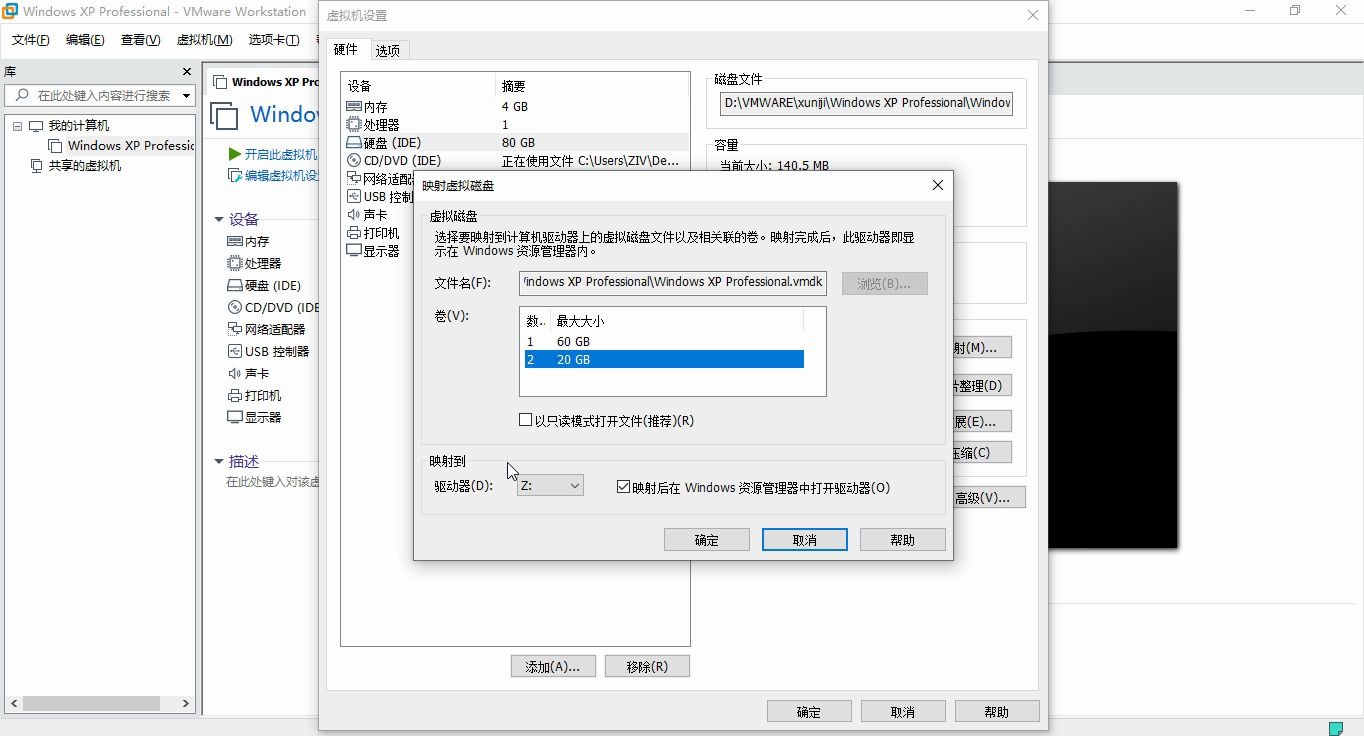

部署前准备:云虚拟机ghost系统镜像到底怎么选
准备阶段花十分钟,后面省两小时,先把适合云平台的镜像标准搞清楚,不用拿着一个万能Ghost走天下。
优先选带万能驱动的精简版镜像
市面上Ghost XP和Ghost Win7镜像非常多,但绝大多数是给物理机做的,选镜像时记住三条硬性标准:
- 必须包含SRS磁盘控制器驱动(比如AMD、Intel的AHCI/RAID驱动),否则进系统直接0x0000007B蓝屏。
- 集成VirtIO驱动或VMware Tools,以适配主流云平台的虚拟网卡和块设备,没有这个,部署完大概率没网络、磁盘识别不完整。
- 体积别贪大,安装完C盘占用控制在4GB内(XP)或8GB内(Win7),预留足够空间给分页文件和虚拟内存。
镜像来源的安全性判断
下载Ghost镜像时,优先去装机量大的技术论坛或者老牌系统封装站点,用哈希值校验文件完整性,别随便在搜索引擎点那些标着“高速下载”的链接,大概率捆绑推广软件或主页锁定,用WinRAR或7-Zip解压看文件结构,正常的GHO文件内部应该有系统分区、引导文件、驱动备份目录,而不是一堆奇怪的EXE。
分区表类型:MBR还是GPT的抉择
当前云虚拟机的系统盘默认多为MBR分区表(用于兼容经典引导),但某些新实例会启用GPT,Ghost系统在PE下恢复时,要手动确认磁盘分区表类型和GHO文件内的引导方式一致。
- 老机器用MBR + BIOS启动兼容性最好,Ghost部署不闹脾气。
- 新平台(比如UEFI Only启动模式)则需要EFI引导的Ghost镜像,否则提示找不到引导文件或者直接黑屏。
真拿不准,就在PE里用DiskGenius把系统盘转换成MBR格式再恢复镜像,同时把云控制台的启动模式改成Legacy,这一步做完能挡住一半的部署失败。
云端Ghost部署和本地装机的工作量对比
| 对比项 | 本地物理机Ghost | 云虚拟机Ghost |
| — |

— | — |
| 镜像准备 | U盘量产或PE启动盘 | VNC挂载PE ISO或直传备份镜像下载 |
| 驱动适配 | 联网打驱动即可 | 需手工注入VirtIO或SR-IOV网卡/存储驱动 |
| 引导修复 | 用NTBootFix一键修复 | 用bcdboot和bootsect手工重建(命令同上) |
| 网络配置 | 静态IP或DHCP | 需确认云平台DHCP租约和网关地址 |
| 系统激活 | 本地OEM激活 | 可能需要换Key或者用激活脚本,KMS方式居多 |
| 备份应对 | 还原点手动处理 | 建议部署完直接做快照,后面随便折腾 |
实操部署:云服务器ghost安装不翻车的完整流程
准备工作到位,接下来就是照着走一遍,下面这套流程我踩了很多次坑才固定下来,照着操作基本一次过。
第一步:用VNC或IPMI进入安装环境
在云控制台找到实例的VNC登录入口,把PE镜像(比如微PE、优启通)挂载为虚拟光驱,启动时快速按F11或F12调出启动菜单,选择光驱启动进入PE环境,这里有个细节:Windows PE版本要认得出VirtIO虚拟磁盘,否则进去看不见系统盘,老工具(比如老毛桃)不太行,推荐用微信/百度生态内更新频繁的PE工具箱,内核新,NVMe和VirtIO驱动都齐。
进入PE后,先用资源管理器确认磁盘显示为一块未分配空间或原系统分区,多数云主机开机默认是Linux引导,需要先把系统盘所有分区删掉,再重新创建主分区并激活。
第二步:Ghost恢复时的分区对齐设置
打开Ghost 11.5或更高版本,选择Local>Partition>From Image,定位到你的GHO文件,建议部署时如果使用的是固态硬盘GB级分区,则选择Partition(分区还原)而不是Disk(整盘还原),避免把云平台隐藏的配置分区冲掉。
恢复完成后不要立即重启回Windows,先在PE里运行:
bootsect /nt60 C:
bcdboot C:Windows /s C:
这两条命令是在C盘重建MBR和BCD引导,等屏幕上出现“已成功创建启动文件”,再拔掉PE镜像,点重启。
第三步:进入系统的第一次优化
系统开机后大概率分辨率很低且没有网卡驱动,这个阶段做三件事:
- 安装VirtIO驱动包,在设备管理器里手动更新网卡和存储控制器驱动,指向驱动包里的对应系统版本目录。
- 关闭系统动画和视觉特效,在系统属性>高级>性能设置里调整为最佳性能,降低虚拟GPU负担。
- 检查虚拟内存,如果云主机的内存只有1GB到2GB,记得手动把系统盘分页文件调整为固定值1024MB甚至2048MB,防止物理内存耗尽被云平台OOM杀掉。
云端ghost安全加固:别让老系统裸奔
Ghost系统大多带着旧补丁甚至关掉了Windows Update,直接扔公网上等于裸奔,分分钟被爆破破密码,安全加固必须和部署同步做完。
最小化暴露面:接管云安全组
先给实例加一个安全组规则,默认只放行常用来源IP的RDP和ICMP端口,其余端口(比如137、139、445)全部拒绝,微软每年都会重点强调SMB远程代码执行漏洞,而这些端口正是老系统重灾区,如果你只是拿来做开发和测试,建议只保留80/443和一个高位远程端口(比如自定义的23389),业务对外端口越少越安全。
账户策略与封闭共享
在运行框输入`secpol.msc`,把密码策略最小长度调到12位以上,启用“账户锁定阈值”,比如5次错误尝试后锁定30分钟,这个操作能拦住绝大多数暴力破解。
紧接着修改本地安全策略:
- 禁用Guest账户,如果你用克隆镜像分发,这一步尤其重要。
- 删除默认共享,比如C$、ADMIN$,在命令提示符里执行
net share c$ /delete和net share admin$ /delete。 - 关闭远程注册表服务,在services.msc里把Remote Registry设为禁用。
禁掉不必要系统服务
在服务管理器里停用Server服务、Computer Browser、Distributed Link Tracking Client,这些服务在云端没有实际作用,反而成为横向渗透的跳板,安全加固做完之后,用`netstat -ano`检查当前活动端口,确保【本地地址】列没有监听在0.0.0.0上的非预期端口,尤其是445和3389。
长期维护和性能调优:怎么让云服务器跑ghost稳定一年以上
Ghost系统部署不是一锤子买卖,后面维护跟不上,系统盘写满、缓存堆积、网络断流,哪个都让人头疼,维护这件事,每周花十分钟抵过每月折腾两小时。
缓存盘与系统盘分离
尽量把临时目录、IE缓存、默认下载路径指向数据盘,因为Ghost系统对系统盘IO敏感,云平台的数据盘通常是单独一块云硬盘,IOPS和吞吐量大得多,我的做法是:
- 在D盘(数据盘)新建Temp目录
- 右键我的电脑>属性>高级>环境变量,把TEMP和TMP全部指向
D:Temp - 系统临时目录里的那个Temp设为无写入权限,避免程序瞎写
浏览器和软件缓存搬家
如果装的是企业旧软件,频繁读写用户目录会侵蚀系统盘剩余空间,把所有带缓存功能的软件(浏览器、PDF阅读器、设计软件)缓存目录指到数据盘对应文件夹,系统盘写入量立刻降一半以上,有条件上固态数据盘的,把数据库和Apache/MySQL的datadir也放数据盘,性能提升立竿见影。
IESmart与碎片整理策略
云硬盘本身有后端随机读写优化,但Ghost系统的文件分配表比较老,长期使用容易生成大量碎片,对传统机械云硬盘来说,建议每月做一次碎片整理;如果是高效云盘或SSD型云硬盘,碎片整理没必要,反而损伤寿命,误以为是虚拟内存设计太保守导致系统盘占用大,整理确认是碎片导致空间虚标再操作,别对着快照乱整理。
备份和还原预案:不赌运气
Ghost部署完成、所有安全加固和驱动补丁打完那一刻,立刻在云控制台做一个自定义镜像,这是最稳的还原点,相当于给云主机拍了个免驱动全家福。
之后每次操作大型变更(比如更新数据库、升级某软件),操作前先打快照,操作完成后保留快照24小时观察,确认没问题再删,有回滚余地就不会被系统卡死逼到重新走一遍部署流程。
日常巡检的三个信号
– 系统事件日志里出现大量`Disk`警告(事件ID 7或153),表示磁盘IO有延迟,先查数据盘是否有坏道
– 开机时间越来越长,运行`chkdsk C: /f`看文件系统错误
– 安全日志里被大量登录失败记录刷屏,优先看安全组是否漏配了默认拒绝策略
云虚拟机Ghost系统部署常见问题解答
Q1:云服务器ghost系统能不能用于生产环境?
如果业务系统只有这一个选择(比如老旧的行业管理软件),生产环境可以用Ghost系统,但必须做三步:关闭不必要服务、限制公网访问端口、打快照做初始镜像,如果是新业务,请优先用云平台的原版Windows Server镜像,稳定性更高、安全补丁有长期支持,长期算下来的人力运维成本更低。
Q2:Ghost系统部署后网络图标显示红叉但实际有网,怎么处理?
这是Ghost系统不带NLA(网络位置感知服务)导致的典型现象,在服务管理器里启动Network Location Awareness服务,再启动Network List Service,并把它们设为自动启动,重启后网络图标恢复正常状态,如果服务里找不到NLA,直接下载安装一个对应的网络服务补丁,或者不管图标只看能否正常上网更省事。
Q3:ghost系统在云上运行卡顿,加了内存条还是慢,究竟卡在哪?
先检查系统盘剩余空间是否低于3GB,空间不足会导致虚拟内存无法动态扩展,进而出现卡顿和程序崩溃,其次看CPU占用,如果长期维持80%以上,就到云控制台升级实例规格,最后排查网络QoS,先ping网关延迟,再ping外部公网地址,还是有波动就提交工单让云厂商核查网络底层链路,绝大多数Ghost系统卡顿是磁盘队列积压造成的,不是CPU或内存不够。
首发原创文章,作者:王坚,如若转载,请注明出处:https://idctop.com/article/616318.html