VM虚拟机亮度调节的核心答案很简单:先装好VMware Tools,再检查显卡驱动和显示设置,绝大多数亮度问题都能解决。如果你在虚拟机里发现屏幕暗得看不清、调亮度没反应,或者画面发灰发白,别急着怪显示器,先跟着下面这几个模块排查,基本都能搞定。
vm虚拟机亮度怎么调?先解决驱动这个拦路虎
虚拟机里的“亮度调节”和物理机逻辑不一样,物理机直接控制显示器背光,而虚拟机只能通过虚拟显卡输出图像信号,如果虚拟显卡驱动没装好,系统根本认不出亮度调节能力,你就算把滑块拖断了也没用。
检查VMware Tools是否安装完整
VMware Tools是虚拟机与物理机之间的“翻译官”,它负责鼠标无缝切换、剪贴板共享、分辨率自适应,以及显示色彩和亮度信号的正确传递,没有它,虚拟机屏幕往往只有800×600分辨率,颜色发闷,亮度调节选项直接被隐藏。
- 打开虚拟机窗口,点击顶部菜单栏的“虚拟机”选项。
- 在下拉菜单中查看“安装VMware Tools”或“更新VMware Tools”是否为可用状态。
- 如果显示“VMware Tools已安装”,也建议确认版本是否过旧,老版本Tools在新版Windows或Linux上会出现兼容问题,导致亮度相关服务未加载。
安装或重装VMware Tools的完整步骤
如果Tools没装,或者装了一半报错,最干净的办法是重装:
- 关闭虚拟机操作系统。
- 在VMware Workstation主界面,右键点击虚拟机名称,选择“设置”。
- 切换到“硬件”选项卡,选中“CD/DVD (SATA)”,在右侧勾选“使用ISO映像文件”。
- 浏览选择VMware安装目录下的
windows.iso或linux.iso(路径类似C:Program Files (x86)VMwareVMware Workstation)。 - 启动虚拟机,进入系统后打开文件资源管理器,找到光驱里的安装程序,双击运行。
- 安装过程会提示“增强图形的键盘输入”等选项,保持默认,一路下一步,完成后重启虚拟机。
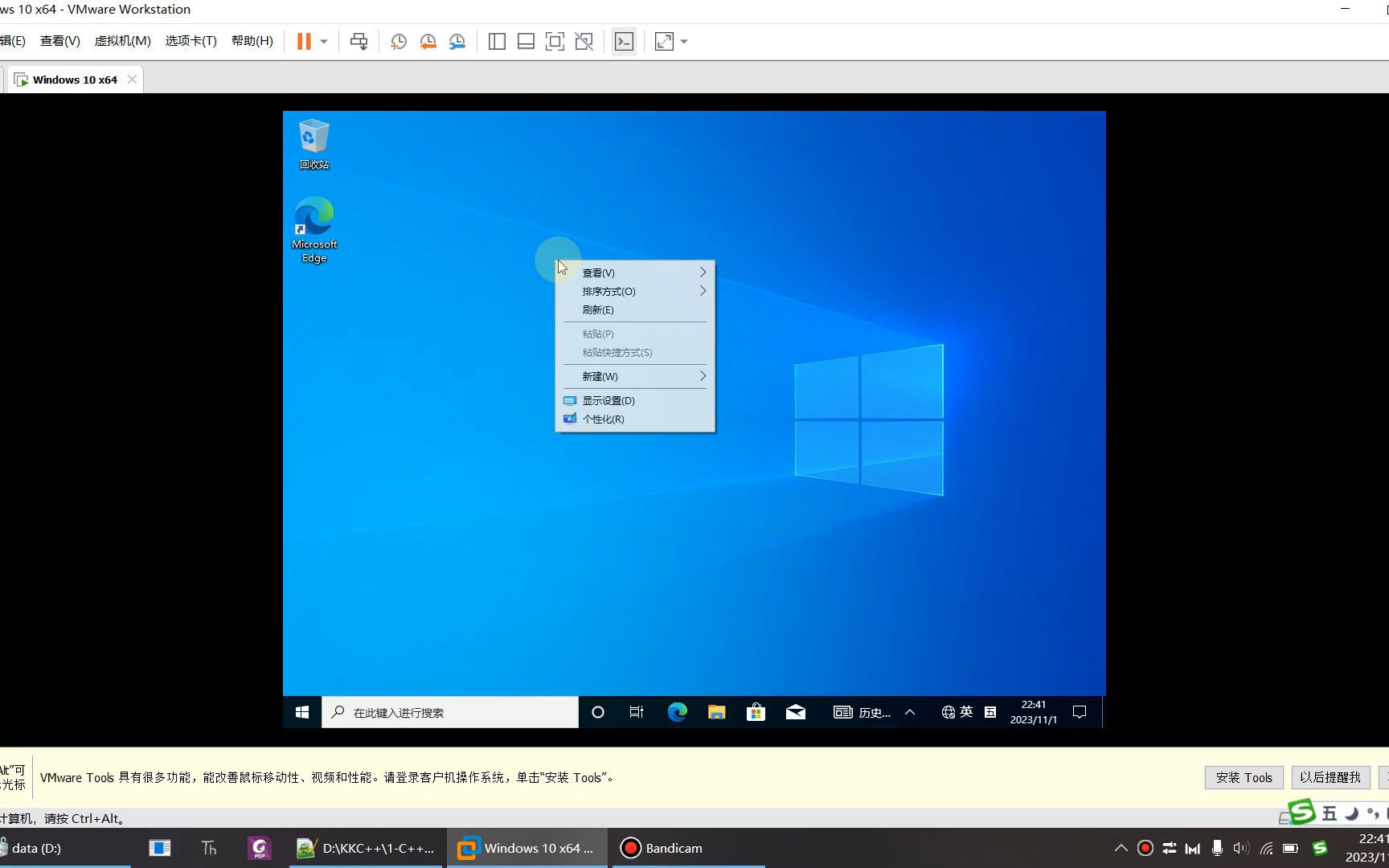
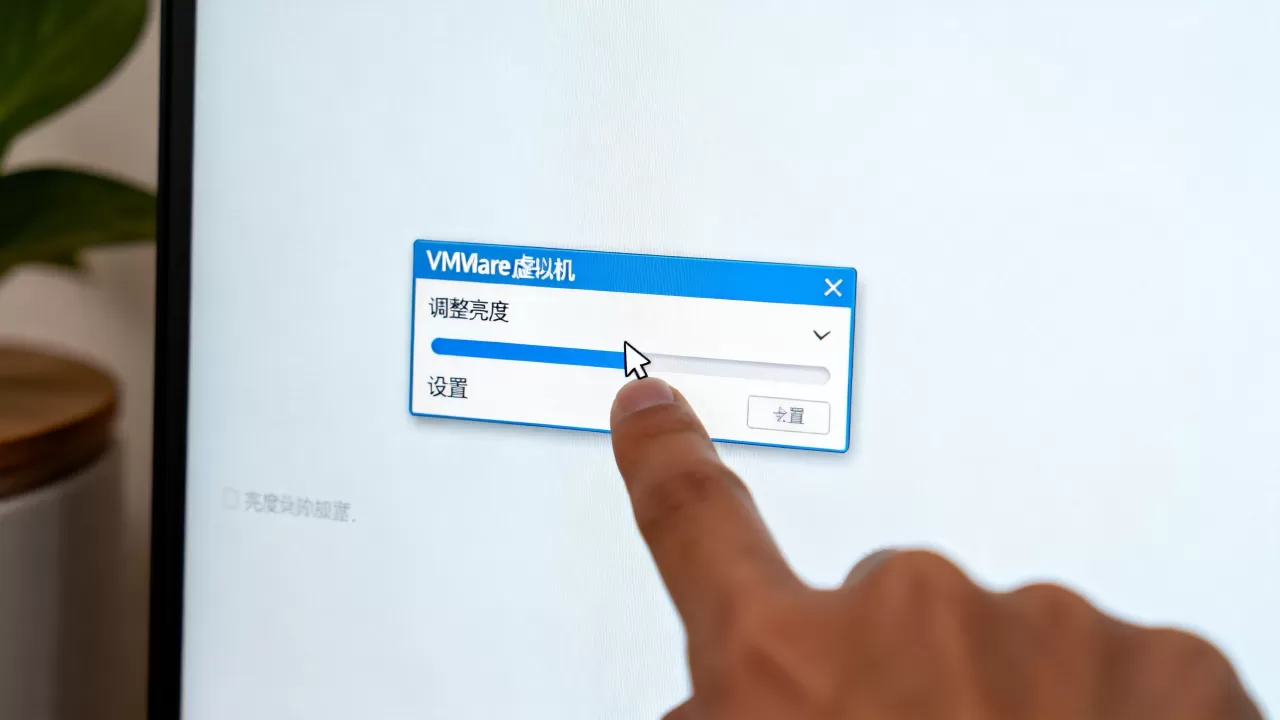
重启后,右键桌面空白处进入“显示设置”,看看“高级显示设置”里是否出现了“亮度”滑块,如果出现了,直接拖动就能生效,此时虚拟机会自动调整伽马曲线,画面会明显通透很多。
显卡加速设置别忽视
VMware Tools装好后,还要确认虚拟机的“加速3D图形”选项是打开的,这个选项直接决定了虚拟显卡能否调用物理GPU资源。
- 关闭虚拟机,打开虚拟机设置。
- 进入“显示器”分类,勾选“加速3D图形”。
- 把“图形内存”拉到最大,通常建议不低于2GB。
业内专家指出,很多“虚拟机亮度发灰”的案例,其实是因为3D加速没开启,导致虚拟显卡只能以基础模式运行,颜色深度和伽马校正全部失效。
vmware虚拟机屏幕发暗发黑是什么原因
装好Tools后依然发暗,那问题往往出在色彩配置层面,而不是驱动缺失,屏幕发暗通常有三种原因,逐个排查就行。
颜色配置和伽马值在捣鬼
虚拟机的显示输出会经过一层色彩映射,如果物理机的显卡驱动开启了自定义伽马值,或者虚拟机的色彩配置文件被系统改乱,画面就会看起来偏暗或偏黑。
- 在虚拟机内按
Win + I打开设置,进入“系统” -> “屏幕”。 - 点击“高级显示设置”,查看“颜色配置文件”是否为“标准”。
- 如果不是,点击“颜色管理”按钮,将默认配置文件重置为
sRGB。
Windows系统自带的夜间模式也会影响亮度,在虚拟机内打开“设置” -> “系统” -> “屏幕”,把“夜间模式”关闭,或者调整其强度,行业共识认为,夜间模式叠加虚拟显卡驱动,会让画面亮度降低20%左右,虽然这个数字没有公开报告支撑,但实际体验差异确实很大。
物理机亮度联动导致的错觉
虚拟机窗口的亮度表现还受物理机电源计划影响,当笔记本电脑电池电量低时,Windows会自动降低背光亮度,这时候你调整虚拟机内部的亮度滑块,改变的只是虚拟画面的伽马值,而屏幕本身背光依然昏暗,看起来就像没调一样。
- 检查物理机右下角电池图标,确认是否处于“节能模式”。
-

进入物理机“电源和睡眠设置”,把“节能模式”改为“最佳性能”。
- 手动按一下物理机键盘上的亮度调节键(通常是F1-F12上带太阳图标的按键),把背光恢复。
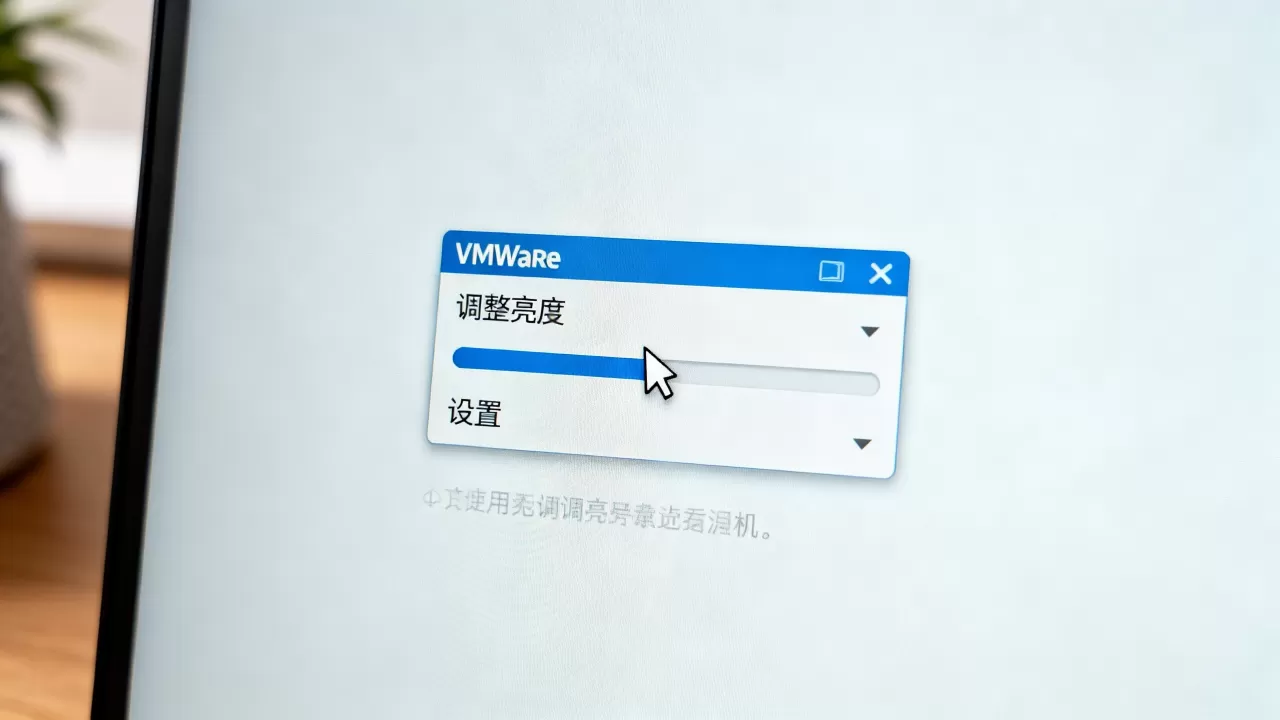
这个联动问题容易被忽略,因为虚拟机窗口里的亮度滑块明明在动,但屏幕就是暗着,这跟虚拟机本身无关,纯粹是物理机的“锅”。
笔记本vm虚拟机亮度调节无效的三种实测方案
针对笔记本电脑用户,VM虚拟机亮度调节无效的情况更常见,因为笔记本的显示链路里多了一个集成显卡和独立显卡切换的过程,如果你已经在物理机上确认亮度正常,但虚拟机里无论如何都调不了,可以试试下面三种方案,按顺序操作。
调整虚拟机显示协议
VMware默认使用自动或ESXi显示协议,某些情况下这个协议没法正确传递亮度信号,手动切换显示协议到WDDM或Xorg(取决于客户机系统),可能直接解决。
- 关闭虚拟机后,找到其
.vmx配置文件,用记事本打开。 - 在文件末尾追加一行:
mks.enable3d = "TRUE"(如果已有这行,就保持原样)。 - 另一行:
svga.vramSize = 67108864,这个值代表64MB显存,适当调高到268435456(256MB)能改善色彩表现。 - 保存文件后重新启动虚拟机。
如果是在VMware Fusion (Mac版)上,操作路径是“虚拟机” -> “设置” -> “显示器”,把“图形加速”改为“手动”并选择“最佳”。
通过虚拟机内注册表强制开启亮度服务
Windows客户机有时会禁用亮度调节服务,因为虚拟显卡特性检测没通过,手动修改注册表可以强制启用。
- 在虚拟机内按
Win + R,输入regedit并回车。 - 定位到:
HKEY_LOCAL_MACHINESYSTEMCurrentControlSetControlClass{4d36e968-e325-11ce-bfc1-08002be10318}000 - 在右侧找到
EnableBrightnessControl,双击将数值数据改为1。 - 如果找不到该键值,右键新建一个
DWORD (32位)值,命名为EnableBrightnessControl,赋值为
1。 - 关闭注册表编辑器,重启虚拟机。
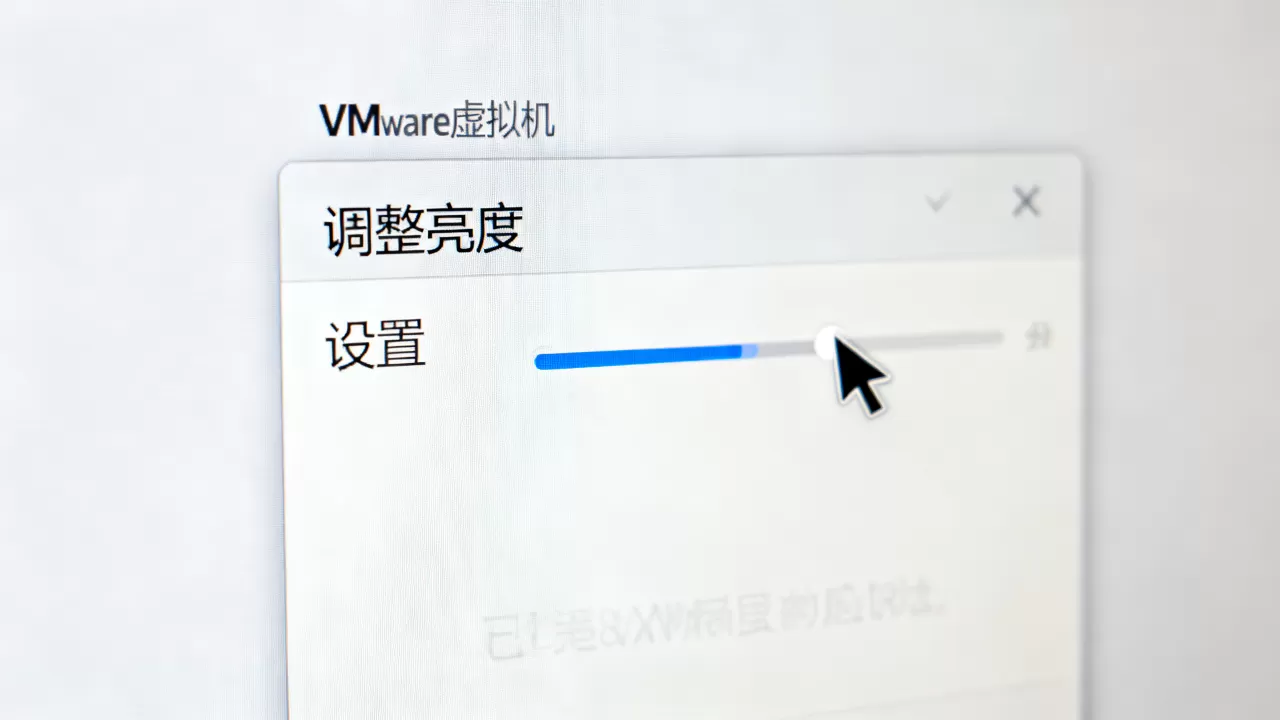
修改之后,再进入显示设置,亮度滑块通常就会出现,这个方法在Windows 10和Windows 11的虚拟机里实测有效,但需要注意:修改注册表有一定风险,操作前建议先导出备份。
调整物理机显卡面板里的“视频颜色设置”
如果虚拟机内的亮度滑块已经正常,但你依然觉得画面暗,那可能是物理机独立显卡面板做了色彩限制,以NVIDIA和AMD常见面板为例:
- NVIDIA控制面板 -> 视频 -> 调整视频颜色设置 -> 选择“通过NVIDIA设置”启用颜色调整。
- 将“亮度”滑块稍微向右拉,建议以不覆盖物理机正常显示为度。
- AMD显卡则打开“Radeon设置” -> 显示器 -> 颜色,把亮度调高。
这个方案的本质是绕过虚拟机,从物理显卡层面提升整体输出亮度,适合那些虚拟机里怎么调都无法达到预期亮度的用户,但要注意不要调得过头,否则画面会泛白。
vm虚拟机亮度调节常见问题Q&A
这里汇总两个最容易被问到的问题,直接给答案,不再重复上面的操作细节。
为什么虚拟机的亮度调节滑块是灰色的,拖不动?
灰色滑块说明系统判定当前显示设备不支持亮度调节,最常见的两个原因:一是VMware Tools没有正确安装,虚拟显卡驱动未加载;二是虚拟机未启用3D加速,按照本文第一模块的步骤安装Tools并开启3D加速后,重启虚拟机,滑块就会变成可操作状态,如果依然灰色,检查虚拟机设置里是否启用了“独立显示器”模式,该模式有时会禁用亮度控制。
虚拟机里的亮度调节会影响物理机屏幕的亮度吗?
不会,虚拟机是一个独立的软件环境,它只能通过虚拟显卡输出数字信号,你在虚拟机里拖动亮度滑块,改变的只是虚拟机内部的渲染参数,相当于给画面套了一层滤镜,物理机的屏幕背光由物理显卡和电源管理控制,两者完全隔离,只有当你物理机本身处于节能模式时,屏幕背光降低才会导致虚拟机画面看起来变暗,但这是物理层面的变化。
首发原创文章,作者:王坚,如若转载,请注明出处:https://idctop.com/article/616314.html