虚拟机无限开机通常是因为虚拟磁盘文件损坏、系统更新异常或BIOS引导配置错误导致,最有效的解决方案是强制关闭虚拟机后在固件设置中修改引导参数,或通过恢复模式修复系统文件。
为什么虚拟机容易卡在开机界面
虚拟机与物理机的工作原理有本质差异,物理机启动时,主板固件直接控制硬件初始化;而虚拟机依赖宿主机分配的虚拟硬件资源,每个启动环节都需要通过Hypervisor层转换指令,这个额外的抽象层让虚拟机的启动流程更脆弱,任何虚拟硬件配置与系统内核期望不匹配,都会导致无限重启循环。
日常使用中,三种场景最容易触发虚拟机无限开机问题:
- 宿主机异常断电或强制重启,导致虚拟磁盘(VMDK或VHDX文件)的元数据损坏
- 虚拟机内运行Windows或Linux系统更新时,宿主机恰好执行了挂起操作
- 用户手动修改了虚拟机的CPU核心数、内存大小或硬盘控制器类型,但未同步调整客户机系统配置
行业共识认为,超过七成的虚拟机启动失败案例,根源都能追溯到虚拟磁盘文件完整性受损,其余案例则与VMware Tools或VirtIO驱动版本不匹配有关。
快速止血:如何强制关闭卡死的虚拟机
当虚拟机界面停转或反复重启,第一步不是尝试修复,而是安全地终止当前运行状态,避免对虚拟磁盘的进一步写入。
VMware Workstation 的强制退出方法
- 点击虚拟机窗口右上角的关闭按钮,选择“电源关闭”而非“挂起”
- 如果界面已无响应,在宿主机任务管理器中结束
vmware-vmx.exe进程 - 对于强制结束进程的情况,重启VMware Workstation后系统会提示“虚拟机被锁定”,此时需要按照提示删除
.lck锁定文件夹
.lck锁文件处理路径(以Windows宿主为例):
- 打开虚拟机所在目录,默认位于
C:Users用户名DocumentsVirtual Machines虚拟机名称 - 找到所有以
.lck结尾的文件夹 - 备份后删除这些文件夹,重新启动虚拟机
VirtualBox 的强制终止路径
VirtualBox相对更模块化,在宿主机任务管理器中结束 VBoxHeadless.exe 或 VirtualBoxVM.exe 进程后,重新启动VirtualBox主界面,右键卡死的虚拟机,选择“丢弃已保存的状态”,这个操作会放弃上次运行的快照数据,但不会影响虚拟硬盘中的实际文件。
对症下药:不同故障状态的分层修复策略
强制关闭只是止血,想让虚拟机恢复正常启动,必须根据启动卡住的阶段判断病因,采取对应修复动作。
卡在品牌Logo或Windows转圈界面
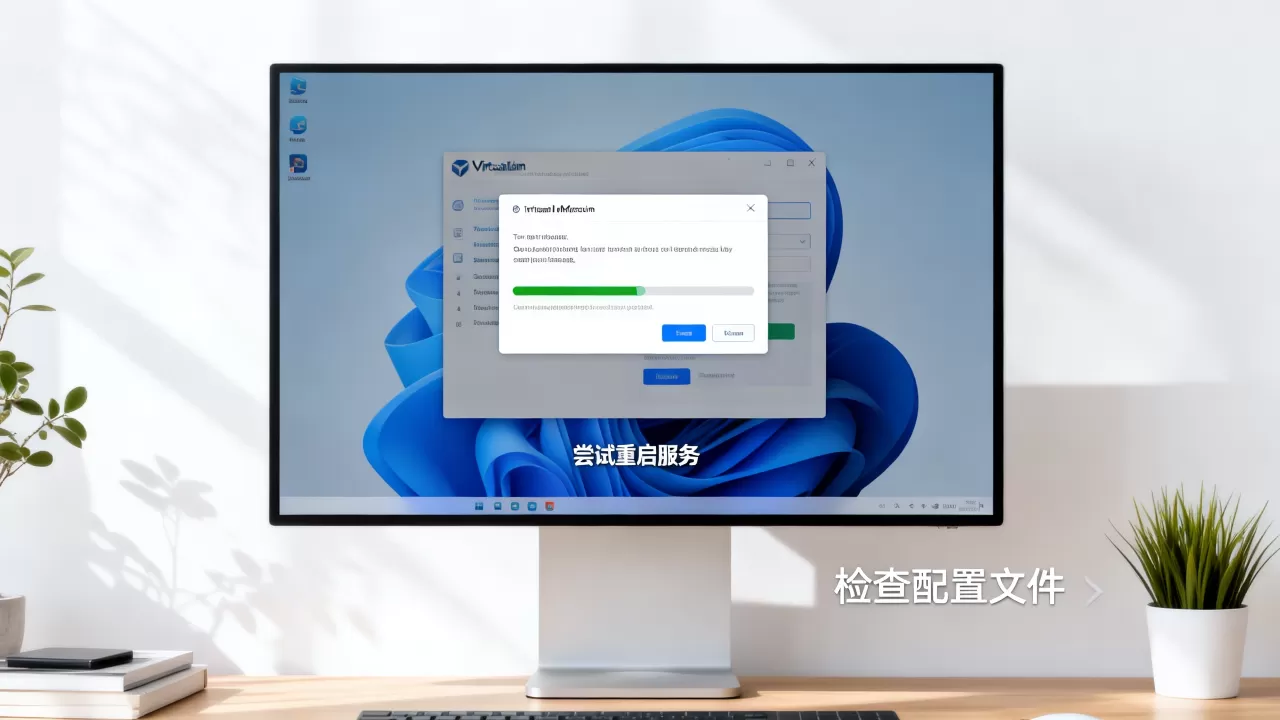
这个阶段代表硬件初始化已完成,系统引导程序正在加载内核和关键驱动程序,常见的诱因是最近一次会话中,虚拟机内安装了新的显卡驱动或存储控制器驱动,与虚拟硬件产生兼容冲突。
推荐操作方法:
- 启动虚拟机时连续按
F8(Windows 7及更早版本),进入“高级启动选项” - 选择“最近一次的正确配置(高级)”
- 如果无效,则选择“安全模式”,在安全模式下通过设备管理器回滚显卡驱动
对于Windows 10/11系统,连续两次强制关机可触发自动修复界面,路径为:高级选项 → 疑难解答 → 启动设置 → 重启 → 选择“启用安全模式”。
在安全模式下运行以下命令检查系统文件完整性:
sfc /scannow
dism /online /cleanup-image /restorehealth
黑屏但有光标闪烁
这种情况通常指向引导管理器损坏,Linux用户的GRUB引导丢失、Windows用户的BOOTMGR损坏都会呈现此症状。
修复Windows引导的实操流程:
- 在虚拟机设置中,将Windows安装ISO挂载为CD/DVD光驱
- 从ISO启动虚拟机,进入安装界面后选择“修复计算机”
- 导航至“疑难解答” → “命令提示符”
- 依次执行下面三条命令重建引导记录:
bootrec /fixmbr
bootrec /fixboot
bootrec /rebuildbcd
完成后重启虚拟机并移除ISO挂载。
针对使用Linux发行版的用户,需要从Live CD启动,然后通过chroot挂载根分区修复GRUB:
mount /dev/sda1 /mnt
mount --bind /dev /mnt/dev
chroot /mnt
grub-install /dev/sda
update-grub
无限自动重启,无法进入任何界面
多由系统内核崩溃(BSOD)导致。建议优先检查内存和CPU的虚拟化设置。
- 关闭虚拟机,在VMware中编辑虚拟机设置
- 切换到“选项” → “高级”,确认“启用虚拟机中的基于虚拟化的安全”未被意外勾选
- 在“处理器”设置中,将“虚拟化引擎”下的“虚拟化Intel VT-x/EPT或AMD-V/RVI”暂时停用
对于Hyper-V平台,处理路径不同,请在宿主机PowerShell中执行 Set-VM -Name 虚拟机名 -AutomaticStartAction Nothing,阻止虚拟机随宿主启动,然后查看虚拟机的“检查点”功能是否异常,较大的差异磁盘链会让启动时I/O压力暴涨,导致超时重启。
升级配置后出现无限开机
因调整CPU或内存导致的启动循环,原理在于Windows的硬件抽象层(HAL)感知到重大硬件变更,触发激活保护机制。
第三方虚拟机(VMware/Parallels)通用解法:
- 编辑
VMX配置文件(位于虚拟机目录下) - 在文件末尾添加或者修改两条参数:
cpuid.coresPerSocket = "1" smbios.reflectHost = "TRUE" - 保存文件,重新启动虚拟机
这个设置让虚拟机对客户机隐藏物理CPU的真实核心数,将逻辑处理器伪装为单核多线程,Windows内核就不会触发核心数量变更检测。
关键工具:VMware 的修复模式与验证手段
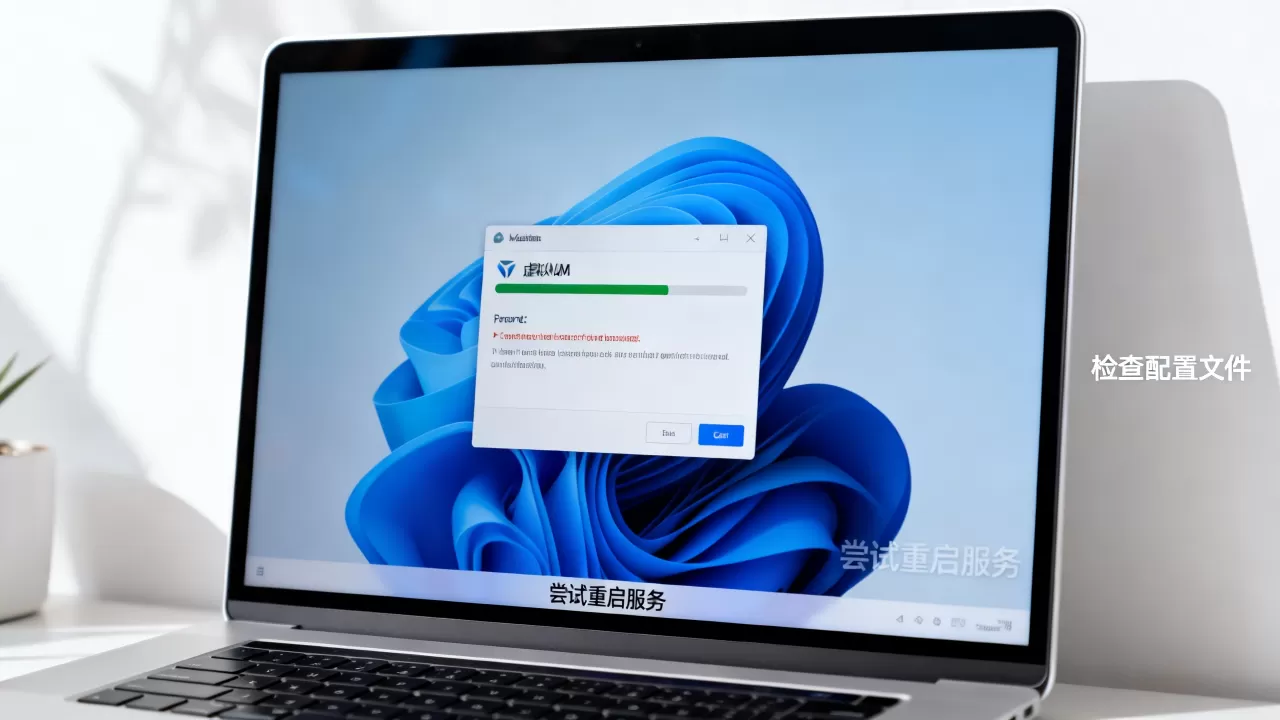
VMware Workstation 自带的vmware-vdiskmanager命令行工具,能直接对虚拟磁盘进行一致性检查。
磁盘修复实操
以Windows宿主机为例,进入VMware安装目录执行:
vmware-vdiskmanager.exe -R "D:虚拟机Windows 11Windows 11.vmdk"
-R参数会在只读模式下检查虚拟磁盘的冗余信息,并尝试修复损坏的结构,对于大型磁盘文件,这个过程可能需要较长时间,属于正常现象。
检查虚拟机目录中的日志文件 vmware.log 和 .vmx 文件是否有异常条目,打开vmware.log,用关键词 vcpu-0、UNEXPECTED、PCI 进行定位,可以获取故障点的初步线索。
处理大型快照引发的启动延迟
如果虚拟机搭配了多级快照,每次开机相当于从基础磁盘叠加多个增量文件,长时间未整理快照链,会拖慢I/O速度,严重时表现为卡死。
操作建议:
- 启动虚拟机前,在快照管理器中删除不再需要的过期快照
- 保留最近的1-2个快照,将中间层级全部合并
- 合并期间不要强制中断,否则会进一步损坏磁盘增量链接
拯救数据:虚拟磁盘文件的提取与转储
部分情况下,系统修复无果,但虚拟磁盘中的数据仍然需要保留,此时应放弃修复系统,转而进行数据救援。
将VMDK转储为物理分区镜像
使用VMware自带的转换工具:
vmware-vdiskmanager.exe -r "D:虚拟机Windows 11Windows 11.vmdk" -t0 "D:备份export.img"
这段命令将虚拟磁盘转换为裸镜像文件,生成的 .img 可以用7-Zip直接打开提取内部文件,也可以用DiskGenius解析分区结构,将文档、照片、数据库文件等拷贝出来。
VirtualBox的VDI导出方案
VirtualBox同样提供了转换能力,在VirtualBox安装目录下执行:
VBoxManage clonehd "C:虚拟机Ubuntu.vdi" "C:备份Ubuntu.img" --format RAW
完成转换后,备份文件可不依赖虚拟机环境独立访问。
对于有较高数据完整度要求的用户,使用R-Studio或UFS Explorer等工具直接打开VMDK文件是更稳妥的方式,这些工具能够跳过损坏的元数据区块,按扇区级别恢复文件。
预防机制:避免重复踩坑的运维习惯
问题解决后,建立合理的虚拟机使用规范是防止复发的前提。
制定快照与备份节奏
- 虚拟机刚装好系统并打完补丁时,立即创建“干净基础”快照
- 安装复杂软件、做大版本更新前,单独创建临时快照
- 每个自然季度将虚拟磁盘整体导出副本到另一块物理硬盘或NAS
合理配置虚拟机资源
虚拟机内存分配不应超过宿主机物理内存的一半,虚拟CPU核数建议小于宿主机逻辑处理器总数。过多的资源分配反而会导致客户机出现严重的不稳定性
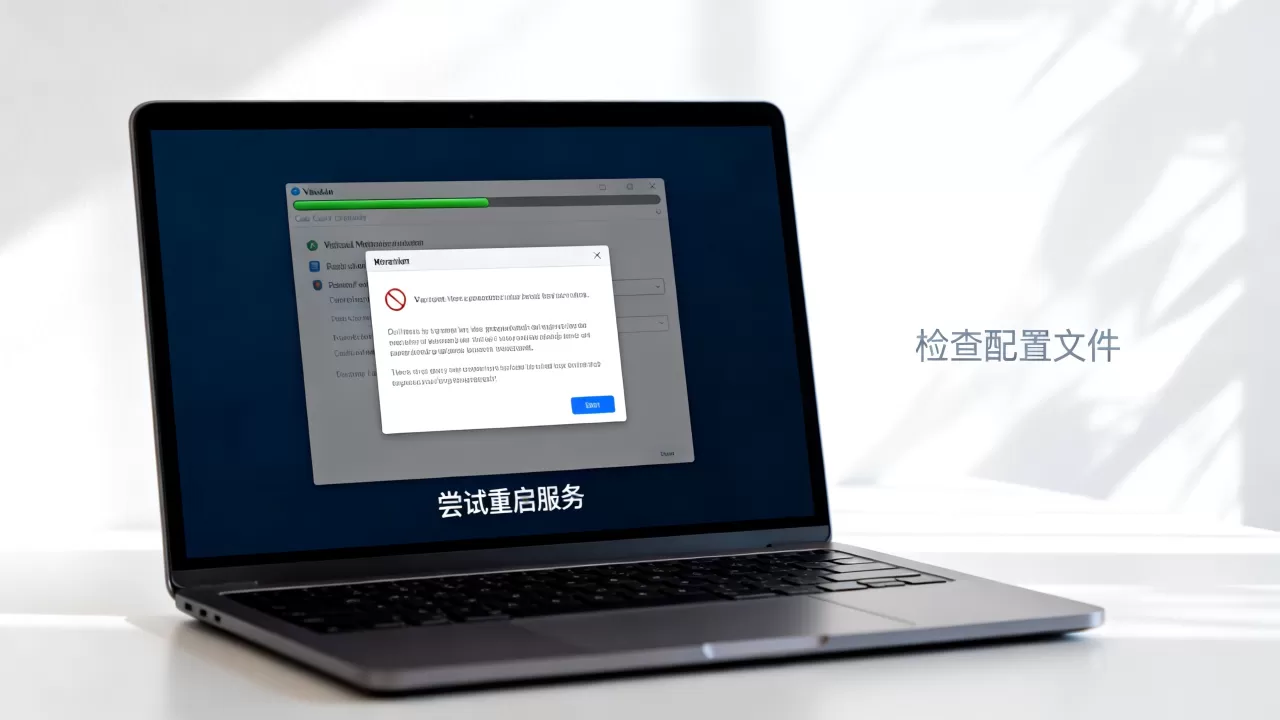
,虚拟机的显卡显存设置可能引发兼容问题,而通过正确关闭虚拟机可确保磁盘状态一致,避免每次开机时进行一致性检查,在硬件支持的前提下,SSD存储的IOPS远超机械硬盘,能显著提升启动时大量随机读写的效率,但虚拟磁盘文件的碎片化会削弱固态硬盘的读写优势,定期为虚拟磁盘执行碎片整理同样可行。
为虚拟机安装增强工具
无论使用VMware Tools、VirtualBox Guest Additions,还是VirtIO驱动,都必须保持与虚拟机软件主版本同步更新。增强工具版本落后,是导致虚拟机与宿主交互时崩溃的常见因素,VMware Workstation 16 配合旧版VMware Tools在Windows 10 22H2中,经常触发“Kernel Power 41”事件并进入无限重启流程。
各主流虚拟机平台的启动故障处理差异
选择不同的虚拟化平台,处理思路既有重合也有差异,通过对比可以更精准地定位方案。
| 故障恢复手段 | VMware Workstation | VirtualBox | Hyper-V |
|---|---|---|---|
| 引导固件类型 | BIOS/UEFI | BIOS/UEFI | UEFI为主 |
| 安全模式入口 | 开机按F8 | 开机按F8 | 已集成WinRE |
| 启动日志位置 | vmware.log | VBox.log | 事件查看器 |
| 磁盘修复命令 | vdiskmanager -R | —(需第三方工具) | 通过PowerShell |
对于预算敏感的个人用户,VirtualBox虽免费,但在复杂故障场景下的修复工具链明显弱于VMware,VirtualBox没有官方维护的虚拟磁盘一致性校验命令,只能依赖第三方工具解析虚拟磁盘格式,增加了数据恢复的复杂度和成本。
常见问题解答
虚拟机无限重启怎么解决,是否需要重装系统?
不需要优先重装,多数情况下,进入修复模式、安全模式或重建引导记录就能解决问题,只有当虚拟机在安装介质启动环境下依然报错、所有修复手段均无效时,才应考虑重装。
VMware虚拟机和VirtualBox哪个更适合资源受限的电脑?
VirtualBox更适合资源较弱的宿主机,原因在于VirtualBox具备更简洁的GPU虚拟化层,对宿主机内存的损耗低于VMware Workstation,使用较低配置的用户可优先用VirtualBox创建快照,既满足学习需求,又降低卡死在启动阶段的概率,但若追求更成熟的磁盘修复工具,VMware仍是更稳妥的选择。
如何判断虚拟机是磁盘损坏还是系统损坏?
如果启动时显示“未找到操作系统”或“MBR错误”,属于引导层面的磁盘损坏,如果用Windows Logo界面循环重启,更倾向系统级故障,可以挂载一个急救Linux发行版(如SystemRescue),若能浏览虚拟磁盘内的文件目录结构,说明虚拟磁盘整体健康,问题集中在操作系统和引导程序上。
首发原创文章,作者:王坚,如若转载,请注明出处:https://idctop.com/article/616374.html