把虚拟机通过桥接网络模式获取独立公网IP,配合固定配置、端口映射和系统优化,就能对外提供与物理服务器无异的服务;具体操作包括网络模式切换、内核参数调整、安全策略加固,全程约需30分钟。
为什么虚拟机需要“独立服务器化”
大多数个人站长或小团队用虚拟机跑业务时,默认走的是NAT模式,这种模式下,宿主机相当于一个隐形门卫,所有外部请求都得先敲宿主机的大门,再由它转交给虚拟机,短期测试没问题,但一旦你的网站访问量上来,或者要跑小程序后端接口,这种中转结构就会暴露出两个痛点:外部用户无法直接访问你虚拟机里的服务,以及宿主机自身负载拖累虚拟机性能。


把虚拟机改造成独立服务器,本质上是改变它在网络中的身份从“宿主机的一个进程”变成“网络中的一个独立节点”,这并不神秘,也不需要重装系统,关键在于网络模式、资源固定和服务暴露方式这三板斧,以下操作以VMware Workstation和Linux系统为例,Windows Server操作路径大同小异,我会在关键步骤处标注差异。
操作前必须搞懂的三个基础概念
桥接模式与NAT模式的本质区别
NAT模式下,虚拟机的IP是宿主机内网段里分出来的一个私有地址,比如192.168.137.x,外部流量根本找不到它,桥接模式则把虚拟机的网卡直接“桥接”到宿主机所在的物理网络,虚拟机就像一台插在同一台交换机上的独立电脑,能拿到和宿主机同网段的IP,甚至能被局域网内其他设备直接访问。
判断你当前处于哪种模式:在虚拟机内执行ip addr,如果IP地址是192.168.x.x且网关指向宿主机虚拟网卡(如VMnet8),就是NAT;如果IP地址和宿主机物理网卡同网段,且网关指向路由器(如192.168.1.1),就是桥接。
固定IP与动态IP的取舍
独立服务器必须使用固定IP,如果DHCP分配的地址变了,你的域名解析会瞬间失效,用户访问直接报错,所以变身第一步就是改静态IP,具体操作路径:/etc/netplan/目录下的YAML文件(Ubuntu)或/etc/sysconfig/network-scripts/ifcfg-ens33(CentOS),或者Windows的“网络和共享中心-更改适配器设置-IPv4属性”。
端口映射与安全组的关系
如果你的虚拟机只能通过NAT模式上网(比如公司内网环境限制),那就需要做端口映射把宿主机某端口收到的流量转发给虚拟机对应端口,这一步在VMware的“虚拟网络编辑器”里配置,或者用iptables命令实现,但要注意,端口映射不等于独立服务器,它只是借宿主机的外衣,真正的独立服务器是直接拥有公网或局域网独立IP。
五步操作让虚拟机变身独立服务器
第一步:给虚拟机切换网络模式
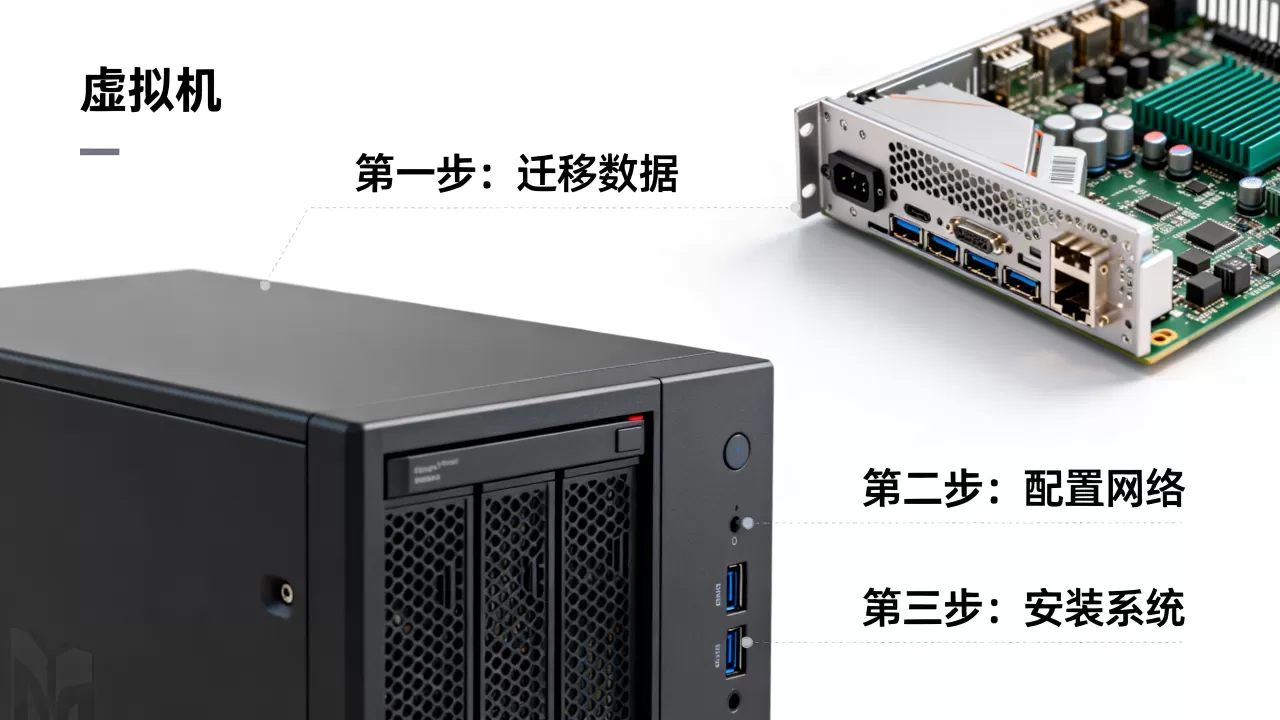
关闭虚拟机电源,在VMware菜单栏点击“虚拟机-设置-网络适配器”,选择“桥接模式”,勾选“复制物理网络连接状态”,重启虚拟机后,用dhclient命令重新获取IP(Linux),或者重启网络服务,Windows虚拟机则在关机状态下同样操作,然后开机后在“网络连接”里刷新。
此时虚拟机的IP应该变成和宿主机同一网段,举个例子,宿主机IP是192.168.1.10,虚拟机IP变成192.168.1.15,你的手机连同一个路由器,直接在浏览器输入192.168.1.15就能看到虚拟机里的网站。
第二步:为虚拟机配置固定公网IP或内网静态IP
Linux系统配置静态IP
编辑网络配置文件,以Ubuntu 22.04为例:
sudo nano /etc/netplan/01-network-manager-all.yaml
注意缩进):
network:
  version: 2
  ethernets:
    ens33:
      dhcp4: no
      addresses: [192.168.1.15/24]
      routes:
        - to: default
          via: 192.168.1.1
      nameservers:
        addresses: [223.5.5.5, 114.114.114.114]
执行sudo netplan apply生效,如果宿主机所在网络是公司内网,请让网管分配一个固定IP,避免冲突。
Windows Server系统配置静态IP
打开“控制面板-网络和Internet-网络连接”,右键以太网适配器,属性,双击“Internet协议版本4(TCP/IPv4)”,选择“使用下面的IP地址”:
- IP地址:192.168.1.15
- 子网掩码:255.255.255.0
- 默认网关:192.168.1.1
- 首选DNS:223.5.5.5
简米云服务器、酷番云轻量服务器场景下的差异
如果你是在云平台买的学生云服务器或高防服务器,虚拟机本身就在云端,不需要做上述桥接,但你需要登录云控制台,将虚拟机的“私有网络IP”绑定为“弹性公网IP”,这一步相当于把虚拟机从云主机内部网络中“独立”出来,操作路径:云服务器管理控制台-实例-更多-网络和安全组-绑定弹性公网IP,不同云厂商叫法略有差异,但核心逻辑一致。
第三步:调整系统内核参数,释放网络性能
独立服务器面对的是真实的外部流量,默认的Linux内核参数偏向桌面场景,需要做以下优化:
echo "net.core.somaxconn = 1024" >> /etc/sysctl.conf
echo "net.ipv4.tcp_fastopen = 3" >> /etc/sysctl.conf
echo "net.ipv4.tcp_tw_reuse = 1" >> /etc/sysctl.conf
sysctl -p
这些参数的意思分别对应:最大连接等待队列长度(避免高并发时丢请求)、开启TCP快速打开(减少握手延迟)、允许复用TIME-WAIT状态的连接(防止端口耗尽),如果你的业务是数据库或大文件存储,还要修改

vm.swappiness为10,降低交换分区使用频率。
Windows Server系统则关闭“TCP/IP堆栈的自动调优”可能引发的延迟问题,在PowerShell中执行:
netsh int tcp set global autotuninglevel=normal
第四步:配置安全组或防火墙规则
独立服务器暴露公网后,第一时间要关掉不需要的端口。行业共识认为,仅开放22(SSH)、80(HTTP)、443(HTTPS)三个端口是最低要求,使用ufw(Ubuntu):
sudo ufw default deny incoming
sudo ufw allow 22/tcp
sudo ufw allow 80/tcp
sudo ufw allow 443/tcp
sudo ufw enable
CentOS使用firewalld:
systemctl start firewalld
firewall-cmd --permanent --add-port=22/tcp
firewall-cmd --permanent --add-port=80/tcp
firewall-cmd --permanent --add-port=443/tcp
firewall-cmd --reload
如果你用的是云服务器,还要在云控制台的安全组规则里同步放行这些端口,否则即使虚拟机内部放行了,流量到不了虚拟机,这里有个典型的踩坑场景:用户在虚拟机里放行了8888端口,但云控制台安全组没加规则,结果外部访问超时,很多新手卡在这一步。
第五步:测试独立服务器可用性
检查网络连通性
在宿主机上执行ping 192.168.1.15,能通说明桥接成功,再用另一台设备(比如手机)访问http://192.168.1.15,如果能打开你部署的页面,说明独立化核心步骤完成。
检查端口监听状态
在虚拟机里执行:
netstat -tlnp
确认nginx或Apache进程正在监听0.0.0.0:80,而不是127.0.0.1:80,如果只监听本地回环地址,改配置文件里的listen字段为0.0.0。
验证域名解析
如果你有域名,在DNS管理后台添加A记录指向该IP,等待TTL生效后,用nslookup命令或第三方工具验证解析结果,至此,虚拟机正式以独立服务器的身份对外运营。
虚拟机做独立服务器的性能调优注意事项
分配资源要留有余地
虚拟机使用的CPU核心数和内存大小不要全部占满宿主机,业内专家指出,至少为宿主机保留1个CPU核心和2GB内存,用于运行虚拟化层和系统服务,比如宿主机是4核16GB,虚拟机分配2核8GB较合理,避免物理机资源耗尽导致卡死。
磁盘类型选择
如果虚拟机用于高并发网站,创建虚拟机时磁盘类型选择“厚置备延迟置零”,这种磁盘分配方式性能最稳定,接近物理磁盘,SATA控制器改选SCSI或SAS控制器,能提升30%左右的随机读写性能,已经建好的虚拟机可以通过VMware的“虚拟机设置-硬盘-高级-选择虚拟设备节点”调整控制器类型,但要在关机状态下操作。

监控宿主机资源水位
独立化的虚拟机对宿主机资源竞争更敏感,使用htop和iostat命令定期查看负载,如果发现宿主机swap占用过高,说明内存吃紧,一些用户会问:虚拟机做独立服务器和买台便宜的物理服务器有什么区别?答案是:成本更低但性能天花板受限于宿主机,适合日均访问量在1万以内的中小网站,如果你的业务达到电商大促流量,建议迁移到真正的物理服务器或云厂商的高防服务器。
常见问题排查与解决
桥接模式连不上网
大概率是网卡绑定错误,VMware的“编辑-虚拟网络编辑器”里,桥接到物理网卡时选择你正在使用的有线或无线网卡,笔记本电脑同时开着Wi-Fi和有线时,桥接到错误的网卡会导致IP分配失败。
虚拟机能上网但外部访问不了
先检查防火墙,再检查服务是否监听0.0.0.0,按顺序排查:systemctl status firewalld查看防火墙状态,临时关闭测试(排除问题后重新开启),再用ss -lnt查看端口监听,还有一个隐蔽原因:路由器的AP隔离功能开启后,不同设备之间无法互访,去路由器后台关闭AP隔离。
外部访问速度忽快忽慢
可能是桥接模式下的无线网卡信号不稳定,如果是Wi-Fi桥接,建议改用有线网卡或使用PCIe无线网卡的推荐模式,把虚拟机的网卡类型从E1000改成VMXNET3(VMwareTools需已安装),网络吞吐量能提升较大比例。
Q&A:虚拟机变身独立服务器后怎么管理?
问:虚拟机变成独立服务器后,宿主机重启或关机会影响它吗?
答:会,虚拟机的CPU、内存和磁盘资源全部来自宿主机,宿主机一停机,虚拟机跟着下线,这正是虚拟机服务器和物理服务器最核心的差异,如果你需要7×24小时稳定运行,建议把虚拟机迁移到云厂商的VPC环境,或者给宿主机配备UPS不间断电源并设置开机自启虚拟机。
问:用Windows Server虚拟机好还是Linux虚拟机好?
答:取决于你的技术栈,跑ASP.NET或SQL Server选Windows Server,跑PHP、Java、Python或数据库选Linux,Windows系统占用内存较高,一个纯净的Server 2026大约占用1.5GB内存,而Ubuntu Server仅占用300MB左右,预算有限或追求稳定性的用户多数选择Linux。
问:虚拟机独立服务器能否运行宝塔面板这类管理工具?
答:可以,宝塔面板本质上是Web程序,需要占用80端口和8888端口,你在放行防火墙端口时,记得加上8888端口的安全组规则,用宝塔面板管理虚拟机独立服务器能降低操作门槛,但要注意面板本身的漏洞更新,启用面板SSL证书和BasicAuth认证。
首发原创文章,作者:王坚,如若转载,请注明出处:https://idctop.com/article/616402.html