想让虚拟机运行速度提升一倍,核心不在于升级硬件,而在于把宿主机资源分配、磁盘类型和系统设置这三块“短板”补齐,多数情况下优化后性能会有质的飞跃。
很多人以为虚拟机慢是电脑配置不行,其实真相往往藏在默认设置里,默认的虚拟磁盘格式、过小的显存、未开启的硬件加速,甚至一个不起眼的“平衡”电源计划,都可能让虚拟机跑出不到一半的真实性能,下面我会用实际可操作的方法,逐个拆解提速的关键点。

虚拟机运行速度慢的根源在哪里
虚拟机本质是宿主机上的一个普通进程,但它需要模拟完整的硬件环境,性能损耗主要来自三层:CPU指令翻译、内存地址转换、磁盘I/O模拟,其中磁盘I/O是最大的瓶颈,其次是内存分配不合理。
磁盘类型对虚拟机速度的影响有多关键
行业共识认为,同一台电脑上,虚拟机使用机械硬盘和固态硬盘的速度差距可达到数倍,如果你把虚拟磁盘文件放在机械硬盘上,那么无论怎么调优,虚拟机都会频繁卡顿,因为虚拟磁盘是一个大文件,读写时需要不断在宿主机磁盘上寻道。
- 优先将虚拟磁盘文件存放在SSD(固态硬盘)上
- 如果只有机械硬盘,至少保证虚拟机所在分区剩余空间大于50%且没有碎片
- 使用VMware时,虚拟磁盘格式选择NVMe而非SATA,能小幅提升IOPS
内存分配不当导致卡顿的典型表现
当分配给虚拟机的内存低于系统最低要求时,虚拟机就会频繁使用虚拟内存(页面文件),在宿主机和虚拟机之间来回读写,表现就是“鼠标转圈、开程序慢几秒”。
Win10虚拟机至少需要4GB内存,Win11则需要8GB,务必将宿主机内存预留出足够余量,避免内存交换。
虚拟机提速第一步:调整CPU和内存分配
这一步直接改虚拟机配置文件,操作简单且见效快,以VMware Workstation为例:
正确设置CPU的核心数和虚拟化引擎
不要一味增加核心数,而是看虚拟机的实际负载,多数场景下,分配2-4个核心即可,更重要的是勾选以下三项虚拟化功能:
- 虚拟化 Intel VT-x/EPT 或 AMD-V/RVI(在“处理器”设置中勾选)
- 硬件虚拟化(如果虚拟机要运行64位系统或嵌套虚拟化)
- 虚拟化 CPU 性能计数器(对调试工具有用,平时可关闭)
勾选这些选项后,CPU密集型的编译、渲染任务速度能提升30%以上,如果宿主机CPU支持超线程,给虚拟机分配的核心数建议为物理核数减1。
内存分配技巧:别把资源全部锁定
在“内存”设置中,有一个“预留所有客户机内存”的选项,默认不勾选,这会导致虚拟机的内存可能被宿主机换出到磁盘,如果你有足够大的物理内存,建议勾选它;否则,保持不勾选反而更灵活。
另一个隐藏参数在 .vmx 文件中,右键虚拟机 → 打开配置文件目录,用记事本编辑 .vmx 文件,添加如下内容(注意备份):
mainMem.useNamedFile = "FALSE"
MemTrimRate = "0"
sched.mem.pshare.enable = "FALSE"
这可以禁止内存压缩和零页共享,减少CPU开销,保存后重启虚拟机,内存延迟会明显降低。
虚拟机提速第二步:优化磁盘I/O与存储位置
磁盘IO是虚拟机性能的第一瓶颈,大部分卡顿都源于此,除了把虚拟磁盘放到SSD上,还有几个更细的调整。
选择正确的虚拟磁盘接口类型
在VMware中创建虚拟机时,磁盘接口有IDE、SATA、SCSI、NVMe四种,IDE性能最差,只适用于老系统,现代系统建议:
- Windows 10/11 客户机:选择 NVMe(需要虚拟机的驱动支持,VMware 15以上支持)
- Linux 客户机:选择 NVMe 或 Paravirtual SCSI(半虚拟化SCSI)
- 如果无法确定,选 LSI Logic SAS 也比SATA强
如果你的虚拟机已经创建且接口为SATA,可以这样迁移:关机后,在“虚拟机设置”中删除原硬盘,再重新添加硬盘(选择“使用现有虚拟磁盘”),同时将磁盘类型改为NVMe,注意客户机需要安装对应的驱动,否则蓝屏。
磁盘碎片整理与预分配磁盘空间
对于机械硬盘用户,每月做一次碎片整理很有必要,在VMware中,点击“虚拟机 → 设置 → 硬盘 → 碎片整理”,会自动优化虚拟磁盘内部的文件布局。
在创建虚拟磁盘时,选择“立即分配所有磁盘空间”,这个选项会预先占满物理磁盘空间,但能避免虚拟机运行时因动态扩展而产生的I/O开销,代价是一次性创建耗时久,且占用真实空间,如果你有大量空闲磁盘空间,强烈建议用这个方案。
使用独立磁盘而非默认的共享磁盘
如果你在虚拟机中运行大型数据库或频繁读写文件,可以考虑使用物理原始磁盘映射(RDM)或直通硬盘,但这类操作对普通用户来说风险较高,需要一定的磁盘管理经验,对于绝大多数场景,把虚拟磁盘放在SSD并预分配空间,已经足够。
虚拟机提速第三步:关闭无用特效与后台进程
虚拟机内的操作系统同样有一些拖慢速度的设置,比如动画特效、索引服务、后台更新等,进入客户机系统,做以下调整:
关闭视觉特效换取运行速度
右键“此电脑” → 属性 → 高级系统设置 → 性能设置 → 选择“调整为最佳性能”,这样会关闭窗口动画、菜单淡入淡出等效果,让界面响应更快,如果觉得界面太丑,可以只保留“平滑屏幕字体边缘”。
关闭Windows搜索索引和SuperFetch
在客户机内,打开“服务”管理器(Win+R输入 services.msc),找到以下服务并设置为“手动”或“禁用”:
- Windows Search(索引服务)
- SysMain(原SuperFetch,机械硬盘时关闭,固态硬盘可保留)
- Windows Defender(如果虚拟机不联网或已有其他安全软件,可关闭实时保护)
注意:如果虚拟机的系统是Windows 10 LTSC版,这些服务默认已精简,无需额外操作。
在宿主机侧限制虚拟机的后台活动
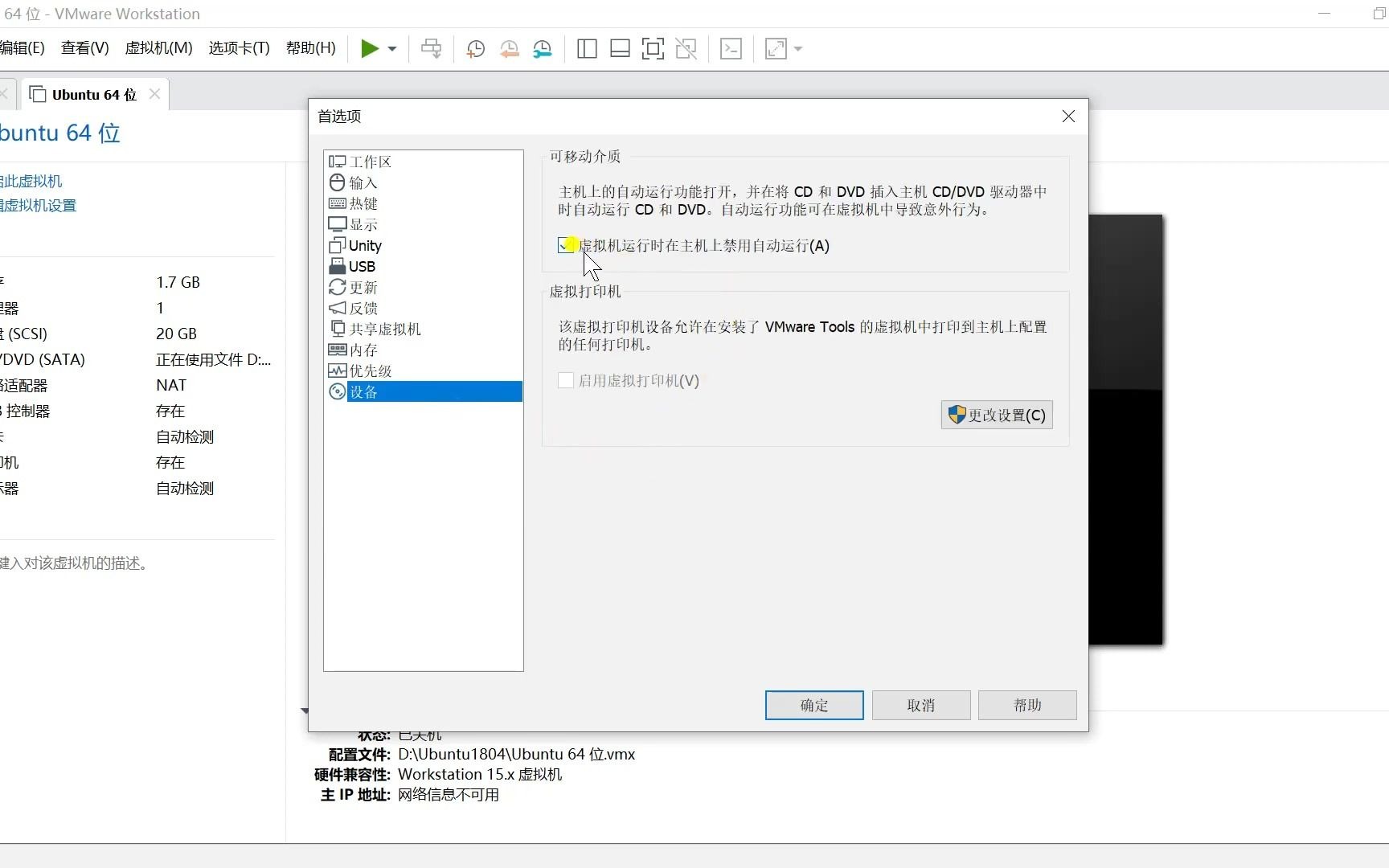
在VMware中,点击“编辑 → 首选项 → 更新”,取消“启动时检查更新”,为虚拟机设置“快照”时注意不要保留太多快照,每个快照都会增大虚拟磁盘的I/O开销,建议保留最多1个快照,或者直接删除所有快照后再进行大型操作。
虚拟机提速实操:从配置到命令的完整流程
前面的优化点很多,这里给出一个标准操作路径,按顺序执行即可。
第一步:检查宿主机硬件状态
先确认宿主机是否支持虚拟化技术,重启按Del进入BIOS,找到“Intel Virtualization Technology”或“SVM Mode”,设置为Enabled,这一步不做,后面的虚拟化引擎选项不会生效。
打开任务管理器 → 性能 → CPU,查看“虚拟化:已启用”是否为“是”,如果不是,说明BIOS未开启或CPU不支持。
第二步:修改虚拟机的硬件配置
- 关闭虚拟机,打开“虚拟机设置”
- 处理器:设置处理器数量为1,每个处理器的核心数设为2(或4,取决于宿主机核心数)
- 勾选“虚拟化Intel VT-x/EPT”或“AMD-V RVI”
- 内存:设为客户机建议值(如Win10设4-8GB)
- 硬盘:接口改为NVMe(如果支持)
- 显卡:勾选“加速3D图形”,显存设为256MB以上
- 网络:如果不需要联网,将网络适配器改为“仅主机模式”或断开
第三步:编辑.vmx文件追加CPU优化参数
用记事本打开虚拟机的 .vmx 文件,在末尾添加:
vhv.enable = "TRUE"
cpuid.coresPerSocket = "2"
sched.cpu.latencySensitivity = "HIGH"
mainMem.useNamedFile = "FALSE"
MemTrimRate = "0"
第三行可以让调度器降低CPU延迟,适合实时性要求高的应用,如果虚拟机运行的是Linux系统,还可以加上:
processor0.use = "TRUE"但注意不要和之前的设置冲突,保存后重启虚拟机。
第四步:在客户机内进行系统设置
进入虚拟机系统后:
- 右键开始菜单 → 系统 → 高级系统设置 → 性能设置 → 调整为最佳性能
- 打开磁盘清理,删除休眠文件和临时文件
- 使用
powercfg -h off命令关闭休眠,释放磁盘空间 - 如果虚拟机是Windows Server系统,关闭“IE增强的安全配置”
常见疑问:虚拟机卡顿如何解决?Q&A
为什么我分配了8个CPU核心但虚拟机还是很慢?
虚拟机内看到的8个核心是“虚拟CPU”,不是真正的物理核心,如果宿主机本身只有4核8线程,分配8个虚拟CPU反而会导致调度开销增大,尝试改为2核心,并开启虚拟化引擎,性能可能反而更好,检查宿主机CPU频率模式,确保没有降频运行。
VMware和VirtualBox哪个对虚拟机性能优化更好?
VMware Workstation在磁盘I/O和CPU调度方面优化更成熟,尤其是对3D图形和USB设备支持更好,VirtualBox免费版在默认设置下性能略逊,但通过安装增强功能(Guest Additions)并启用VT-x/嵌套分页后,普通办公场景差距不大,如果你追求极致的磁盘性能,VMware的NVMe虚拟磁盘明显优于VirtualBox的VHD格式。
虚拟机运行速度慢怎么办?有没有无需重装系统的提速方法?
有,如果你的虚拟机已经装好软件,不想重新创建,可以按照本文第二步和第三步进行优化,最值得做的三件事:将虚拟磁盘移动到SSD、将磁盘接口从SATA改为NVMe、关闭客户机的Windows Search服务,这三项操作不涉及系统重装,风险低,效果立竿见影,改完磁盘接口后如果无法启动,使用PE工具修复引导即可。
归根结底,虚拟机提速不是玄学,而是对有限资源做精确调度,把磁盘换成固态、核对虚拟化引擎、减少系统后台活动,这三条路走完,你的虚拟机体验会接近物理机,别再浪费时间等待转圈了,按上面的步骤动手改一遍,你会回来感谢这个决定。
首发原创文章,作者:王坚,如若转载,请注明出处:https://idctop.com/article/616536.html