将域名解析到内网IP并非直接把公网域名指向192.168.x.x,而是通过修改本地hosts文件或搭建内网DNS服务器,让特定域名在局域网内直接解析到对应内网地址。这是实现局域网设备通过域名互访、减少IP记忆成本的基础手段,也是企业办公网络与家庭NAS部署中常见的一环。
实现内网域名解析的两种技术路线对比
在动手修改配置前,先明确你的使用场景,多数情况下,个人用户与小型工作室只需要修改单台电脑的hosts文件,而中大型网络则必须搭建内网的DNS服务器来进行统一管理。


修改hosts文件(适合同一设备或少量设备)
hosts文件是操作系统内置的本地DNS缓存表,系统在请求域名时,会优先读取该文件,将域名指向内网IP,就是在这份文件里手动添加一行映射记录。
- 操作步骤(以Windows 11为例):
- 以管理员身份打开记事本
- 按路径
C:WindowsSystem32driversetchosts打开文件 - 另存为时注意编码选择UTF-8
- 在文件末尾追加一行:
168.1.100 nas.example.com - 保存后,在命令提示符执行
ipconfig /flushdns刷新DNS缓存
macOS与Linux系统的hosts文件路径位于 /etc/hosts 下,修改逻辑完全一致。
此方案存在明显边界:每一台需要解析的设备都需单独修改,如果你需要让办公室20台电脑都能用 print.office.cn 访问打印机,逐台修改不仅效率低,而且不利于后续维护。当终端数量超过15台时,行业共识推荐搭建私有DNS服务器。
搭建内网DNS服务器(适合多设备统一管理)
内网DNS服务器相当于在局域网内建立了一本只属于你们团队的电话簿,Dnsmasq和AdGuard Home是目前使用率较高的轻型工具,它们不仅能解析静态内网IP,还支持DHCP联动,当设备获取新IP时,域名记录会自动更新。
以Dnsmasq在Ubuntu服务器上的部署为例:
- 安装与配置Dnsmasq的完整命令序列:
sudo apt update && sudo apt install dnsmasq -y
- 编辑配置文件
/etc/dnsmasq.conf - 添加条目
address=/test.lan/192.168.1.50 - 重启服务
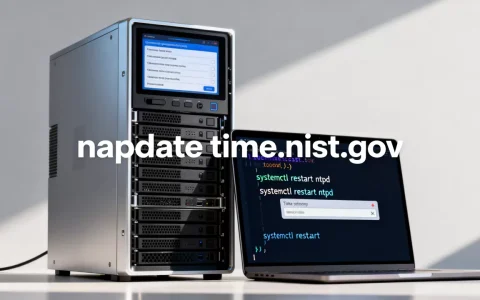
sudo systemctl restart dnsmasq - 在客户端路由器中将DNS服务器地址指向该服务器IP
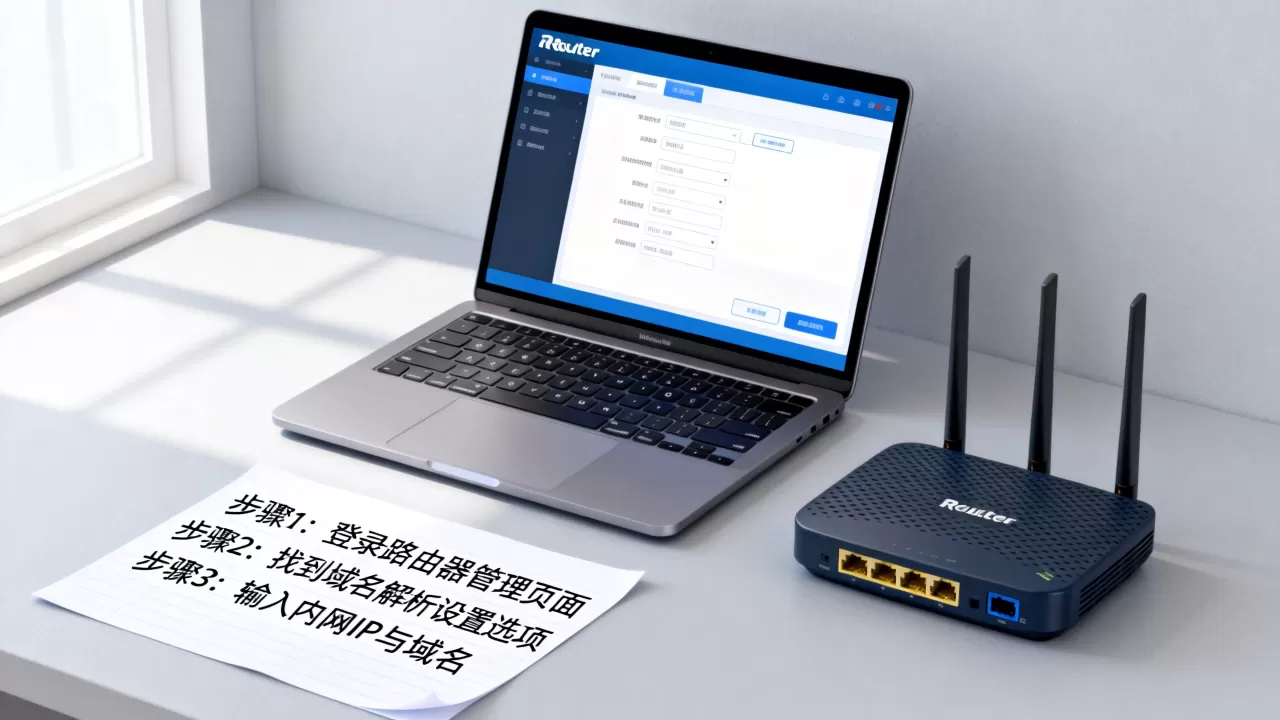
需要注意,内网DNS服务必须设置转发规则,也就是将无法解析的公网域名转发到223.5.5.5或119.29.29.29,否则内网设备将无法正常访问互联网,这种场景下,内网域名解析设置教程在实操中往往比想象中多出一个关键步骤,即防火墙规则放行,务必确保UDP 53端口未被拦截。
办公场景下的内网域名解析实战方案
假设一个小型公司有研发部与行政部,文件服务器地址为192.168.10.8,期望员工直接在浏览器输入 share.company.com 即可访问内部资料库,而非输入一串难以记忆的数字。
第一步:规划域名后缀与IP对应关系
不要使用 localhost 这类系统保留域名,也不要使用需要在公网购买的完整域名,建议采用 .internal 或 .lan 作为内网顶级域,避免与公司真实对外域名产生冲突。
- 域名映射关系表(示例):
| 内网服务 | 域名 | 内网IP |
|————–|————————–|————–|
| 文件共享 | file.internal | 192.168.10.8 |
| 打印机 | print.internal | 192.168.10.9 |
| 代码仓库 | git.internal | 192.168.10.10|
| 路由器管理 | router.internal | 192.168.1.1 |
第二步:在路由器层面实现全局DNS劫持
目前主流的企业级路由器(如爱快、H3C、华为AR系列)均内置DNS Proxy或DNS重定向功能,操作路径通常为:网络设置 -> DNS设置 -> DNS劫持/重定向,填入域名与IP的对应表,保存后所有连接该路由器的设备都会自动生效。
- 较老的无线路由器可能固件精简,未包含此功能,若设备不支持,则需要在局域网内单独搭建一台树莓派或小型Mini主机运行AdGuard Home。
- 开启AdGuard Home的“DNS重写”选项并添加规则,即可实现同样效果,其后台管理界面提供可视化表格,比纯命令行的Dnsmasq更适合非技术背景用户维护。
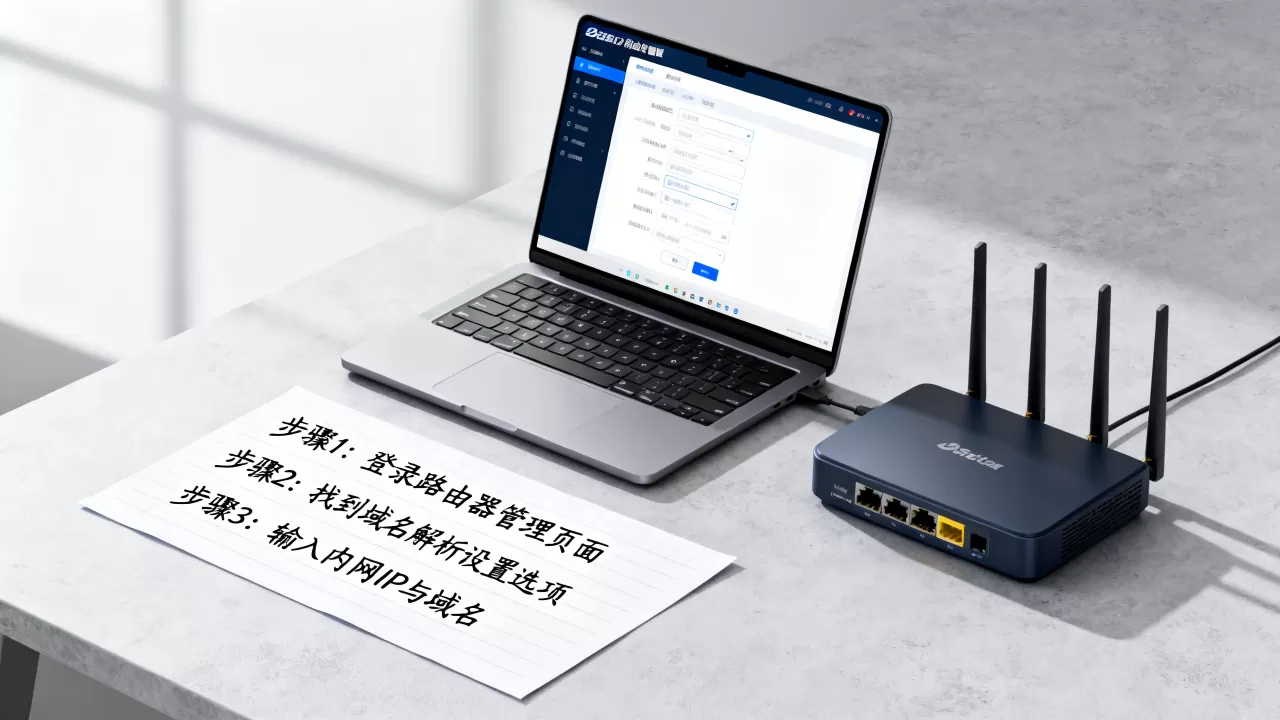
第三步:解决DNS缓存导致的解析延迟
即便服务器配置正确,很多网络故障仍源于客户端缓存了旧的解析记录,在Windows端执行 ipconfig /flushdns,在macOS端执行 sudo dscacheutil -flushcache,在Linux端则重启systemd-resolved服务,多数情况下,域名解析到内网IP后打不开背后的原因并非服务器宕机,而是PC端缓存未清理。
公网域名指向内网IP的NAT回流问题
很多用户尝试将公司已备案的公网域名解析到内网IP,注意,这并非正常的DNS解析行为,DNS层面将域名解析为私有IP属于“DNS Split-Horizon(域名视图分割)”,更大的难题在于NAT回流当内网设备通过公网IP访问自己公司服务器时,路由器通常无法正确转发数据包。
解决此问题的标准做法是配置NAT Hairpin(NAT回流),在OpenWrt或爱快路由器上,操作路径为:端口转发->高级设置->开启NAT回流。
为什么家用路由器普遍不生效
小米、TP-Link等家用路由器,多数型号默认关闭NAT回流,若客户必须实现外网与内网访问同一个域名,建议在内网DNS服务器上为该公网域名单独添加一条A记录指向服务器内网IP即可,这个逻辑的本质是:内网设备查询返回内网IP,外网设备查询返回公网IP。这个技巧在2026年依然是解决“内外网域名访问不一致”的推荐手段。
内网域名解析不生效时的排查路径
配置无误但电脑依然无法解析域名时,请按照以下顺序进行排查:
- 第一步:检查系统防火墙是否放行UDP/TCP 53端口
- 第二步:在客户端使用
nslookup file.internal 192.168.10.8指令,若查询超时,则说明服务器与客户端网络不通 - 第三步:检查路由器是否开启了DNS拦截广告功能,部分安全插件会误拦截内网域名
- 第四步:确认域名后缀是否与搜索域冲突,例如在Windows中集成Active Directory环境的域控DNS可能抢占DNS响应
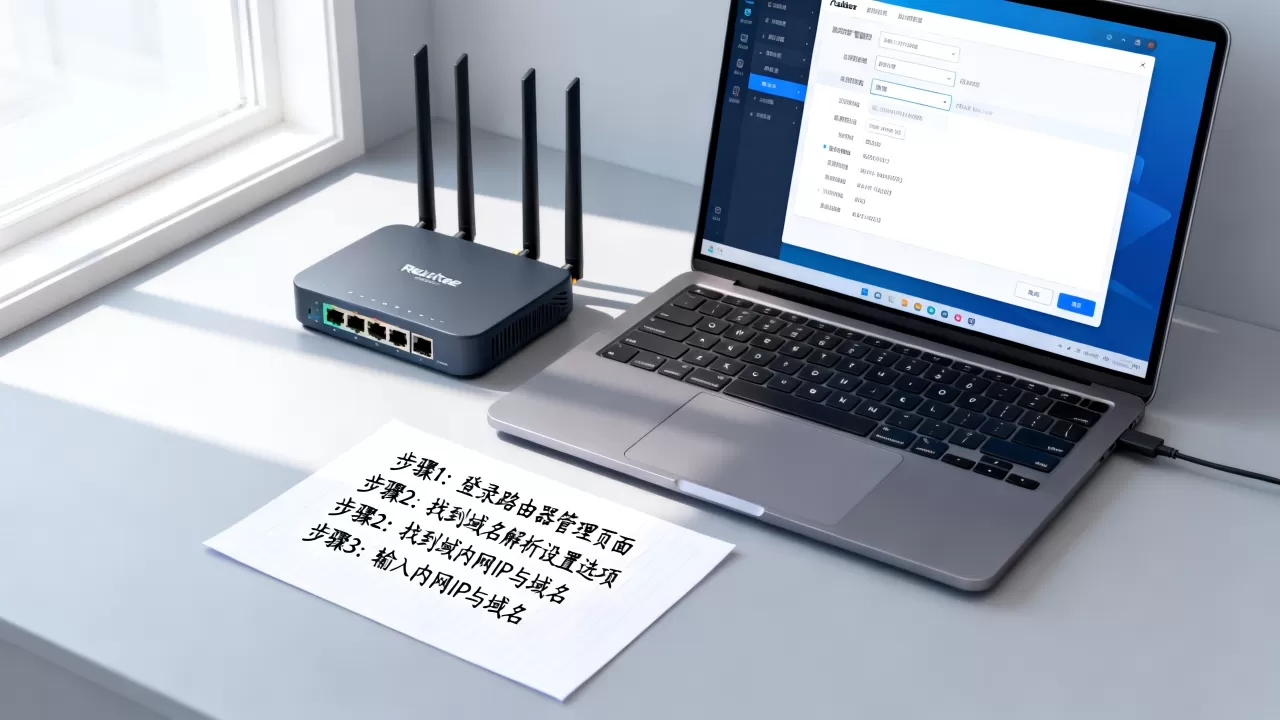
关于内网域名解析设置教程中的安全性考虑
内网DNS是无门槛入口,一旦局域网内存在恶意设备,攻击者可以自建DNS服务器发动DNS欺骗攻击,将关键域名解析至钓鱼网站,建议启用DNS-over-TLS(DoT)或DNS-over-HTTPS(DoH)转发,并使用DNSSEC基础校验(部分路由系统具备),同时定期巡检DNS服务器日志,关注异常陌生域名解析请求。
行业趋势:传统DNS正向零信任架构过渡
近年来,安全领域逐渐转向软件定义网络和零信任访问架构,传统的边界DNS方案虽仍是主流,但在大型企业网络中,已开始支持基于身份的域名策略,行业专家指出,内网域名解析将更多融入身份认证流程,这意味着,未来域名解析不再单纯遵循IP地址,而会结合用户角色与设备合规状态,不过对广大中小企业和家庭用户来说,掌握本文所述的静态映射与DNS服务器搭建方法,在2026年乃至未来三五年内,依然是最直接有效的内网域名解析方案。
内网域名解析常见问题速查
问:公网域名可以直接解析到内网IP吗?
不能,公网DNS服务器无法识别私有IP段(192.168.x.x, 10.x.x.x, 172.16.x.x),内部访问只需在局域网内自行设定解析记录,外部访问则仍需借助端口映射或内网穿透工具。
问:为什么修改hosts文件后域名依然解析不上?
先确认hosts文件保存格式为UTF-8,且不存在 .txt 后缀,随后执行 ipconfig /displaydns 查看当前DNS缓存,若缓存中仍为旧条目,则执行释放与刷新命令,若电脑开启了DoH加密DNS功能,该功能会绕过hosts文件,需在浏览器或系统设置中关闭安全DNS选项。
问:内网DNS服务器支持解析泛域名吗?
支持,在Dnsmasq里写入 address=/dev.internal/10.0.0.100,即可使 web.dev.internal 与 api.dev.internal 这类任意子域均解析到指定IP,AdGuard Home同样具备此功能,其重写规则中的通配符模式可有效减少单条记录维护工作量。
首发原创文章,作者:王坚,如若转载,请注明出处:https://idctop.com/article/616647.html