下载虚拟机7教程全网搜得到,但核心只有一条:认准Oracle官方发布的VirtualBox 7,其余第三方站点的所谓“教程”多数是搬运或夹带旧版本,浪费时间不说,还可能让你装上带广告的捆绑包。如果你是个刚接触虚拟机的新手,先别急着下结论,这篇文章直接给你一条从下载到建好第一台虚拟机的完整路径,照着做就能跑起来。
虚拟机7下载与安装:官方渠道和避坑指南
“虚拟机7”在绝大多数语境下指的是VirtualBox 7.x系列,目前最新稳定版本,官网上写得很清楚,就认准Oracle VM VirtualBox这个项目页。

为什么坚决不用第三方下载站
新手搜“虚拟机7下载”时,百度首页往往出现一堆“高速下载”“中文版”的站点,这些站的按钮设计很阴险,你点“普通下载”,实际下载的是广告程序或旧版本安装包,我见过不少新手电脑里被塞了三个浏览器、两个推广助手,全是这么来的。
行业共识认为,软件类工具一律走官网是最稳妥的行为准则,VirtualBox官网首页顶部就有大大的“Download”按钮,鼠标悬停会出现“Windows hosts”“macOS hosts”等选项,你按自己系统点选即可,整个下载过程也就几十秒。
安装虚拟机7的完整步骤(Windows为例)
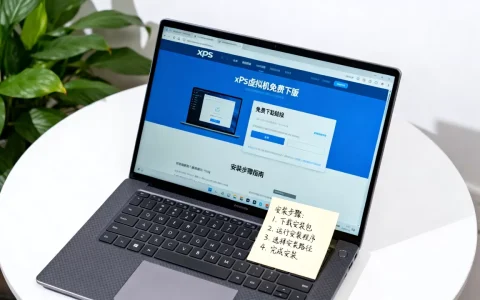
- 双击下载好的安装包,文件名类似
VirtualBox-7.x.x-xxxxx-Win.exe。 - 安装向导里一路点“Next”,到“Custom Setup”时保持默认组件不变,如果你不知道自己需要什么,就别动它。
- 下一步会弹出“Warning:Network Interfaces”的警告,提示安装网络驱动可能导致短暂断网。不要慌,点Yes继续,这是正常提示,重启后网络会自动恢复。
- 安装完成后,桌面会出现蓝色的VirtualBox图标,双击打开,你就能看到主界面了。
macOS用户注意一下,安装包是个.dmg文件,双击后把VirtualBox图标拖进Applications文件夹,首次打开时系统隐私设置会拦截,你需要去“系统设置→隐私与安全性”里点“仍然打开”,这一步绕不开。
新手上手第一步:创建你的第一台虚拟机
装好VirtualBox 7只是万里长征第一步,真正关键的在于“新建虚拟机并成功装系统”,这里以最常见的Windows 10 ISO镜像为例,手把手带你走完流程。
准备系统镜像文件
你要先在微软官网下载Windows 10媒体创建工具,或者从其他正规渠道获取一个.iso格式的系统镜像,镜像文件放哪个盘都行,但不建议放在C盘系统目录里,免得权限问题报错。
新建虚拟机的关键选项怎么选
打开VirtualBox主页,点击左上角蓝色的“新建”按钮,然后按以下逻辑配置:
- 名称:随便填,Win10虚拟机”,VirtualBox会自动识别系统类型。
- 文件夹:虚拟机文件存放位置,建议放到剩余空间较大的非系统盘,比如D盘或E盘。
- 内存大小:官方推荐基于你的物理内存来定,如果你是8GB内存,给虚拟机分配2GB(2048MB)比较合适;16GB内存就分4GB,保证主机不卡。
- 虚拟硬盘:选择“现在创建虚拟硬盘”,文件类型保持默认VDI,大小建议分配50GB,新手如果后续要装软件和更新,空间给足能省很多事。
这里插一句,有新手问“虚拟机7和VMware哪个好”,实际上两者对新手来说学习成本差不多,但VirtualBox胜在免费开源且轻量,下载路径简单,不用到处找激活码。
设置界面里的三个必改项
创建完成后,先别急着启动,右键虚拟机名→设置,把下面几个参数调一下:
- 显存大小:默认16MB,拉到128MB或更高,否则装完系统后屏幕显示很卡。
- 处理器核心数:在“系统→处理器”里,给虚拟机分配2核(前提是你的CPU至少有4个线程)。
- 启动顺序:在“系统→主板”里,确认光驱排在硬盘前面,这样系统会优先从ISO镜像引导安装。
安装系统时遇到的常见报错和结局方案
启动虚拟机后,如果看到如下几个提示,都属于新手高频问题:
| 报错提示 | 原因 | 结局方案 |
|---|---|---|
| 提示“VT-x is disabled in the BIOS” | 主板虚拟化技术未开启 | 重启电脑进BIOS,找到Intel Virtualization Technology或SVM Mode,设为Enabled |
| 黑屏或显示“FATAL: No bootable medium found” | 没有挂载ISO镜像 | 在虚拟机的“存储”设置里,把镜像文件挂到光驱位置 |
| 安装过程中窗口突然没反应 | 界面切换快捷键导致 | 按键盘右侧的Ctrl键,释放鼠标,然后关闭虚拟机重启 |
这几条是新手常见的几个坎,特别是第一条,VirtualBox 7在2026年的版本中依然严格依赖硬件虚拟化,如果你在BIOS里没开启VT-x,安装系统时基本必报错。
新手常见问题解答
虚拟机7下载教程在哪找最靠谱?
教程最好的地方其实是VirtualBox官网自带的用户手册,支持在线看和PDF下载,内容全且免费,英文不好也没关系,官网下载页和设置页的字段都是简单英文,搭配翻译阅读很快能搞懂。
虚拟机7和VMware Workstation怎么选?
二者定位相似,但VirtualBox免费,对新手试错零成本,VMware的界面更精致、性能略好,但个人使用要手动找许可证,你想“免费快速上手”,VirtualBox足够应对90%的使用场景。
下载虚拟机7时误装了一个“虚拟机加速器”怎么办?
这类第三方工具多半不是必需品,直接去“控制面板→程序和功能”把它卸载掉,然后回头检查默认浏览器主页是否被篡改,改回未被更改的搜索引擎即可,遇到顽固弹窗,用系统自带的安全中心做一次快速扫描,以后下载任何软件,认准官网。
优化虚拟机性能的三个细节
安装好系统后,虚拟机跑起来感觉卡顿是很正常的事,因为默认配置偏向兼容而非性能,做下面三件事,体验会有明显提升:
- 安装“增强功能”:在虚拟机窗口菜单栏点“设备→安装增强功能”,这是VirtualBox的显卡驱动和剪贴板共享工具,不装它在虚拟机里看视频会非常卡。
- 关闭虚拟机里的视觉特效:在虚拟机的Windows里,右键“此电脑→属性→高级系统设置→性能设置”,选择“调整为最佳性能”。
- 给虚拟机设一个固定内存,不要勾选“自动调整内存大小”,有时候自动调整反而会让系统变得不稳定。
不用纠结“虚拟机位置文件夹里生成了很多vdi文件”的问题,那是正常的虚拟硬盘拆分,动它反而会导致系统崩溃,你只需记住:虚拟机文件夹整个搬走,系统就相当于搬家了,但搬的时候要让VirtualBox先彻底关机。
首发原创文章,作者:王坚,如若转载,请注明出处:https://idctop.com/article/616711.html