找XPS虚拟机镜像最稳妥的路径是微软官方评估中心,免费版安装则推荐使用VMware Workstation Player配合官方镜像,全程无需激活码。 不少人在网上搜“xps虚拟机下载”,结果撞进一堆捆绑软件站,XPS并不是一个独立的操作系统,而是微软针对Windows 10/11推出的XML Paper Specification文档格式,日常说的“XPS虚拟机”,多数指的是用来测试XPS文档渲染或老版本系统的虚拟环境,下面这份指南,直接给你可用的下载渠道和免费安装路径。
XPS虚拟机镜像去哪里下载才算安全?
优先选择微软官方渠道,避开第三方“精简版”
行业共识认为,虚拟机镜像最忌讳的是来源不明,第三方论坛里的“XPS专用镜像”往往被植入过rootkit或挖矿程序,你需要的是干净的Windows系统镜像,然后自行配置XPS服务。

- 微软官方评估中心(Microsoft Evaluation Center):提供Windows 10/11企业版评估镜像,ISO格式,90天免费使用,这是最合规的XPS虚拟机系统来源。
- 微软软件下载页面:搜索“Windows 10 企业版试用版”或“Windows 11 企业版评估版”,直接下载ISO文件。
- Microsoft Store:如果需要的是XPS Viewer组件,可以在系统自带商店里搜索“XPS Viewer”安装,但完整虚拟机镜像仍需走ISO路线。
国内主流虚拟机软件官网,不推荐二次打包的“一键安装包”
很多人问“xps虚拟机下载哪里找”时,其实想要的是VMware或VirtualBox的安装包,请直接去这两个官网:
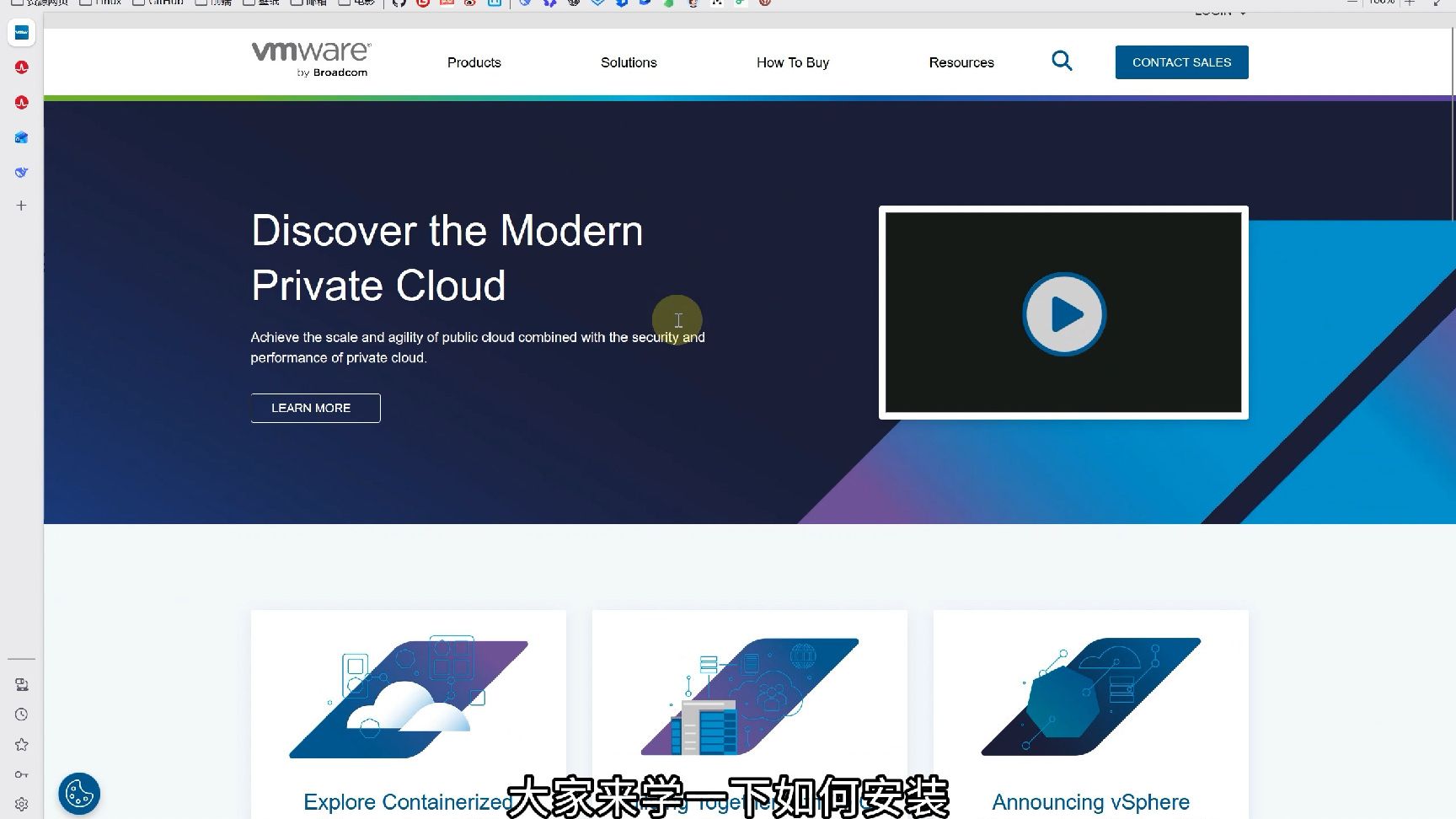
- VMware官网:下载“VMware Workstation Player”,版本号17.x,个人免费。
- VirtualBox官网:Oracle开源的免费虚拟机,支持Windows/Linux/macOS,版本号7.x。
下载时注意:官网下载速度可能一般,但胜在没广告、没改包,千万别搜“VMware中文版下载站”,那些站点80%以上捆绑了全家桶。
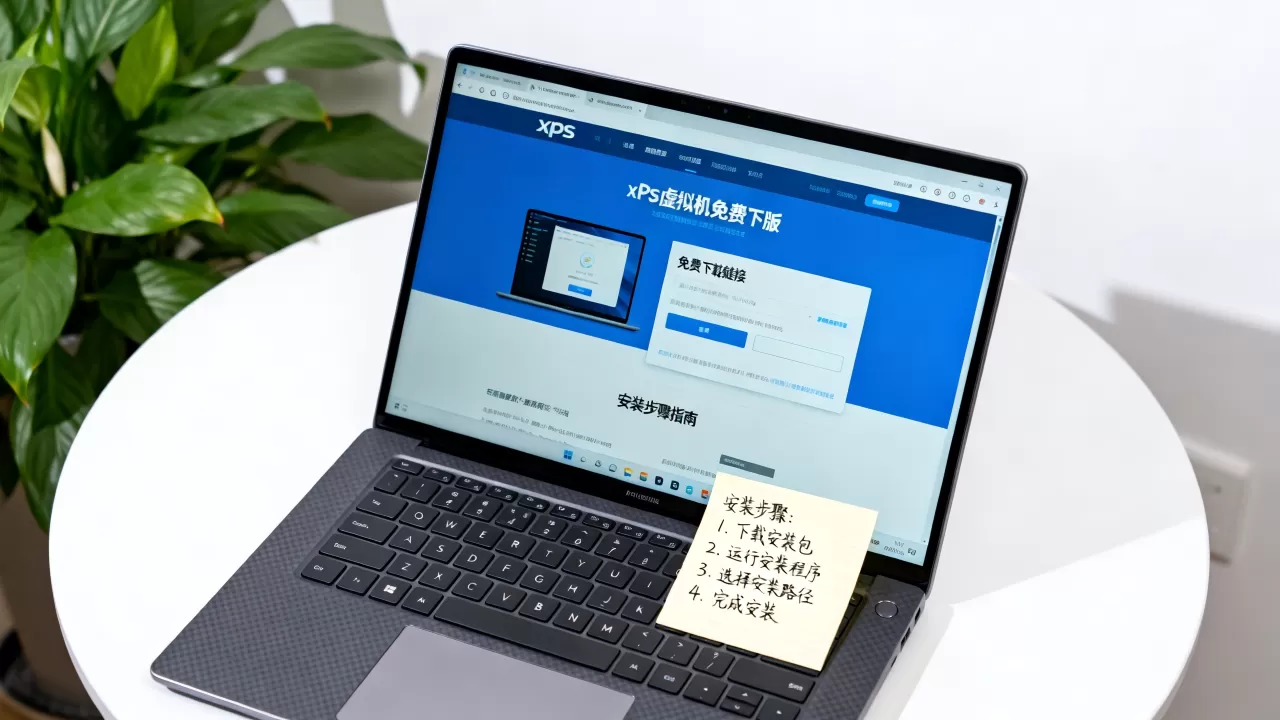
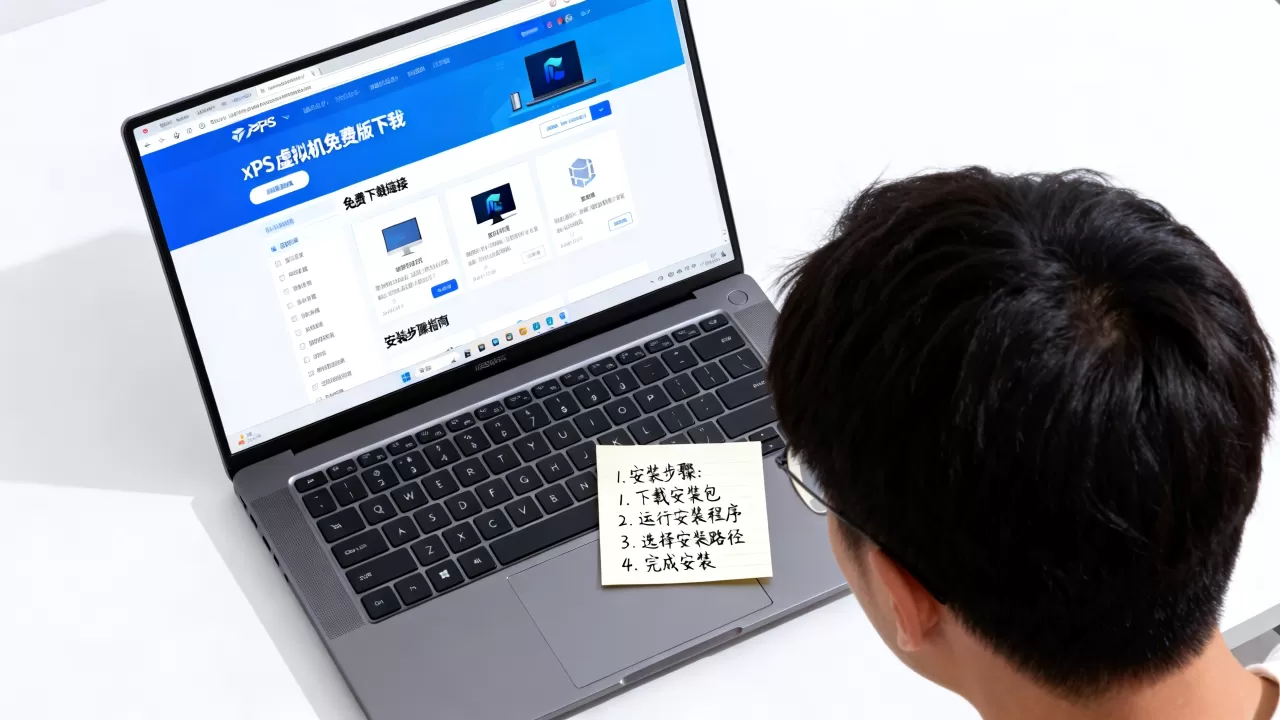
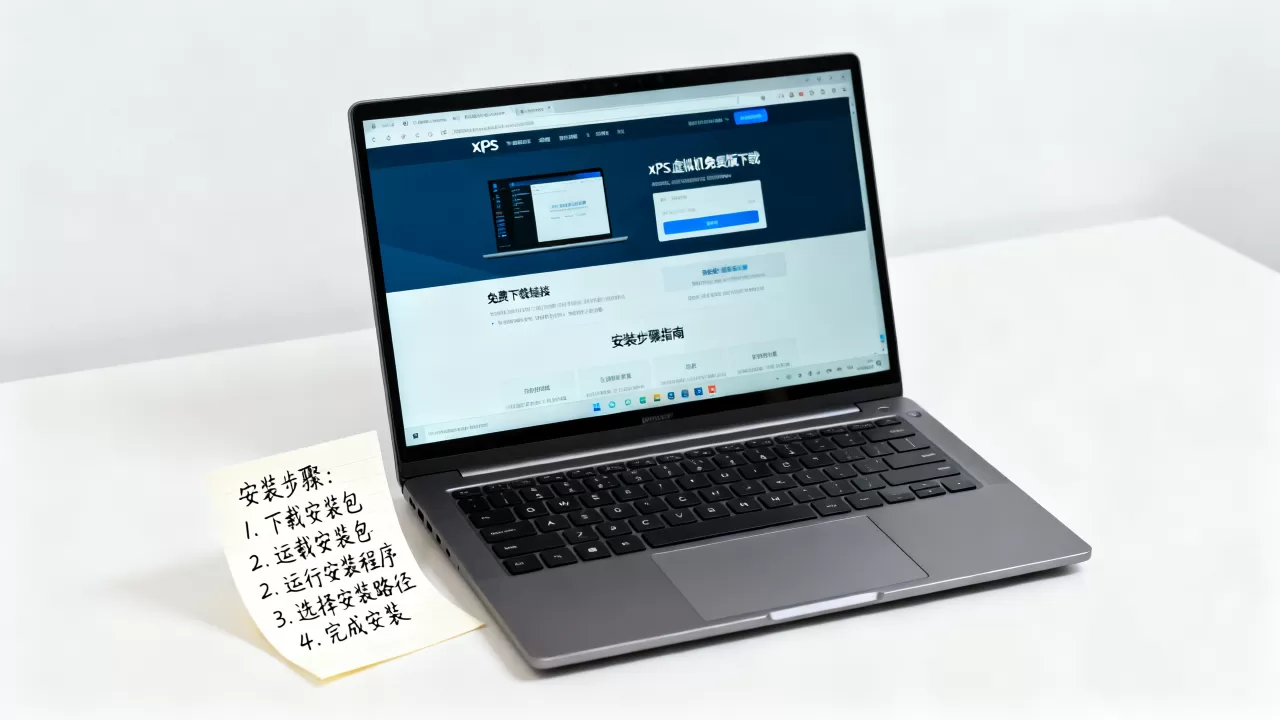
免费版安装教程:手把手从零配置XPS虚拟机
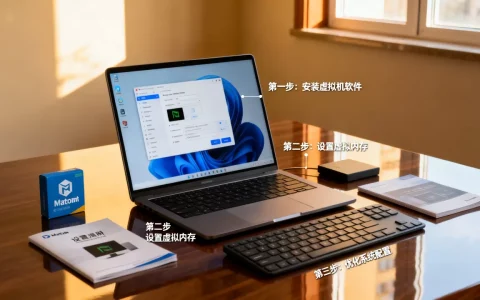
第一步:安装虚拟机软件(以VMware Workstation Player为例)
- 下载VMware Workstation Player,双击安装包,一路Next。
- 安装到最后一步会提示“输入许可证密钥”,个人用途直接选择“非商业用途”,不需要填密钥。
- 安装完成后,打开软件,界面比Pro版简洁很多,只有“创建新虚拟机”和“打开现有虚拟机”两个核心按钮。
第二步:创建Windows虚拟机并安装XPS服务
- 点击“创建新虚拟机”,选择“稍后安装操作系统”。
- 客户机操作系统选“Microsoft Windows”,版本根据你下载的镜像(win10或win11)来选。
- 分配硬件资源:内存至少给4GB,处理器核心给2个,硬盘建议60GB(动态分配即可)。
- 完成后在“CD/DVD”设置里挂载刚才下载的ISO镜像。
- 启动虚拟机,按提示正常安装Windows,这一步耗时较长,期间不需要联网。
- 进入桌面后,打开“设置”→“应用”→“可选功能”→“添加功能”,找到XPS Viewer,点击安装。
- 如果想验证XPS文档查看效果,可以打开“控制面板”→“程序和功能”→“启用或关闭Windows功能”,勾选“XPS服务”和“XPS查看器”。
第三步:如果不想装Windows,还有更轻量的方案
XPS虚拟机不一定非要用完整版Windows,如果你只是想打开.xps文件,可以直接在宿主机装XPS Viewer,或者在Linux虚拟机里装libgxps库,但要是你确实需要测试IE老环境或特定打印驱动,那上面第二步就够用了。
常见安装失败场景及排查命令
VMware提示“此主机支持Intel VT-x,但Intel VT-x处于禁用状态”
这个问题在笔记本上极其常见,解决路径:
- 重启电脑,按F2/F10进入BIOS(不同品牌按键不同,一般在开机画面有提示)。
- 找到“Intel Virtualization Technology”或“SVM Mode”,设置为Enabled。
- 保存退出,如果BIOS里找不到,说明你的CPU是AMD,对应开SVM。
虚拟机启动后蓝屏,报错“IRQL_NOT_LESS_OR_EQUAL”
多数情况是内存分配不足或ISO镜像不完整,建议:
- 重新校验镜像哈希值,微软官网会提供SHA1值。
- 把虚拟机内存调到4GB以上,禁用侧通道缓解措施(在VMware的“虚拟机设置”→“选项”→“高级”里找到)。
XPS Viewer装上了但无法打开扩展名为.xps的文件
在虚拟机里打开命令提示符(管理员),运行以下命令:
sfc /scannow然后重启,如果依然打不开,检查文件关联:右键.xps文件→“打开方式”→“选择其他应用”→“XPS Viewer”,勾选“始终使用此应用”。
付费与免费的取舍:日常使用选哪个更划算?
很多用户会搜“xps虚拟机免费版和付费版区别”这类问题,这里给你一个清晰对比:
| 对比维度 | VMware Workstation Player(免费) | VMware Workstation Pro(付费) |
|---|---|---|
| 快照功能 | 不支持 | 支持,可随时回退系统状态 |
| 多虚拟机同时运行 | 最多1台 | 无限制 |
| 网络类型自定义 | 仅NAT和桥接 | 支持自定义虚拟网络 |
| 价格 | 个人免费 | 约99美元/年 |
| 适合场景 | 单实例测试XPS文件 | 多环境并行调试 |
如果你是学生或因公使用,可以申请VMware Pro的免费试用许可,搜索“Broadcom Education”即可进入申请页面,但对于绝大多数“就想打开几个XPS文档”的用户,Player免费版完全够用。
关于XPS虚拟机性能的几点实测建议
磁盘空间分配要留足余量
Windows 10虚拟机安装后占用约20GB,加上XPS缓存和更新补丁,建议分配60GB动态磁盘,磁盘文件放在固态硬盘上,启动速度会快很多,机械硬盘的话最少也要等3分钟。
启用“3D加速”可改善XPS渲染
在VMware Player的“虚拟机设置”→“显示器”里,勾选“加速3D图形”,有些XPS文件内嵌了矢量图层,关闭3D加速会导致渲染卡顿,缩放时出现毛边。
关闭Windows自动更新能减少后台占用
虚拟机里的Windows会自动下载补丁,导致内存被吃掉一半,建议在“设置”→“Windows更新”里暂停更新7天,如果要长期使用,直接在“服务”里禁用Windows Update服务。
Q&A:XPS虚拟机常见的三个问题
问:XPS虚拟机镜像和普通Windows镜像有什么不同?
XPS本身只是一个文档格式规范,系统层面并没有单独的“XPS版本”,市面上的“XPS虚拟机”通常指的是预装了XPS Viewer和打印驱动、并把系统语言/区域设置调整为适合文档审阅的Windows环境,本质区别只在于预装软件和系统设置的差异,镜像底子还是Windows。
问:不想注册微软账号,可以下载XPS虚拟机吗?
可以,微软官方评估镜像下载不需要登录账号,直接点击下载按钮即可,安装虚拟机Windows时,在OOBE阶段选择“改为域加入”,或直接断网安装,系统会绕过微软账号登录要求,自动创建本地管理员账户。
问:Mac电脑上能装XPS虚拟机吗?
能,但路径不同,Mac上用VMware Fusion或UTM这座虚拟机,下载Windows ARM版ISO(M系列芯片)或x64版ISO(Intel芯片),安装完成后的操作步骤和Windows宿主机一致:在Windows系统内启用XPS Viewer即可,需要注意,ARM版Windows无法运行部分老旧的打印机驱动,如果XPS文件依赖真实打印渲染,建议改用Windows更新自带的“Microsoft Print to PDF”作为输出设备。
首发原创文章,作者:王坚,如若转载,请注明出处:https://idctop.com/article/616712.html