虚拟机卸载步骤如果只依赖系统和软件自带的卸载功能,大概率会留下驱动、服务、虚拟网卡和虚拟磁盘等一串残留,必须配合官方清理工具和手动删除关键目录才能真正腾干净空间。
虚拟机卸载步骤:标准流程为什么不够用
大多数人的卸载思路是打开系统设置,找到已安装的应用列表,点卸载,然后看着进度条走完就算完事,这个流程本身没错,但对虚拟机软件来说,事情没那么简单。
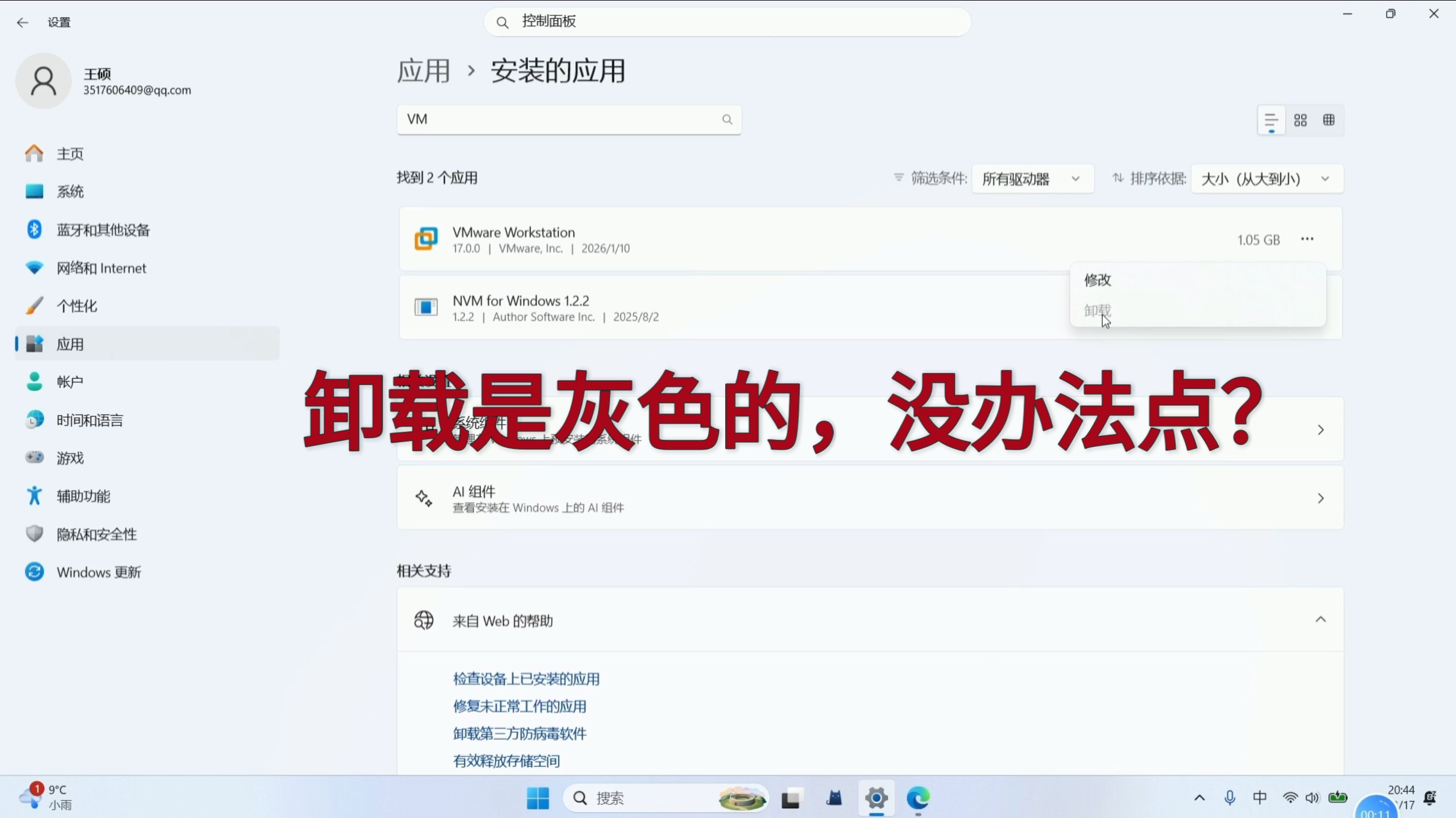

虚拟机软件的工作方式和普通应用不同,普通软件跑在操作系统上,顶多写入几个配置文件和注册表项,虚拟机则要往系统底层装驱动、虚拟网络适配器、宿主服务,这些模块会被系统深度加载,卸载程序在执行时,出于安全和权限的考虑,不会把所有文件都删干净,尤其是正在被系统占用的动态链接库。
据行业共识,相当一部分卸载残留问题都出在驱动层和服务层,这两类东西光靠卸载向导根本处理不了,你会在以下三个位置找到它们的身影:
- 软件安装目录之外,系统盘 ProgramData 文件夹里的虚拟机配置和日志文件
- 设备管理器里残留的虚拟网卡,名称可能带 VMware、VirtualBox 或 Hyper-V 字样
- Windows 服务面板里仍在运行的虚拟机后台服务,有些甚至设成了自动启动
另一个被忽略的场景是虚拟磁盘文件,很多人把虚拟系统装在 D 盘或移动硬盘上,卸载软件时不会触碰这些磁盘镜像,一个 Windows 10 虚拟机的磁盘文件轻松占到 20GB 以上,如果卸载前没有手动清理虚拟机列表,这些文件会静默躺在硬盘里继续占空间。
虚拟机卸载不干净怎么办?逐层拆解残留区
如果你已经用系统设置卸载了虚拟软件,后知后觉发现硬盘空间没回来多少,或者启动时频繁报错,那么大概率需要手动收尾。
第一层:官方卸载工具能省掉大部分麻烦
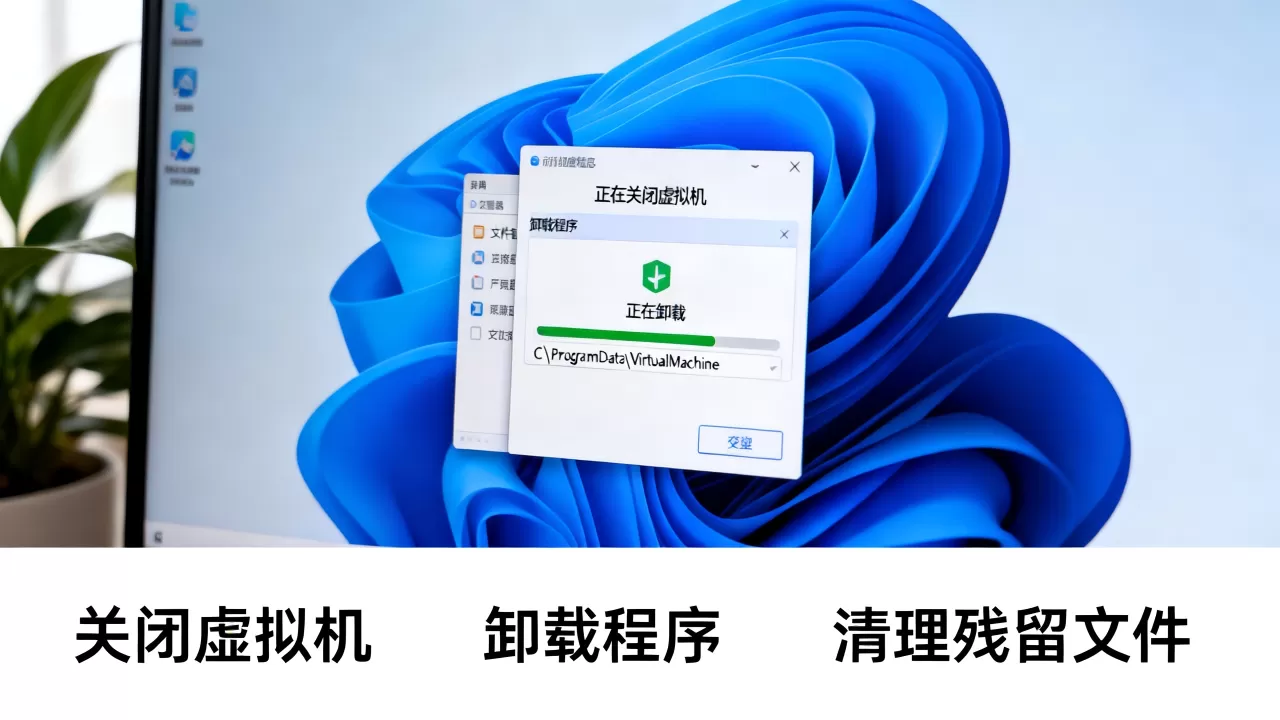
主流的几款虚拟机软件都提供了专门的清理程序,以 VMware 为例,安装包自带一个压缩包,里面包含 VMware 官方卸载工具,可以深度移除注册表项和服务,VMware 的官方工具按版本分开,下载时先确认你装的是 Workstation Pro 还是 Player,选错版本会导致清理不完整。
VirtualBox 的做法是要求你先卸载主程序,再单独运行核心驱动卸载工具,这个工具体积很小,但能解决大部分驱动残留,Hyper-V 则不用卸载,直接在系统功能里勾选取消就行,注意这个操作需要重启才生效。
第二层:注册表和系统目录的深度清理
官方工具处理的区域是它自己注册过的路径,手动安装过补丁、改过虚拟机存储位置、或者用过第三方优化工具的用户,残留在注册表里的键值往往超出默认范围。
手动清理注册表前,务必先备份注册表文件,在运行框输入 regedit 打开注册表编辑器,使用文件菜单里的导出功能,保存一份当前状态的完整备份,备份做完后,按以下路径查找虚拟机相关键值:
HKEY_LOCAL_MACHINESOFTWAREVMware, Inc.HKEY_LOCAL_MACHINESOFTWAREOracleVirtualBoxHKEY_CURRENT_USERSoftwareVMwareHKEY_LOCAL_MACHINESYSTEMCurrentControlSetServices(查找虚拟机名字开头的服务键)
挨个右键删除,然后去 C 盘 Program Files、Program Files (x86)、ProgramData 三个目录下翻一遍,把以软件名字命名的文件夹一并清掉。
第三层:彻底卸载后的设备管理器收尾
注册表清完后,打开设备管理器,在查看菜单勾选”显示隐藏的设备”,展开网络适配器,把带虚拟字样的网卡全部卸载,卸载时勾选删除此设备的驱动程序软件,这一步能去掉内置驱动包,之后在系统服务面板把残留的虚拟机服务手动停止并禁用,重启两次,再观察系统日志有没有报错。
VMware彻底卸载残留:容易翻车的三个细节
VMware 在所有虚拟机产品里用户基数最大,它的卸载流程也最容易出问题,专门拿出来说。
第一个容易翻车的点是虚拟网卡,VMware 安装时会创建 VMnet1 和 VMnet8 两个虚拟网卡,前者用于宿主机和虚拟机的内部通信,后者用于 NAT 模式,卸载时如果没先断掉虚拟网络编辑器里的所有映射,这两个网卡会以不可见驱动设备的形式藏在系统里,导致新装其他版本 VMware 时虚拟网络初始化失败。
第二个是 DHCP 服务和 NAT 服务,VMware 自带一个虚拟 DHCP 服务器,为 NAT 模式的虚拟机分配 IP,卸载主程序后,这个服务常常因为服务依赖关系没有被同步移除,手动删除时需要连带处理相关依赖服务的注册表键。
第三个是共享虚拟机目录,如果你用过 Workstation 的共享虚拟机功能,会有一个默认在 C:ProgramDataVMwareVMware Workstation 下的目录存放共享配置,路径里的字符在清理时容易漏掉,同时还要检查宿主机的 hosts 文件是否被 VMware 改写过。
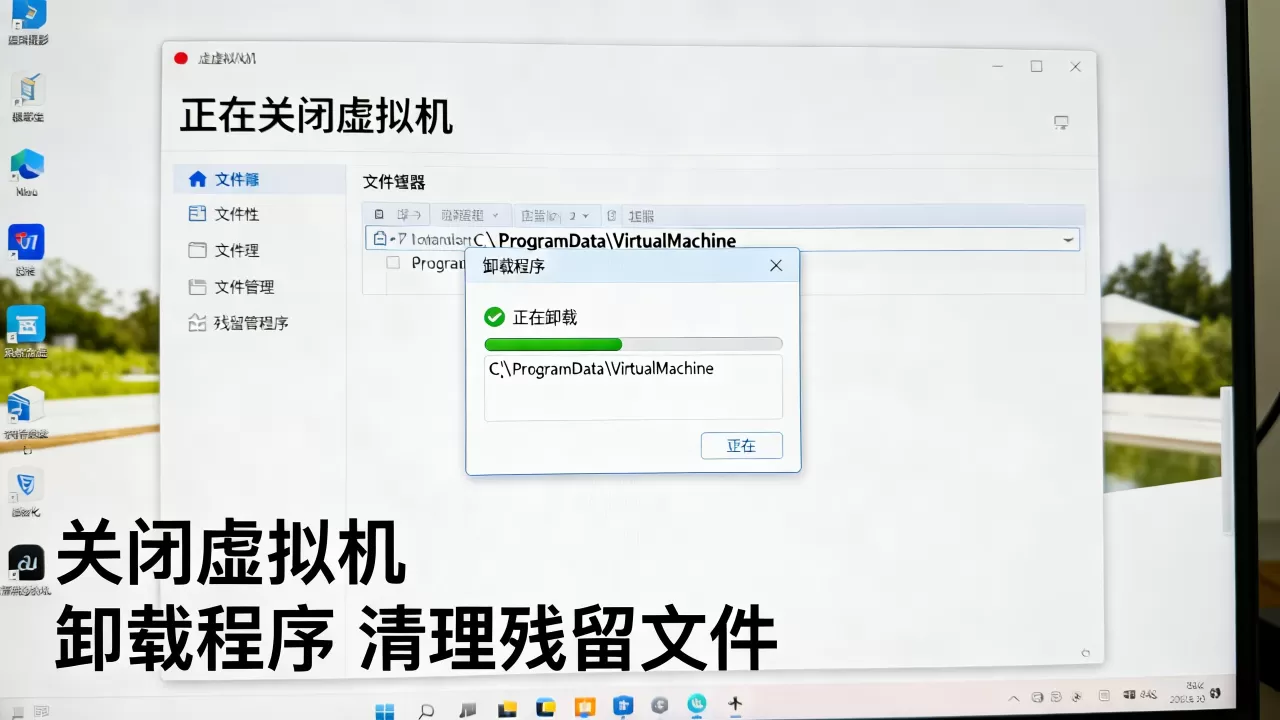
如果卸完 VMware 后网络连接出现异常,回到网络适配器设置界面,把虚拟网卡禁用再重新启用一次,通常能恢复正常,这种情况在安装过多个版本的 VMware 后比较常见,新版本卸载工具扫描旧版本注册表残留时,确实会存在一些判定上的盲区。
不同虚拟机软件,卸载思路差异不小
选虚拟机软件时大家会对比虚拟机哪个好用,卸载时同样要知道不同软件的清理逻辑差别很大。
Windows 系统自带的 Hyper-V 比较简单,用”启用或关闭 Windows 功能”取消勾选,重启后即算卸载,不存在第三方残留,用它虚拟出来的磁盘固定在 C:UsersPublicDocumentsHyper-V 目录,需动手删掉。
VirtualBox 和 VMware 最大的区别在于 VirtualBox 会把驱动打包成独立的扩展包,卸载主程序后扩展包驱动仍保留在系统里,需要在卸载前先到全局设定里删除扩展包,不删的话,系统 DMA 保护开启时容易出现蓝屏。
下表整理了三种主流虚拟机的卸载特点:
| 虚拟机 | 核心残留区域 | 官方清理工具 | 卸载后需特别注意 |
|---|---|---|---|
| VMware | 虚拟网卡、DHCP服务 | 有 | VMnet网卡映射 |
| VirtualBox | 扩展包驱动、网络适配器 | 有 | 驱动签名遗留 |
| Hyper-V | 虚拟磁盘文件、启动项 | 系统自带 | 需重启两次 |
从使用场景来选,临时跑一个轻量 Linux 发行版用 VirtualBox 比较省资源;做复杂的网络实验或虚拟化开发,VMware 的功能完备性更占优势;只是调试 Windows 旧软件,Hyper-V 不用装额外软件,直接用,卸载难度上,Hyper-V 最简单,VirtualBox 的扩展包坑容易踩,VMware 则是清理深度不够会拖累网速和开机时间。
虚拟机卸载后电脑变卡?原因往往不在软件本身
有朋友反映把虚拟机卸载干净后,电脑反而比原来更卡了,这个问题不常见但确实存在。
先说结论:卡顿大概率不是卸载这一动作引起的,
而是卸载前虚拟机的配置策略产生了后续影响,虚拟机软件在运行时会为虚拟机预留内存和 CPU 核心,这个预留上限写在虚拟机的配置里,如果配置的虚拟机内存和宿主机总内存一样大,卸载后系统重新调整硬件资源调度,需要一段时间才能恢复到正常曲线。
卸载过程清理了大量注册表键值后,注册表体积变小,但系统的一次性索引重建会在后台跑一阵,有时 CPU 占用会短暂拉高,等索引重建完成,卡顿自然消失。
如果卸完等了几天依旧卡,重点排查两块:一是有没有残留的虚拟机镜像挂载在系统虚拟磁盘服务里,二是宿主机的开机启动项里是否还有和虚拟化相关的后台代理进程,用系统自带的任务管理器或资源监视器跑一遍,就能看出哪个进程在偷吃资源。
彻底卸载虚拟机没想象中复杂,核心思路是官方工具打底、注册表目录手动补刀、虚拟网卡和服务逐一清掉,顺序对了基本能不留痕迹。
虚拟机卸载相关的常见问题
虚拟机卸载后原来的虚拟磁盘文件还能直接用吗
可以,虚拟磁盘文件是独立存储的镜像,和虚拟软件本身没有绑定关系,把 vmdk 或 vdi 文件保留下来,重装同版本或更高版本的虚拟机软件后,在新建虚拟机时选择”使用现有虚拟磁盘”即可挂载使用,跨平台迁移需要先导出为 OVA/OVF 格式,不然镜像格式不兼容。
卸载虚拟机软件但不删除虚拟磁盘,重新安装后数据还在吗
在,只要虚拟磁盘文件没有被手动删除或格式化,重新安装虚拟机软件后通过添加现有磁盘的方式加载,里面的系统、文件和配置都会保持原样,部分虚拟机软件的分离模式会生成快照文件,注意快照要和磁盘镜像放在同一目录,移动位置前先挂载确认完整性,确认后再迁移到其他物理磁盘,避免快照链断裂导致无法读取。
装过多个虚拟机版本,卸载完一个后系统变得异常,如何处理
先到系统日志里查事件 ID,重点关注加载驱动失败的报错,这是版本冲突的直接信号,然后按顺序清理:禁用残留的网络适配器,卸载对应驱动,手动删除服务面板里的虚拟化服务,再运行系统文件检查器修复系统文件,如果集群桥接功能曾被使用过,还要回到网络连接面板检查是否存在不可用的虚拟交换机,找到后删除即可。
首发原创文章,作者:王坚,如若转载,请注明出处:https://idctop.com/article/616751.html