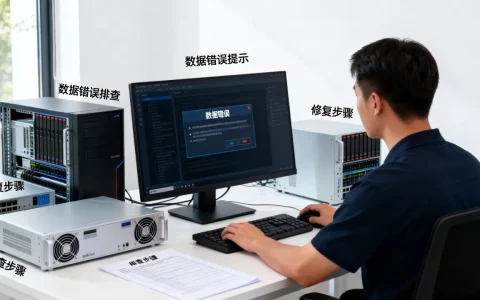
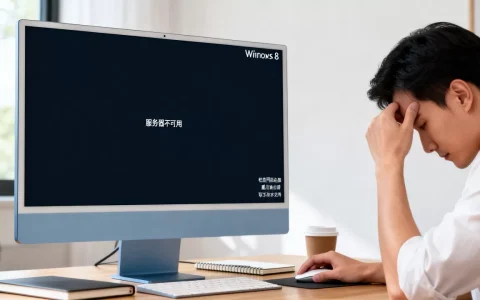
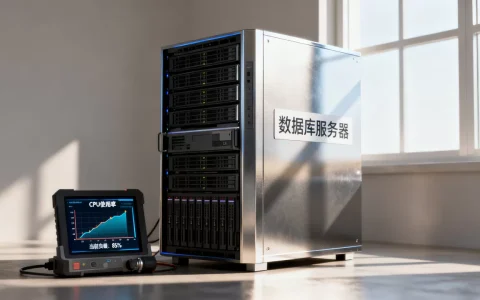
联想服务器改装Win7系统完全可行,但必须先解决磁盘控制器驱动、显卡驱动和UEFI启动三座大山,否则装到一半就会蓝屏或卡死在启动界面。很多人以为服务器和普通电脑装机一样,拿个U盘就能直接装,实际上联想服务器默认的RAID模式、缺少核显、以及Win7不认USB 3.0这些坑,每一步都藏着陷阱,下面这套流程是我反复摸索过、实测能跑通的完整方案,照着做就能顺利装好。
改装前的硬件检查:你的服务器到底能不能装Win7
联想服务器常见的有ThinkServer系列、SR系列,还有早年淘汰下来的R系塔式机,在动手之前,先确认手头这台机器的配置是否适合Win7。


- 处理器:Intel至强E3、E5系列或者酷睿i3/i5都行,Win7 SP1原生支持,如果是至强可扩展系列(比如第二代Scalable),芯片组是C620以后,Win7驱动基本绝迹,强烈不建议折腾。
- 显卡:服务器主板绝大多数没有核显输出接口,必须插一张独立的亮机卡,老款GT 710、GT 730或者R5 240这类最合适,太新的显卡Win7驱动反而难找。
- 硬盘模式:Win7官方只认IDE和AHCI,但联想服务器BIOS里默认是RAID模式,你得先在BIOS里找到SATA设置,把RAID改成AHCI,除非你要组RAID阵列且手头有对应软盘驱动。
- 内存:只要不是单条超过16GB的ECC内存,一般都能正常识别,Win7 64位最大支持192GB,实际跑系统4GB以上就够。
如果机器是双路主板,检查一下CPU散热器供电是否正常,改装系统时负载不高,但硬件不稳定会直接导致安装过程死机。
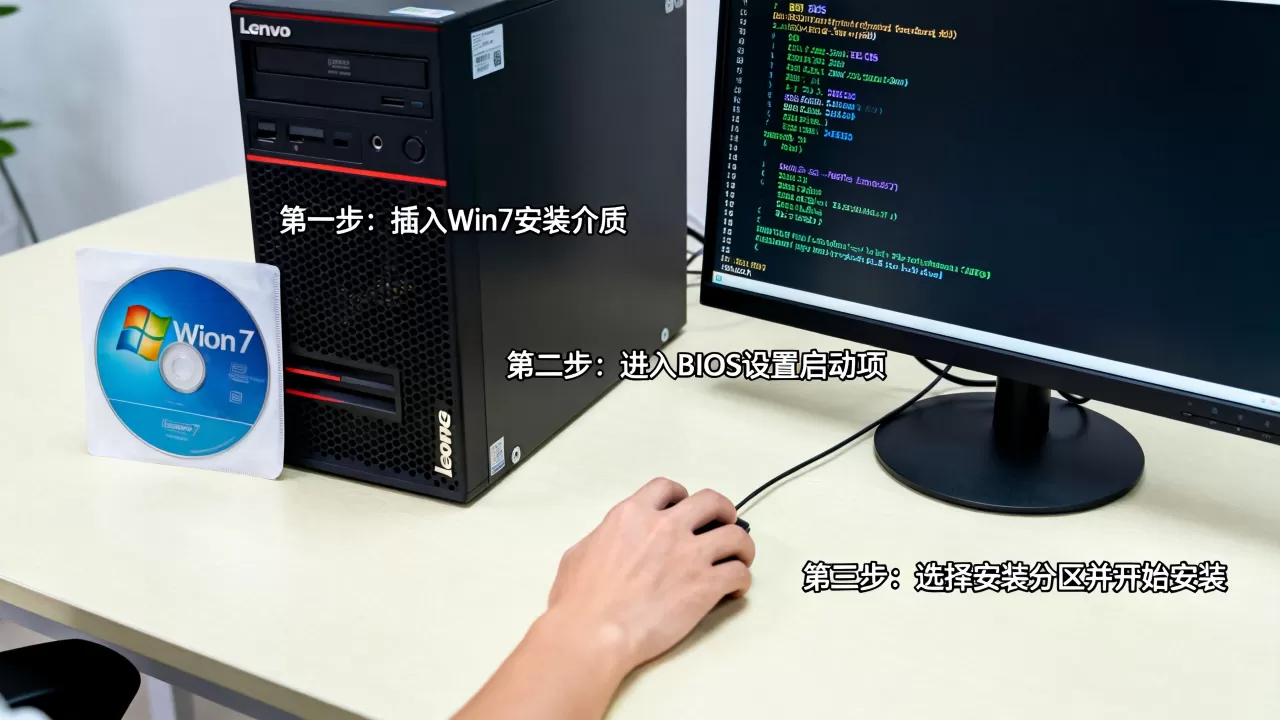
制作带USB 3.0和NVMe驱动的Win7安装U盘
服务器通常没有PS/2接口,键盘鼠标都是USB,Win7原生不支持USB 3.0,安装时鼠标键盘没反应是最常见的翻车点,业内专家的共识是:必须手动注入USB 3.0驱动和NVMe驱动到安装镜像里。
具体操作路径,我推荐用最靠谱的傻瓜式工具Windows USB Installation Tool或者驱动总裁的Win7USB3.0工具。
- 准备一个8GB以上的U盘,格式化为FAT32。
- 下载原版Win7 SP1镜像(cn_windows_7_ultimate_with_sp1_x64_dvd_u_677460.iso,SHA1值可以在微软官方MSDN查)。
- 用UltraISO把镜像写入U盘,或者直接用Win7 USB Tool解压过去。
- 打开驱动注入工具,勾选Intel USB 3.0控制器驱动、NEC/Renesas USB 3.0驱动、三星/东芝NVMe驱动。
- 注入完成后,把U盘插到服务器后置的USB 2.0接口上(黑色接口,不是蓝色),如果服务器全部是蓝色USB 3.0接口,那就只能靠注入后的驱动识别了。
我有一个更省事的方案:买一个PCI-E转USB 2.0扩展卡,几十块钱,插在服务器PCIe槽上,直接用原生USB 2.0口启动安装,成功率接近百分之百,这笔钱比折腾驱动省心得多。
BIOS设置:关闭安全启动和CSM兼容模式
联想服务器BIOS界面和普通商用台式机不太一样,ThinkServer系列是AMI的图形界面,SR系列是UEFI为主,改装Win7之前,必须进BIOS调整以下选项:
- 按F1或F2进入BIOS Setup(具体提示在开机画面有显示)。
- 找到Security菜单,关闭Secure Boot,改成Disabled。
- 找到Startup或Boot菜单,把Boot Mode从UEFI改成Legacy Only,或者打开CSM Support设为Enabled。
- 如果主板支持,把Storage OpROM Policy设为Legacy Only。
- 关闭Boot Order中的Windows Boot Manager,只保留U盘启动。
千万别忘了改硬盘模式:在Advanced菜单下的SATA Configuration里,把SATA Mode从RAID改成AHCI,如果你已经用RAID模式装了数据,这个操作会认不到原来的系统盘,但改装Win7是全新安装,直接改没问题。
改完这些设置,按F10保存重启,插上U盘,就能看到安装界面了。
安装过程中的常见蓝屏和卡死点
当你顺利看到Win7的蓝色安装界面后,还有几个老鸟都容易踩的坑。
加载RAID驱动失败(硬盘呈灰色不可选)
如果你因为某些原因想保留RAID模式,或者改完AHCI后依然看不到硬盘,那就需要手动加载驱动。
- 在安装界面点“加载驱动程序”,浏览到U盘里的RAID驱动目录。
- 联想ThinkServer的RAID卡常见有LSI MegaRAID和Intel RSTe,驱动从联想官网下载,后缀是.inf文件。
- 加载成功后,磁盘列表里就会出现未分配空间。
拷贝完文件重启后卡在“正在启动Windows”
这一般是显卡兼容性问题,Win7默认的VGA驱动无法驱动部分独立显卡,尤其是一些专业卡或服务器板载显卡,解决办法是在安装时直接接VGA接口的老显示器,分辨率别追求什么1080P,等系统装好后再打官方显卡驱动。
USB键盘鼠标突然失灵
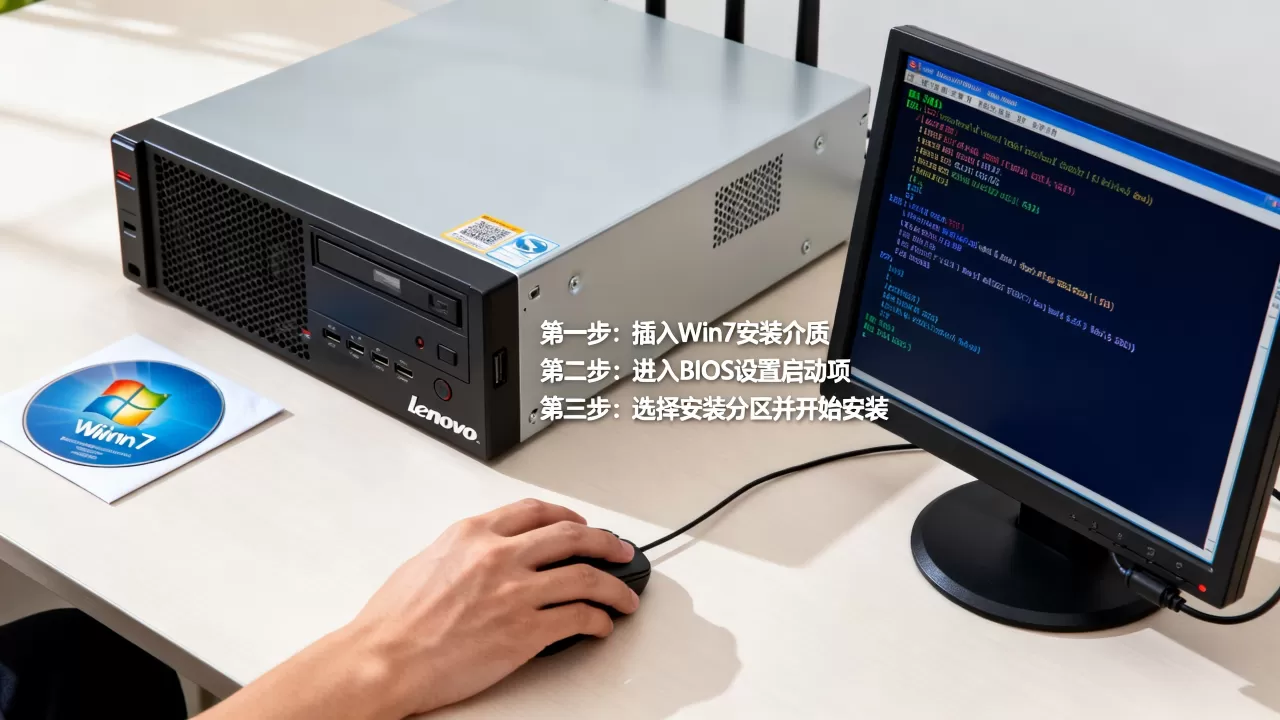
进了安装界面后鼠标不动,大概率是USB控制器驱动没注入成功,这时候按Shift+F10调出命令提示符,输入dir d:看看U盘是不是被识别,如果U盘里有驱动包,可以用pnputil /add-driver d:usb3.inf /install手动装,没有命令基础的话,直接换PS/2键鼠最省事。
装完系统后的驱动安装顺序和注意事项
系统成功进入桌面,别急着撒花,离稳定运行还差一步,服务器的驱动安装顺序,行业共识是先芯片组,再网卡,最后显卡,顺序倒过来容易触发设备管理器里的未知设备报错。
- 用驱动总裁离线版或者联想官方驱动管理工具扫描硬件,下载对应驱动。
- 一定要装Intel芯片组驱动,否则PCI Express控制器的叹号会让设备性能下降。
- 网卡驱动装好后,系统会自动下载更新,但千万别开Windows Update自动安装,它会推送不兼容的KB4474419和KB4490628补丁,导致Win7系统直接无法启动。
- 显卡驱动用老版本,别追新,GT 710就下载391.35版本,GT 730用390.77或更低,新驱动会提示“NVIDIA驱动已停止支持此Windows版本”。
安装完驱动后,右键计算机-属性-高级系统设置-硬件-设备安装设置,选择“从不安装来自Windows Update的驱动程序软件”,这一步不做,重启后可能系统自行更新驱动然后蓝屏。
Win7系统刚装好的五项安全加固操作
服务器改装Win7一般用于特定软件或老外设控制,安全上不能裸奔,以下是几项必须做的事:
- 关闭自动播放,阻止U盘病毒通过自动运行感染系统。
- 打开Windows防火墙,只放行需要的端口,139和445端口如果不用就直接靠防火墙拦截。
- 安装火绒等轻量杀毒软件,别装360全家桶,那会把系统拖慢到没法用。
- 禁用移动设备自动运行策略:运行
gpedit.msc,找到计算机配置-管理模板-系统-关闭自动播放,设为已启用。 - 启用“从Microsoft和Microsoft Update下载更新”之前先确认系统已打上SP1补丁和两个关键兼容性补丁(KB4474419和KB4480970),这两个补丁在微软官网能搜到,手动安装后再连接Windows Update。
改装Win7后常见的性能和兼容性问题解答
问:联想服务器改装Win7后,为什么屏幕分辨率只能调到1024×768,换了好几个显卡驱动都没用?
这是典型的显卡插槽或供电问题,服务器主板有时会把显卡插在PCIe x4的槽位上,性能大幅下降,请把显卡插到距离CPU最近的PCIe x16插槽,并确认显卡供电线已接好,某些专业显卡比如英伟达Quadro系列的旧驱动需要关闭ACE服务才能正常调整分辨率,可以任务管理器-服务里找到NVIDIA相关服务并设置为自动。
问:用Win7系统做NAS或下载机,改装后能识别服务器的所有内存吗?
Win7 64位最多识别192GB内存,如果你的服务器内存是8条16GB,系统可以完全识别,但要注意,Win7家庭版只支持16GB内存,企业版和旗舰版才支持大内存,改装前确认你的系统版本,如果是旗舰版就不用担心,超过128GB内存时,部分老主板需要手动开启内存映射功能,在BIOS的Memory Settings里打开Memory Remap。
问:联想服务器改装Win7会不会导致风扇转速不受控制,噪音很大?
会的,这是改装后最容易出现的副作用,服务器原厂散热策略依赖ESXi或Windows Server的IPMI管理驱动,Win7本身不包含这些驱动,你需要到联想官网下载对应机型的IPMI驱动并安装IPMItool来手动调整风扇转速,装上驱动后,在命令行里执行ipmitool sensor list就能看到实时温度,再用ipmitool raw 0x30 0x30 0x01 0x00取消自动风扇控制,如果嫌命令复杂,也可以直接买一个转速控制线接在服务器风扇上,但注意别超温烧硬件。
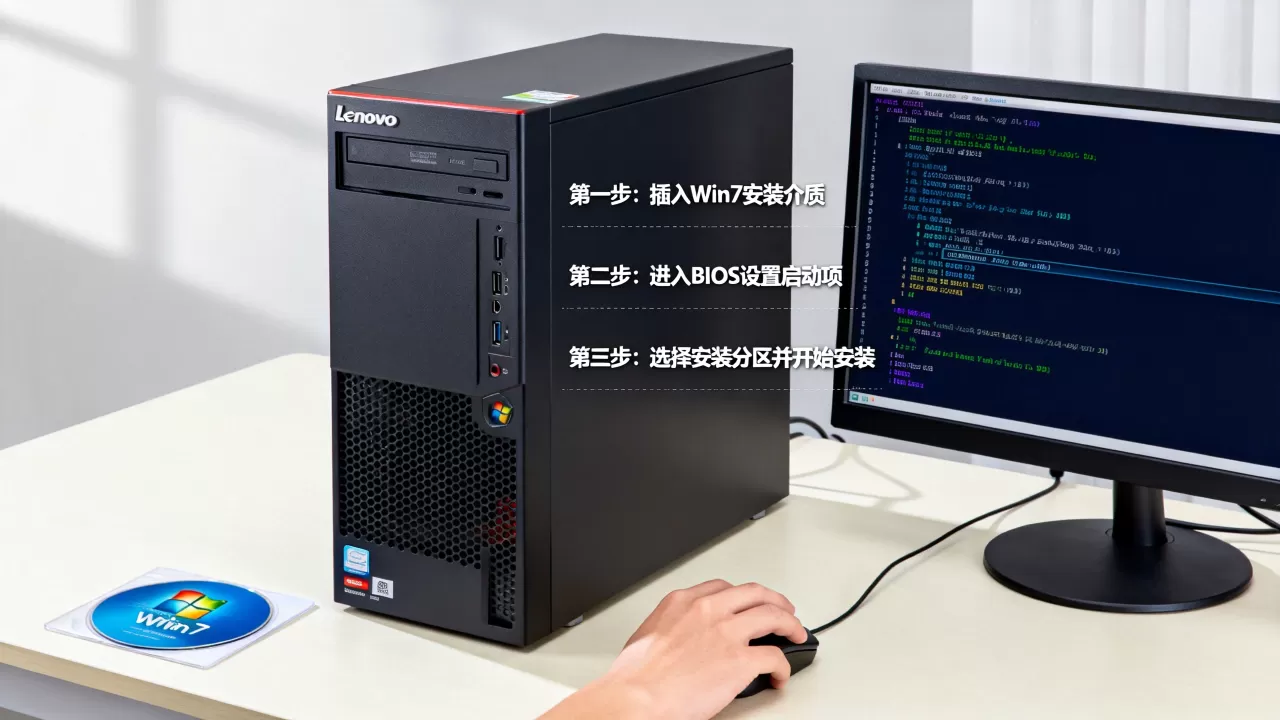
装Win7这件事,核心逻辑就一句话:先把BIOS里的安全启动、UEFI、RAID三个拦路虎解决掉,再处理好USB驱动,剩下就是照着普通电脑装系统走流程,联想服务器虽然专业,但改装难度其实比杂牌主板更可控,因为它的BIOS选项和驱动资料都是公开的,遇到问题去联想社区搜索对应型号的提问帖基本都有答案,装好之后千万别乱打补丁,守住这最后一道防线,这台服务器就能安安稳稳地再战几年。
首发原创文章,作者:王坚,如若转载,请注明出处:https://idctop.com/article/616772.html