虚拟机读网卡性能差的根源在于网卡设备默认采用全模拟模式,解决思路就是改用半虚拟化网卡驱动并关闭相关卸载功能。
很多朋友在虚拟化平台(如VMware、KVM、Hyper-V)上跑业务时,发现虚拟机里的网卡速度远低于物理机,大文件传输掉速、延迟忽高忽低,这不是物理硬件坏了,而是虚拟网卡的工作方式不对。

先搞清楚虚拟机网卡性能差怎么解决的核心逻辑
虚拟网卡分两大类:全模拟网卡和半虚拟化网卡。
全模拟网卡(比如VMware的e1000、KVM默认的rtl8139)是软件模拟出一块真实的物理网卡芯片,虚拟机里的驱动直接跟这块“假芯片”对话,这种方式兼容性最好,但每次数据收发都要经过宿主机软件的层层转换,CPU开销极大,多队列和中断聚合等硬件特性基本失效,性能损耗相当明显。
半虚拟化网卡(比如VMware的vmxnet3、KVM的virtio-net)不模拟具体硬件,而是让虚拟机里的驱动和宿主机虚拟化层直接通过约定好的接口通信,绕过了硬件模拟这一层。性能差距非常悬殊,虚拟化场景下优先选半虚拟化网卡是行业共识。
| 网卡类型 | 典型代表 | 吞吐表现 | CPU占用 | 适用场景 |
|---|---|---|---|---|
| 全模拟 | e1000、rtl8139 | 较低,单队列 | 较高 | 老旧系统、特殊兼容需求 |
| 半虚拟化 | vmxnet3、virtio-net | 接近物理机 | 较低 | 绝大多数生产环境 |
检查当前虚拟机使用的是哪种网卡
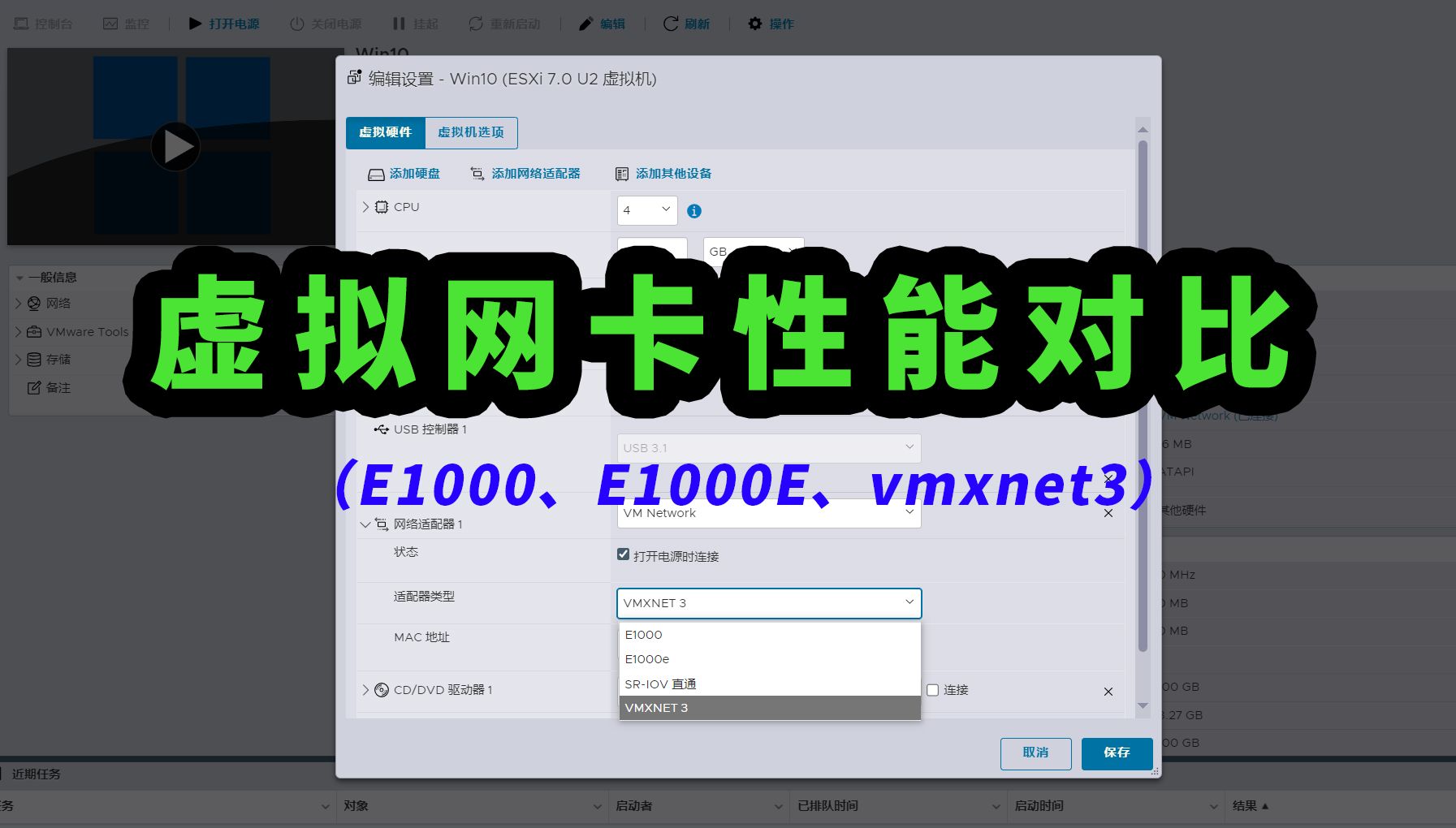
操作路径以VMware vSphere为例:在虚拟机设置里找到网卡设备,查看“类型”一栏,如果显示的是E1000或E1000E,就是全模拟,如果显示VMXNET3,说明已经用上了半虚拟化网卡,KVM平台则可在虚拟机XML配置文件中查看<model type='virtio'/>字段,如果是e1000或rtl8139就需要修改。
动手切换网卡类型的具体步骤
在VMware ESXi环境中,将网卡从E1000切换为VMXNET3需要先关闭虚拟机,然后在编辑设置中选择“网络适配器”,把类型改成VMXNET3,开机后系统会提示发现新硬件,需要安装VMware Tools自带的网卡驱动。
KVM环境用virsh命令操作:
virsh edit 虚拟机名称
将网卡设备段落的model type改为virtio,保存后执行:
virsh shutdown 虚拟机名称
virsh start 虚拟机名称
注意Windows虚拟机切换网卡后,IP地址配置会被重置为自动获取,因为新网卡的MAC地址和硬件标识都变了,建议在维护窗口执行此操作,提前把静态IP信息记录下来。
网卡队列和中断处理优化让性能再上一个台阶
半虚拟化网卡装好只是第一步,默认配置往往只启用了一个队列,无法充分发挥多核CPU的并行处理能力,Windows Server和主流Linux发行版都能通过配置开启多队列支持,这能显著缓解高并发场景下的丢包和延迟问题。
开启多队列的两种常见路径
对于Linux虚拟机的virtio-net设备,在宿主机XML配置中为<interface>添加<driver name='vhost' queues='N'/>参数,N为CPU核心数,在虚拟机内部确认网卡队列生效:ethtool -l eth0查看Combined队列数,若为1说明未生效,需检查驱动加载参数。
VMware vmxnet3网卡的多队列在VMware Tools安装完成后会自动按vCPU数量分配队列,无需手动配置,但需要在虚拟机的网卡高级设置里确认“性能模式”没有被人为修改为兼容性模式。
中断亲和性调整实践
将网卡中断绑定到特定CPU核心,避免中断在不同核心间频繁迁移导致缓存失效,查询Linux中断号后,将对应CPU的smp_affinity设置为指定核心的十六进制掩码,需要注意的是,这一步通常在虚拟机内部做,而宿主机侧要确保vCPU的绑定方式允许中断迁入,即vCPU没有锁定在某个物理核心上。
对于Windows虚拟机,可以通过PowerShell命令设置网卡接收端队列的处理器亲和性,但这需要Windows Server版本支持,普通工作站版本可能没有对应选项。
虚拟化平台自身的网卡性能调优参数
虚拟机内部折腾完了,宿主机和虚拟化平台的一些参数同样会影响网卡表现,很多人在虚拟机里调半天,结果发现是宿主机网卡卸载功能没开,白费功夫。
宿主机物理网卡卸载功能检查
卸载功能(如TCP分段卸载、校验和卸载、接收侧缩放)把CPU的活转交给物理网卡硬件处理,在VMware ESXi的物理网卡设置中开启硬件卸载后,虚拟交换机的处理压力会明显下降,执行esxcli network nic get -n vmnic0查看当前卸载状态。
KVM宿主机上则需要确认物理网卡的RSS和TX/RX checksum功能开启,可用ethtool查看和修改,这些操作需要root权限,修改后要验证实际生效。
虚拟交换机级别的处理
vSphere环境中,vSwitch的安全策略默认拒绝MAC地址欺骗和伪传输,这本身对性能影响不大,但如果有配置流量整形或端口限速,就会限制虚拟机的吞吐上限,需要进入vSwitch端口组设置,确认没有启用“平均带宽”“峰值带宽”或“突发大小”的限制。
多物理网卡捆绑(负载均衡)方面,vSwitch的负载均衡策略若配置为“基于源虚拟端口”,流量分布可能不均,改为“基于IP哈希”能提升多路并发时的整体吞吐,但需要物理交换机配合配置链路聚合。
镜像文件格式和存储性能带来的连锁反应
网卡性能的发挥还依赖虚拟机的磁盘I/O,如果磁盘响应缓慢,数据从网卡进来后需要排队写入磁盘,读操作的延迟也会拖累整体的网络吞吐表现。
稀疏文件与预分配的区别
qcow2格式的镜像文件默认按需增长,磁盘写入时实时分配空间会产生额外开销,转换为预分配模式(如raw格式)后,磁盘寻道时间缩短,数据库这类随机读写的业务场景下网络响应速度也会随之改善。
Windows虚拟机在NFS存储上的特例
部分Windows虚拟机在NFS数据存储上运行时,即使网卡配置正确,磁盘队列深度依然受限,确保虚拟机的SCSI控制器使用PVSCSI适配器而不是默认的LSI Logic SAS,这一调整对数据库和大文件传输的性能提升非常明显。
物理网卡本身的瓶颈排查
软件层面全部优化完毕后,还要确认物理链路没有瓶颈,千兆网卡无论如何调优都不可能跑出万兆的速度,如果宿主机网卡速率本身就是1000Mbps,虚拟机内部显示速率却是10000Mbps(半虚拟化网卡会显示宿主机能力而非实际物理带宽),这就会造成误判。
用iperf3做吞吐基线测试
分别在宿主机和虚拟机里安装iperf3,虚拟机作为客户端连接宿主机的服务端,多次测试取平均值,如果宿主机到外部物理机的iperf3吞吐只有600Mbps,而虚拟机到宿主机有900Mbps,说明瓶颈在物理链路或外部服务端,如果虚拟机到宿主机也低于物理机直连速度,问题还在虚拟化层。
网卡中断是否疯狂跳动
排查虚拟机内部的高CPU软中断占用,执行top命令后按1查看每个核心的si(软中断)占比,若某个核心长期满负荷,说明中断没有均衡分散到多核,结合前面的多队列配置检查一下驱动加载日志,用dmesg | grep virtio确认队列数量。
常见问题解答
虚拟机和物理机网卡性能对比为什么差距那么大?
虚拟机性能接近物理机的前提是使用了半虚拟化网卡并正确配置多队列,如果对比时虚拟机还在用默认的全模拟网卡,自然会有巨大落差,虚拟化引入了宿主机CPU调度、内存访问、虚拟交换机转发等环节,相比物理机直连天然存在少量开销,用vmxnet3或virtio-net配合多队列后,绝大多数业务场景的差距已压缩到个位数百分比,个别高吞吐场景差距可能扩大,这取决于CPU频率和网卡型号。
virtio和e1000哪个快?
virtio快,这是行业共识,e1000是Intel 82545EM千兆网卡的软件模拟实现,单队列处理能力受限,在10Gbps甚至更高带宽的物理环境下完全无法发挥,virtio-net通过共享内存环形缓冲区直接与宿主机vhost通信,多队列可线性扩展,是目前KVM平台推荐的生产配置。
虚拟机网卡一直显示1000Mbps是正常的吗?
半虚拟化网卡的速度显示的是宿主机物理网卡的能力上限,不反映实际协商速率,如果宿主机是万兆网卡,虚拟机内显示10000Mbps正常,如果宿主机本身是千兆网卡,虚拟机显示1000Mbps也正常,真正需要关注的是实际吞吐,用iperf3测出来的数值才有参考价值,若物理网卡是万兆而虚拟机只显示1000Mbps,检查宿主机网卡驱动是否异常降速。
首发原创文章,作者:王坚,如若转载,请注明出处:https://idctop.com/article/616911.html