安装Solaris 11.2虚拟机,核心思路是:先下载x86版ISO镜像,在VMware Workstation或VirtualBox中创建虚拟机,调整CPU、内存和磁盘参数后,从ISO引导进入文本安装界面,按提示完成磁盘分区和网络配置即可。整个过程大约需要30到45分钟,最大的门槛不是操作本身,而是对Solaris专属术语(如ZFS、IPS、BE)不熟悉,下面按实际安装顺序拆解每一步。
安装前的准备工作:选对Solaris 11.2镜像和虚拟机软件
不少新手卡在第一步不知道下载哪个文件,Solaris 11.2的安装镜像分为SPARC架构和x86架构两种,普通PC和绝大多数虚拟机软件只能引导x86版,文件名通常带有x86字样,后缀是.iso,体积在2GB左右,如果下载的是SPARC版,VMware里根本没法启动。

虚拟机软件方面,VMware Workstation(Windows平台)和VMware Fusion(Mac平台)是兼容性最好的选择,VirtualBox也能装,但在VMware Tools驱动适配和网络模式切换上,VirtualBox偶尔会出现网卡认不出的情况,如果你拿不定主意,直接选VMware Workstation 15及以上版本就行。
创建虚拟机时的关键参数设置
在VMware中新建虚拟机时,选择”自定义(高级)”模式,而不是”典型”模式,典型模式默认的磁盘格式和控制器类型在Solaris 11.2下容易触发兼容性报错,具体参数建议如下:
- 操作系统类型:选择”Oracle Solaris 11″(如果下拉菜单没有,选”Solaris 10″或”其他Solaris”也可,影响不大)
- 内存:至少分配2GB,低于1GB会直接导致安装程序在加载内核时报错
- CPU:2核就够,Solaris 11.2对多核调度已经很成熟,但虚拟机里给太多核反而拖慢编译速度
- 磁盘:建议分配40GB,使用SCSI控制器(LSI Logic或VMware Paravirtual),不要用SATA或IDE
- 网络:选择NAT模式,桥接模式在安装阶段需要手动配置IP,NAT模式下DHCP自动获取,能省掉很多麻烦
网络适配器型号如果可选,选择e1000(Intel PRO/1000),VMware默认的vmxnet3网卡在Solaris 11.2安装阶段不一定能识别,e1000是兼容性最稳的。
从ISO镜像引导并启动Solaris 11.2安装程序
把下载好的ISO文件挂载到虚拟机的CD/DVD光驱里,开机后按F2进入BIOS,把光驱设为第一引导项,VMware中可以直接在启动时按Esc选择一次性引导设备,选CD-ROM Drive。
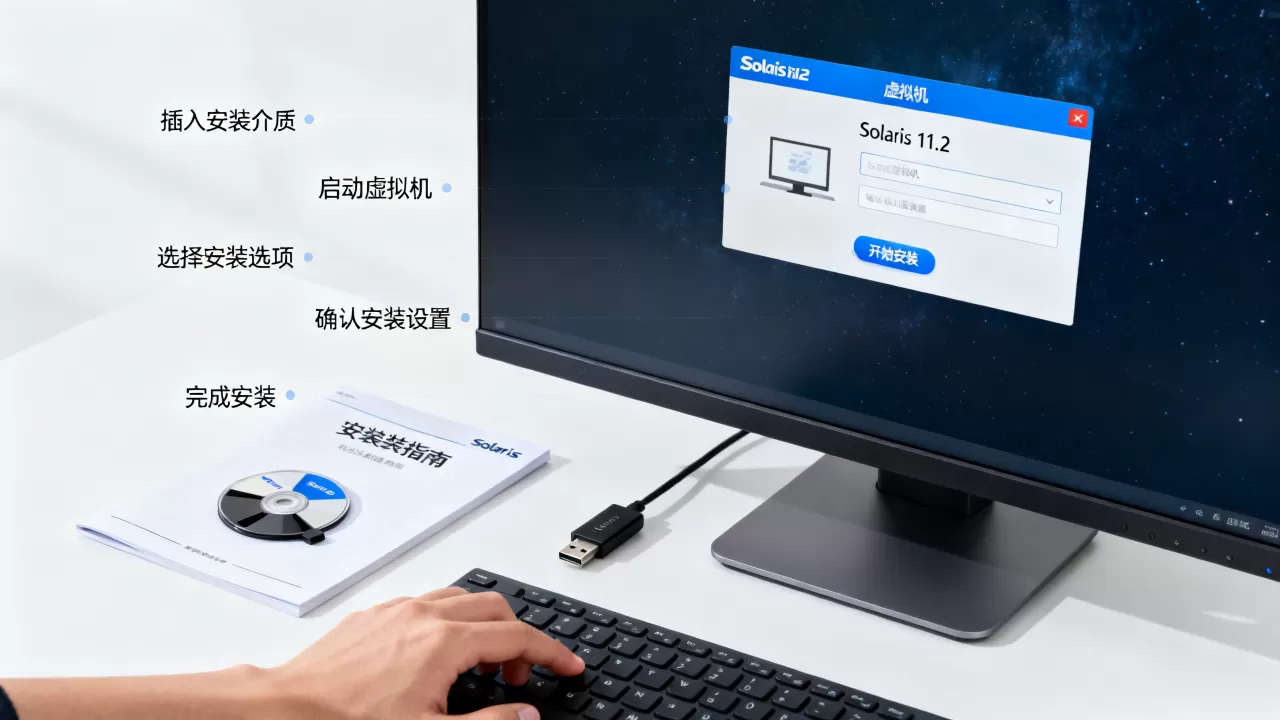
引导成功后,你会看到一个GRUB菜单,上面有几个选项。选择第一个”Solaris”(不是”Solaris with ZFS”或者”Oracle Solaris 11.2 Text Installer”),此时系统会开始加载内核,耗时约2到3分钟,屏幕会滚动大段加载日志,这是正常现象,不要以为卡死了。
安装界面语言与键盘布局选择
加载完成后,进入纯文本安装环境,第一屏问语言和键盘布局,输入对应的数字编号就能选,这里直接选英文或中文都行,但建议选英文,因为Solaris 11.2的中文翻译不完整,后续操作界面中会出现中英混杂的情况,给新手造成困惑。
网络配置:自动获取还是手动设定
安装程序会询问网卡配置方式,如果你在虚拟机里用的是NAT模式,选择“Automatic”(自动)即可,DHCP服务器会自动分配IP,如果你用的是桥接模式,选择”Manual”手动填写IP、子网掩码和网关,IP地址要和宿主机在同一网段。
新手常见误区是跳过了这一步,进入系统后才发现网络不通,其实这里配好网卡后,安装过程中还能顺便配置DNS解析,后面用IPS(Oracle的软件包管理工具)安装VMware Tools时就会省事很多。
磁盘分区与ZFS根池创建(安装的核心步骤)
这是整个安装过程中最关键的环节,也是Solaris和Linux在安装体验上最不同的一点,Linux下你会看到/dev/sda这样的磁盘节点,Solaris里则叫c0t0d0(控制器0、目标0、磁盘0),新手不用管这些底层命名,只需要记住一个原则:用ZFS根池,不用UFS。
安装程序会列出当前磁盘,选中你之前分配的40GB虚拟磁盘,然后进入分区方案选择,有三个选项:
- Use whole disk(使用整块磁盘):最省心,Solaris会在磁盘上自动划分EFI引导区、ZFS用区和交换分区。
- Use a part of the disk(使用磁盘一部分):适合想保留一部分空间装其他系统的场景。
- Custom layout(自定义布局):手动划分分区,不推荐新手尝试。
选择”Use whole disk”后,安装程序会再确认一次,输入yes继续,此时会自动创建ZFS根池,默认池名称是rpool,不用改。
分区后的交换空间和引导分区说明
很多教程在这里一笔带过,但实际安装时,新手会看到屏幕显示”Creating ZFS root pool… Setting up swap area…”,然后陷入等待。这个步骤耗时约5到8分钟,不是卡死,是在格式化磁盘并创建ZFS数据集,期间可以观察屏幕下方是否有百分比进度条。
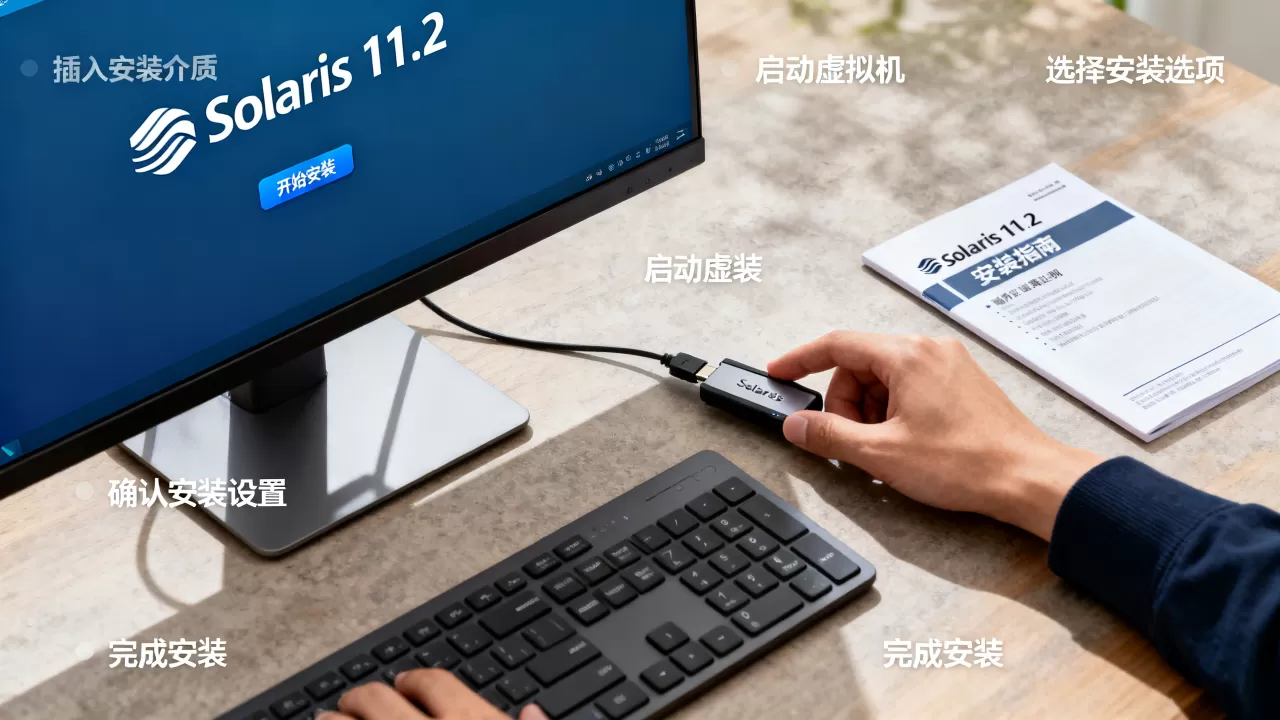
值得注意的是,Solaris 11.2默认的交换分区大小是内存的一半,比如分配了2GB内存,交换就是1GB,这个值在安装后可以随时调整,安装阶段不用纠结。
时区、root密码与安装进度监控
磁盘配置完成后,安装程序会依次询问时区、日期时间、root密码,时区选择Asia/Shanghai(编号通常靠前,直接输入数字或名称都可以),root密码至少8位,包含数字和字母组合,两次输入一致即可。
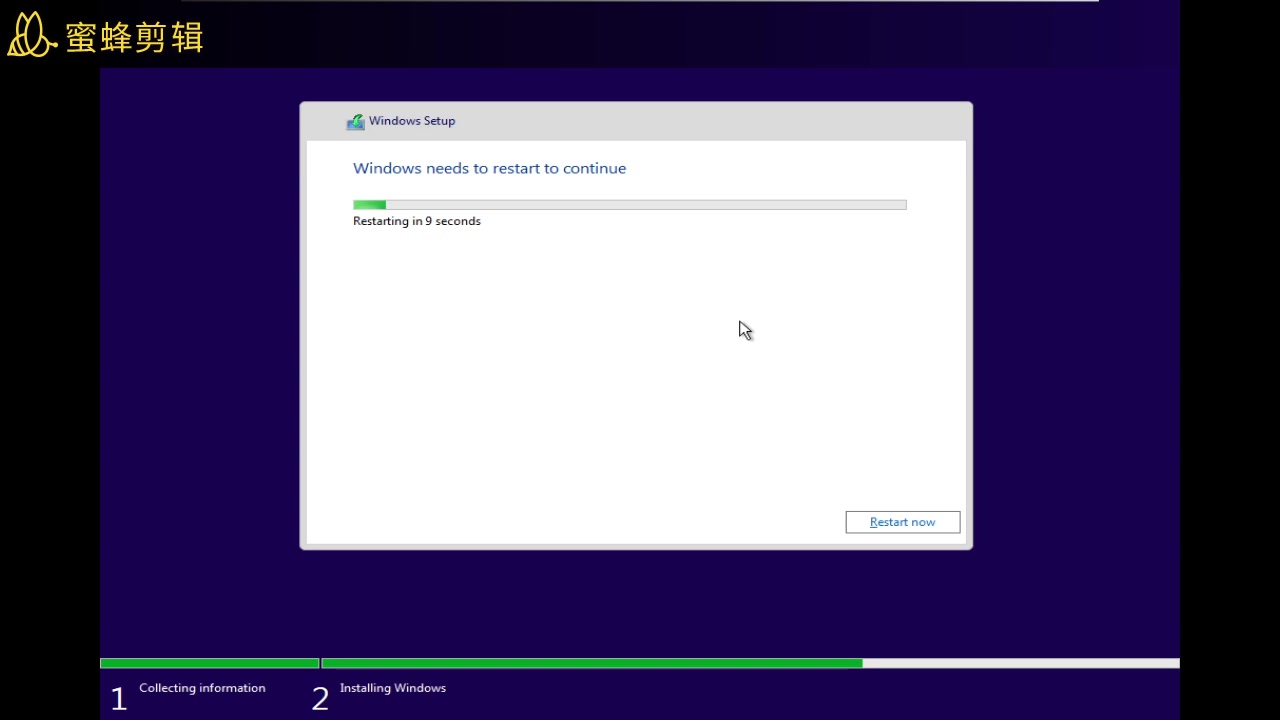
之后安装程序开始真正写文件,界面会显示”Installing Solaris 11.2… This may take several minutes.” 这个阶段耗时约15到20分钟,取决于虚拟机磁盘的I/O性能和分配的CPU核心数,期间安装程序会自动创建引导环境(Boot Environment,简称BE),这是Solaris的一大特色升级或改坏系统后可以快速回滚。
新手容易忽略的”引导环境”概念
如果你之前玩过Linux,可能会对Solaris的”无分区感”感到困惑,Solaris安装的是完整系统,不像Linux那样有、/home、/boot这么细的分区划分,而是用ZFS数据集(Dataset)来管理目录,安装完成后如果装了某个软件导致系统崩溃,重启时在GRUB菜单里选上一个BE就能直接恢复。这个功能在安装阶段会自动配置好,不需要你做额外设置。
重启进入Solaris 11.2虚拟机后的初始化配置
安装进度条跑完后,界面提示”Installation completed. Press Enter to reboot.”按回车重启,记得在VMware菜单中把ISO镜像从光驱里移除,否则又会重新进入安装界面。
重启后进入字符登录界面,输入root密码登录,第一步先确认网络是否畅通,运行:
ping -s www.baidu.com
如果长时间没有响应,检查网卡的配置文件和DNS解析。
配置主机名与网络参数(可选但推荐)
登录后用sleep 5 && svccfg -s network/physical:default refresh刷新网络服务,或者直接运行ipadm show-addr查看当前IP地址,如果IP不对,用以下命令临时调整:
ipadm create-if net0
ipadm create-addr -T static -a local=192.168.1.100/24 net0/v4
这里的net0是网卡接口名,可以用dladm show-phys查看实际接口列表。
给Solaris 11.2虚拟机安装VMware Tools的常用方法
装了VMware Tools才能实现鼠标无缝切换、屏幕自适应分辨率和更好的网络性能,这一步是虚拟机安装最重要的收尾环节。
用IPS安装VMware Tools(Open VMware Tools)
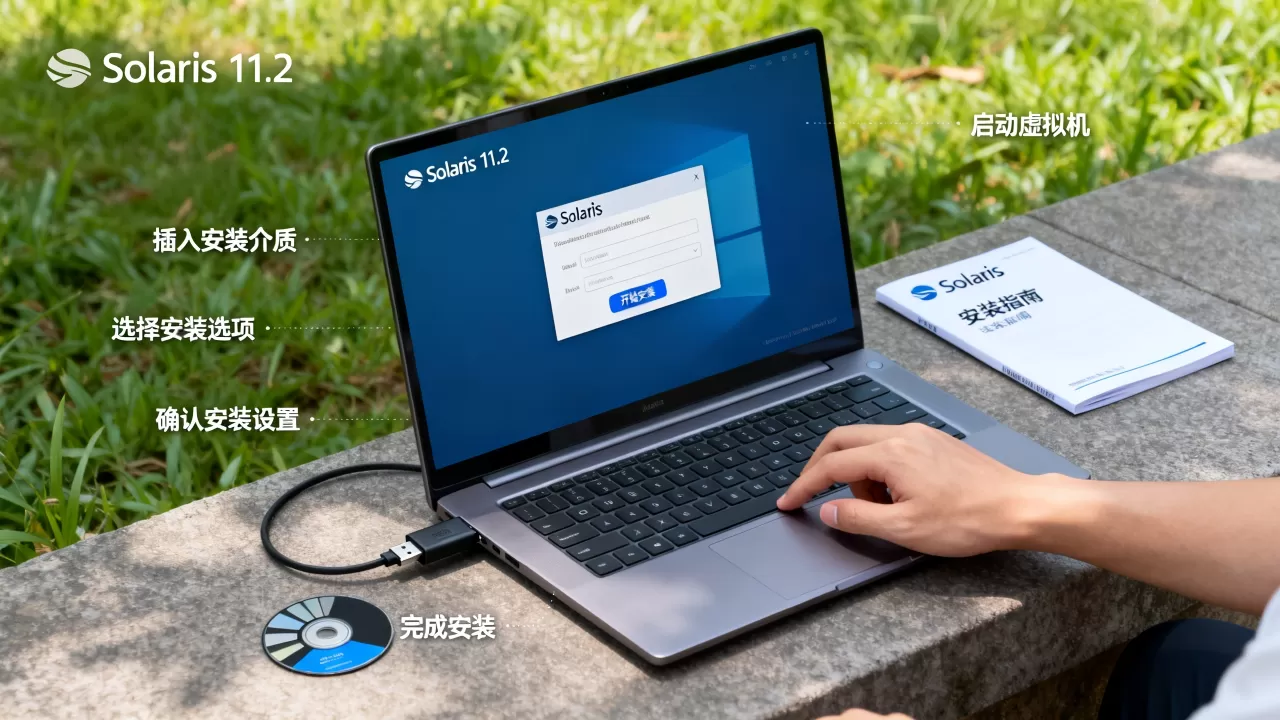
VMware Tools在Solaris 11.2下有两种装法:从VMware菜单里的”安装VMware Tools”挂载ISO,或者直接用IPS从Oracle仓库拉取,对于新手,推荐用IPS方式,命令少很多,先确认网络能访问外网,然后执行:
pkg install pkg://solaris/consolidation/osnet/vmware-tools
安装完成后,运行svcadm enable svc:/application/vmware-tools:default,重启虚拟机后生效。
如果用VMware自带的ISO方式安装,需要先挂载ISO,然后解压vmware-solaris-tools.tar.gz包,运行vmware-install.pl脚本,按提示一路回车即可,但过程比IPS方式繁琐,中间的GCC编译环节耗时较长。
关于Solaris 11.2虚拟机安装的常见问题
问:安装Solaris 11.2对虚拟机的磁盘空间有硬性要求吗?
有,Oracle官方文档中建议的最小磁盘空间是10GB,但这是”裸系统”的底线,安装完基础系统后,再用IPS装上常用开发工具和补丁,系统占用会迅速膨胀到15GB以上,建议在创建虚拟机时直接分配40GB,避免后期扩容,ZFS扩容本身很简单但虚拟磁盘文件扩容后需要重启才能生效,这会打断正在运行的业务。
问:为什么我的Solaris 11.2虚拟机在VMware里图形界面黑屏?
这个问题很常见,原因是Solaris 11.2默认使用自定义的图形驱动,在VMware虚拟显卡下无法正确加载,处理办法是:在安装启动界面编辑GRUB启动参数,在kernel$那一行末尾加上-v,进入文本模式安装;或者装完系统后,root登录直接改svcadm disable gdm,全程用文本界面操作,Solaris 11.2在虚拟化环境中的图形界面一直不是强项,多数服务器场景下文本模式完全够用。
问:Solaris 11.2镜像里的install.iso和live.iso有什么区别?
install.iso是纯文本安装程序,体积在1.8GB左右,适合服务器环境;live.iso是桌面Live版,引导后可以直接进图形界面体验,但安装到磁盘时反而要比文本版多一步加密和空间预分配策略的选择,对于新手,从install.iso安装更稳妥,安装引导逻辑最简单。
Solaris 11.2的虚拟机部署,本质上就是把Linux安装思维切换成Solaris专属的ZFS+IPS逻辑,照上面的步骤走一遍,装完系统后再通过pkg命令装好VMware Tools,一台能用作实验或跑Oracle数据库的Solaris虚拟机就成型了。
首发原创文章,作者:王坚,如若转载,请注明出处:https://idctop.com/article/617288.html