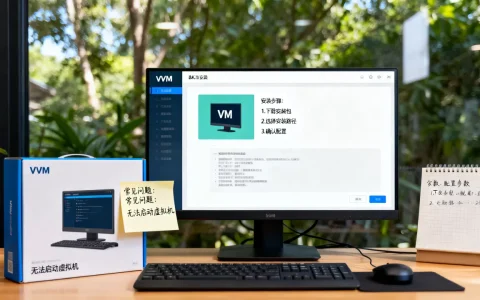
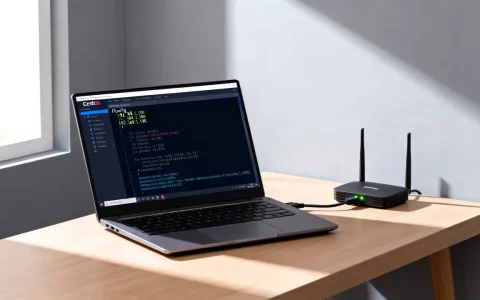
使用VMware或VirtualBox时,通过图形界面直接打开即可;从本机远程连接则需配置网络模式并启用SSH或远程桌面服务,操作流程在10分钟内可完成。
虚拟机连接前的必要准备
确认虚拟化软件版本与虚拟机系统类型是连接成功的前提,VMware Workstation Pro、Oracle VirtualBox和微软Hyper-V是目前主流的三种方案,它们的网络配置入口和连接逻辑有细微差异。
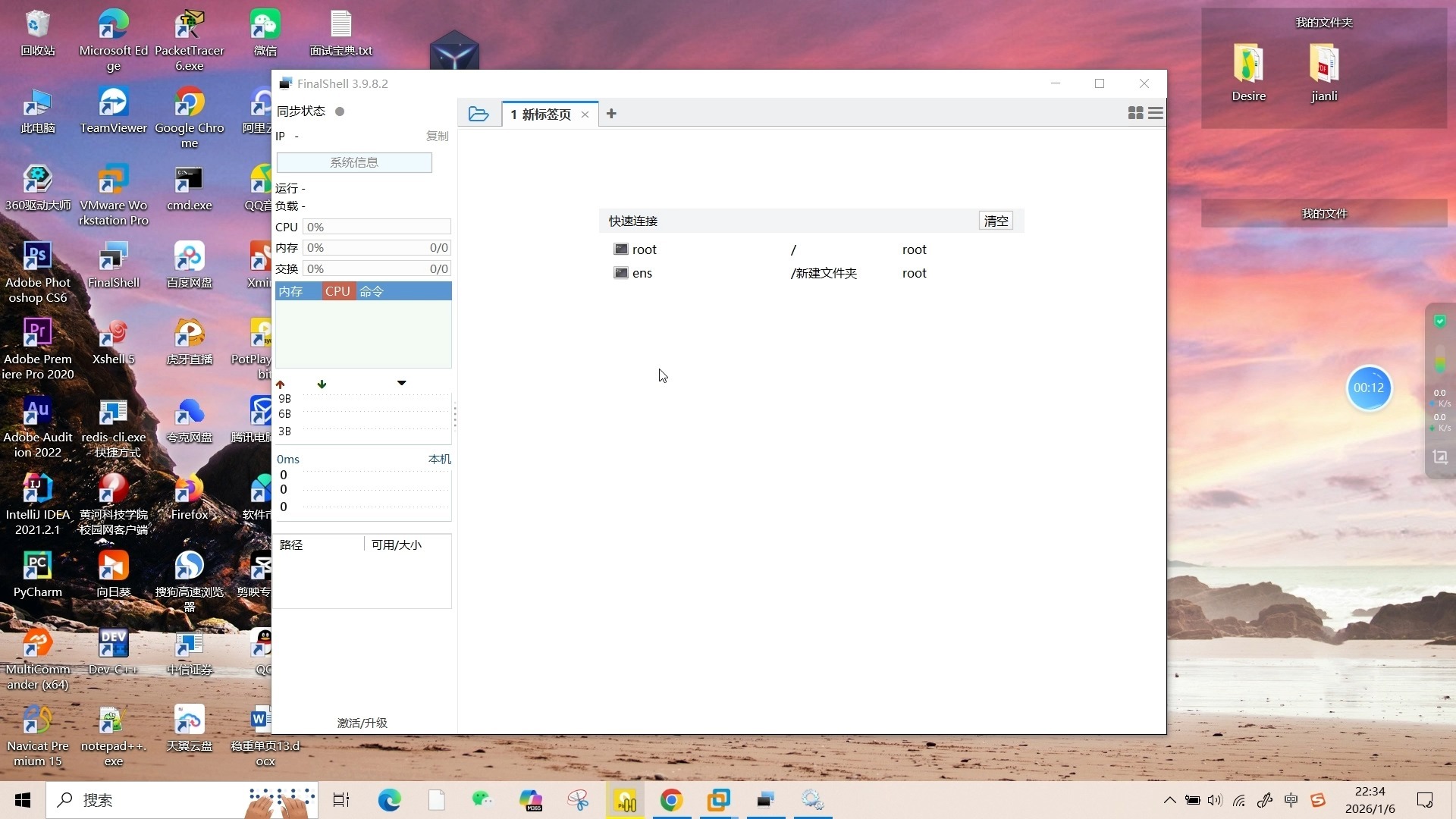

- 检查虚拟机是否已安装增强工具,VMware对应VMware Tools,VirtualBox对应增强功能,这些工具包负责鼠标无缝切换、剪贴板共享和屏幕分辨率自适应。
- 确认虚拟机操作系统已正常启动,如果系统卡在启动界面或出现蓝屏,任何连接方式都无法生效。
- 记下虚拟机的网络连接模式,默认NAT模式下虚拟机可访问外网,但宿主机访问虚拟机需要额外配置端口转发。
三种常见场景下的虚拟机连接教程
在宿主机上直接打开虚拟机界面
这是最简单的连接方式,适合单机使用、不需要外部设备访问的场景。
- 打开VMware Workstation,在左侧库列表中选中目标虚拟机。
- 点击绿色”开启此虚拟机”按钮,等待系统完全引导。
- 进入桌面后,如果安装了VMware Tools,鼠标即可自由移出虚拟机窗口,剪贴板内容可以双向复制。
VirtualBox操作路径类似:选中虚拟机后点击”启动”按钮,首次运行会弹出”增强功能安装”提示,按向导完成即可。
从局域网内其他电脑远程连接虚拟机
这种情况常见于公司内部测试环境搭建,需要将虚拟机网络模式调整为桥接模式。
- 关闭虚拟机,在VMware菜单栏点击”编辑虚拟机设置”。
- 网络适配器选项中选择”桥接模式”,勾选”复制物理网络连接状态”。
- 启动虚拟机,在系统内部将IP地址设置为与宿主机同一网段的静态地址,例如宿主机IP为192.168.1.10,则虚拟机可设为192.168.1.20,子网掩码和网关保持一致。
- 确认虚拟机防火墙放行远程桌面端口,Windows系统运行
Win+R输入wf.msc,在入站规则中启用”远程桌面”相关规则。
远程连接时,在另一台电脑上打开”远程桌面连接”工具,输入虚拟机IP地址和账号密码即可进入。
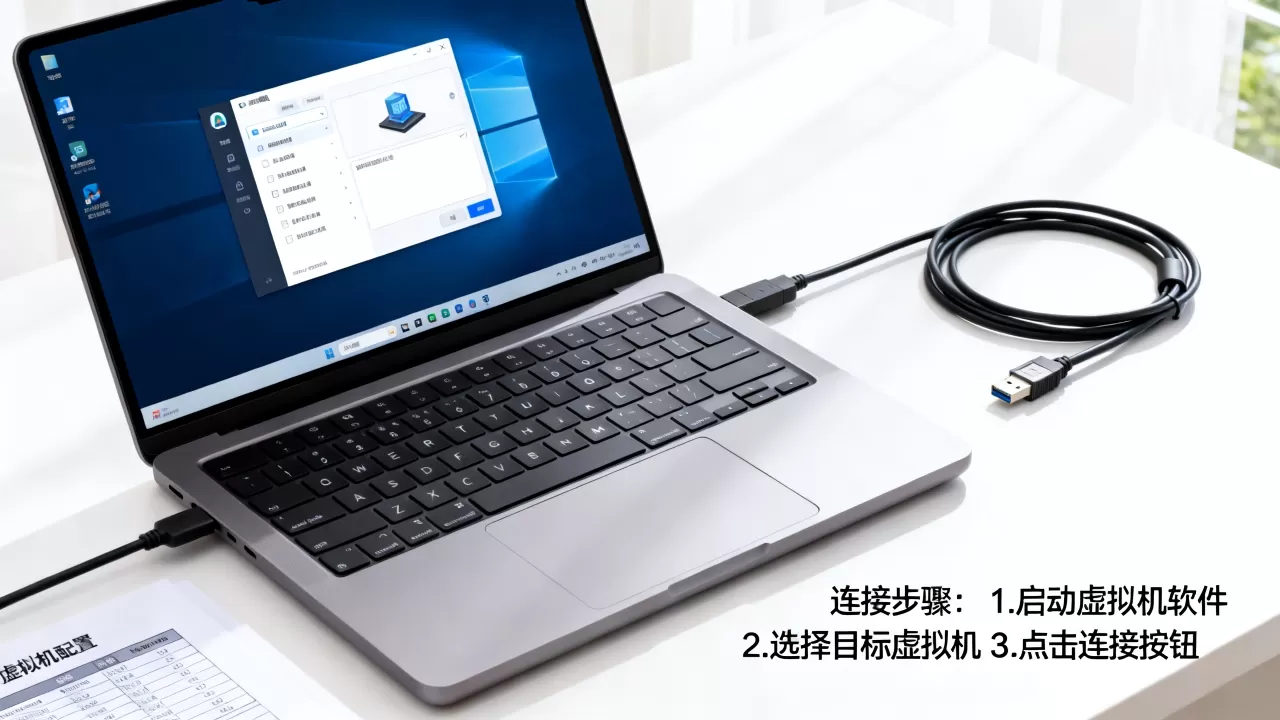
通过SSH命令行连接虚拟机(Linux环境)
服务器运维场景中,SSH是连接Linux虚拟机的标准方式,操作轻量且安全。
# 在虚拟机内查看当前IP地址
ip addr show
# 确保SSH服务已启动
sudo systemctl status sshd
# 从宿主机发起连接
ssh 用户名@虚拟机IP地址
首次连接会提示确认主机指纹,输入yes后继续,生产环境中建议改用密钥认证而非密码登录,具体做法是在宿主机生成密钥对,将公钥追加到虚拟机的~/.ssh/authorized_keys文件中。
虚拟机连不上网的常见原因与排查步骤
虚拟机连不上网怎么办是出现频率最高的故障,行业共识认为,90%以上的网络连接问题出在虚拟网卡配置或宿主机防火墙拦截上,按顺序排查效率最高。
网络模式配置错误导致的外部网络不通
当虚拟机无法访问互联网但宿主机正常时,优先检查网络模式。
- NAT模式下虚拟机通过宿主机共享网络,需要确认宿主机网络共享服务正常运行,在Windows服务管理器中检查”Internet Connection Sharing”服务是否启动。
- 桥接模式需要物理路由器分配IP,检查路由器后台是否有剩余IP地址可用。
- 虚拟网络编辑器中的子网IP段不能与局域网实际网段冲突。
宿主机防火墙拦截了虚拟机访问请求
虚拟机连接不上网络怎么解决如果虚拟机内可以ping通网关但无法访问宿主机共享文件夹,多半是防火墙入站规则限制。
Windows宿主机操作路径:控制面板 → Windows Defender防火墙 → 高级设置 → 入站规则,新建规则允许TCP端口445和139访问,Linux宿主机则需调整iptables或firewalld规则:
# 在宿主机上开放对应端口
sudo firewall-cmd --permanent --add-port=445/tcp
sudo firewall-cmd --reload
虚拟机内部网络服务异常
部分精简版系统镜像会裁剪网络管理组件,导致网卡未正常启用,在虚拟机终端执行dhclient命令重新获取IP地址,或者手动指定DNS服务器为5.5.5(阿里DNS)后重试。
虚拟机端口映射配置方法
需要从外部网络访问虚拟机内的Web服务或数据库时,端口映射是唯一的桥梁。
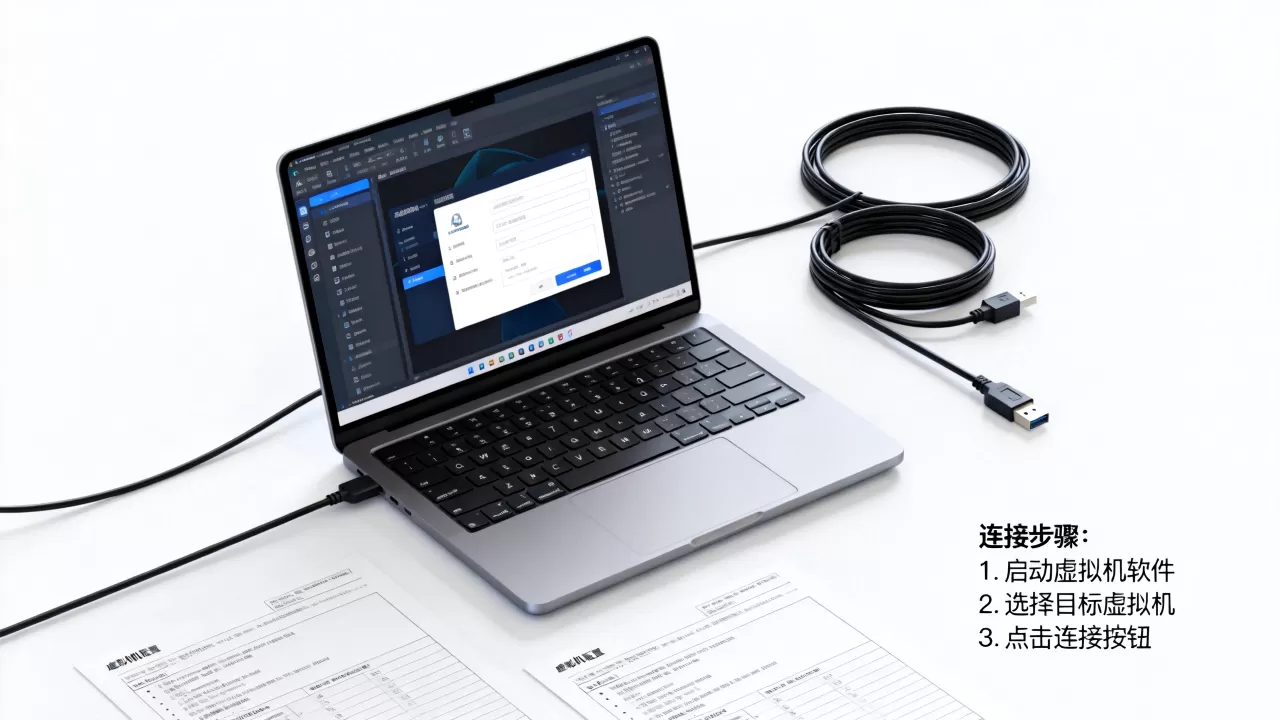
NAT模式下的端口转发配置
打开VMware虚拟网络编辑器,选中NAT模式后点击”NAT设置”,添加端口转发规则。
| 宿主机端口 | 虚拟机IP | 虚拟机端口 | 用途示例 |
|---|---|---|---|
| 8080 | 168.10.10 | 80 | 访问虚拟机Web服务 |
| 3306 | 168.10.10 | 3306 | 连接MySQL数据库 |
| 2222 | 168.10.11 | 22 | SSH登录 |
配置完成后,外部设备访问宿主机IP:8080即可进入虚拟机内的网站。
VirtualBox的端口转发界面
VirtualBox的设置 → 网络 → 高级 → 端口转发,添加规则即可,相比VMware,VirtualBox的端口转发规则支持TCP和UDP协议单独指定,更灵活。
虚拟机连接本地电脑文件的操作指南
共享文件夹是虚拟机与宿主机交换文件的最实用方案,无需U盘或网盘中转。
VMware共享文件夹设置
- 虚拟机菜单栏选择”虚拟机” → “设置” → “选项” → “共享文件夹”。
- 选择”总是启用”,点击”添加”按钮选择宿主机目录。
- 在虚拟机内访问
/mnt/hgfs/目录(Linux)或网络驱动器(Windows)。
VirtualBox共享文件夹设置
点击”设备”菜单 → “共享文件夹” → “共享文件夹设置”,添加宿主机路径并勾选”自动挂载”和”固定分配”,Windows虚拟机内会分配盘符,Linux虚拟机挂载在/media/下。
如果共享文件夹无法显示,多数情况是增强功能未正确安装,卸载后重新安装,并重启虚拟机。
连接慢或频繁断开的原因与处理建议
连接速度受多方面因素影响,需分场景定位。
- 网络延迟高的首要嫌疑是宿主机无线网卡信号不稳定,桥接模式下无线网络衰减明显,建议使用有线连接。
- 虚拟机分配的CPU和内存资源不足会导致系统响应迟缓,关闭虚拟机后在硬件设置中增加处理器核心数和内存容量。
- 磁盘I/O瓶颈在机械硬盘上尤为突出,将虚拟机镜像文件迁移到固态硬盘分区,可显著提升启动和读写速度。
- 远程桌面连接卡顿时,修改连接体验设置为”低带宽”模式,取消桌面背景和窗口动画。
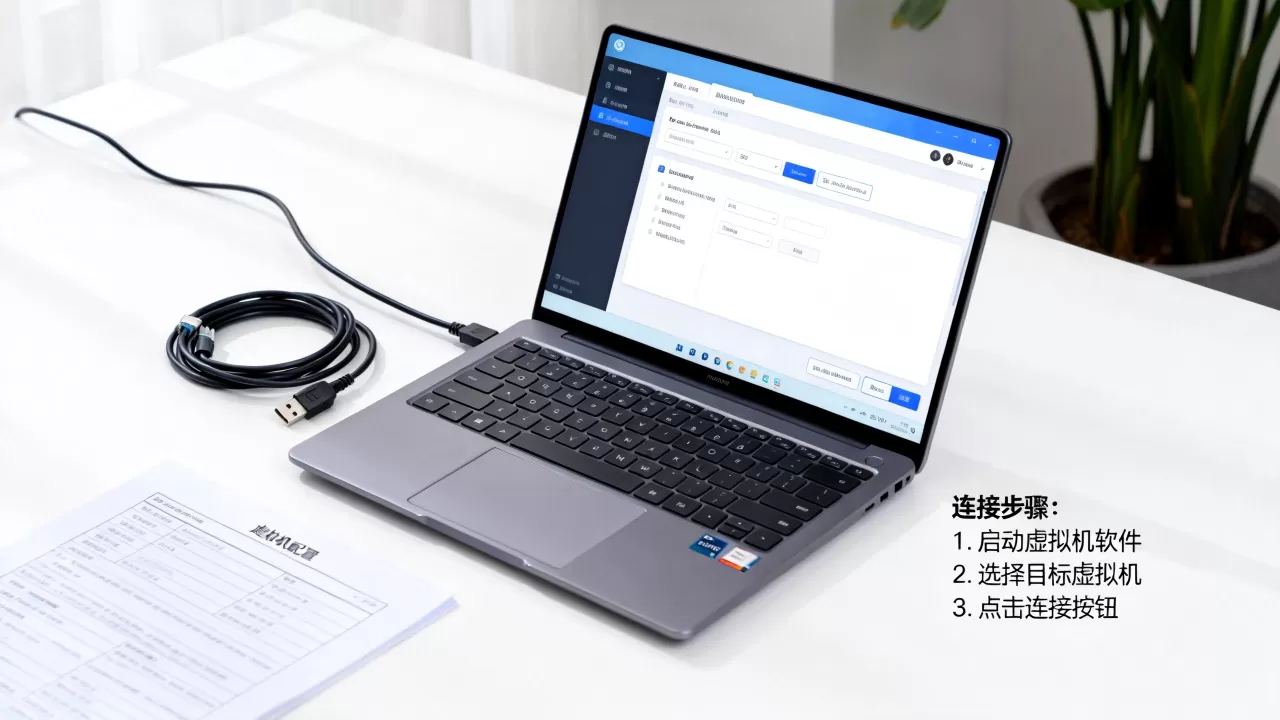
关于虚拟机连接性能的对比分析
不同虚拟化产品的连接体验存在差异,结合实际场景选择更合适。
| 虚拟化平台 | 网络模式支持 | 连接工具集成度 | 适合场景 |
|---|---|---|---|
| VMware Workstation | NAT/桥接/仅主机 | 高,无缝拖拽 | 开发测试、学习 |
| VirtualBox | NAT/桥接/仅主机/内部网络 | 中,需手动配置 | 免费轻量使用 |
| Hyper-V | 虚拟交换机 | 高,与Windows集成 | 企业Windows环境 |
需要留意的是,Hyper-V在Windows专业版以上才内置,家庭版用户需要手动启用Windows功能。
连接虚拟机的安全配置建议
无论采用哪种连接方式,安全基线不可忽略。
- 修改虚拟机默认账号密码,避免使用弱口令,据统计,相当一部分虚拟化环境入侵事件源于默认凭证未修改。
- 关闭不必要的远程端口,仅对外开放业务必需端口,SSH建议更换默认22端口。
- 定期更新虚拟机内系统和应用补丁,虚拟化逃逸漏洞多通过未修补的系统组件利用。
- 生产环境使用VNC或SSH时启用加密传输,禁止明文协议直连。
虚拟机连接常见问题解答
虚拟机桥接模式连不上网怎么排查?
优先确认物理网卡是否启用了多个IP地址,Windows系统中打开网络适配器属性,查看IPv4协议绑定情况,移除多余网关,随后在虚拟机内重新获取地址,确认获取到的IP与宿主机在同一网段且网关可达。
虚拟机远程桌面连接提示凭据无法工作怎么办?
打开本地组策略编辑器(gpedit.msc),依次展开计算机配置 → 管理模板 → 系统 → 凭据分配,启用”允许分配保存的凭据用于仅NTLM服务器身份验证”,并将虚拟机IP加入”终端服务”值列表中。
无法从宿主机SSH连接虚拟机,但虚拟机内SSH服务已启动?
检查虚拟机网络是否为NAT模式,NAT模式下宿主机无法直接访问虚拟机IP,需配置端口转发或改用桥接模式,同时确认SSH端口未被虚拟机和宿主机双重防火墙拦截,使用telnet 虚拟机IP 22测试端口连通性。
首发原创文章,作者:王坚,如若转载,请注明出处:https://idctop.com/article/617599.html