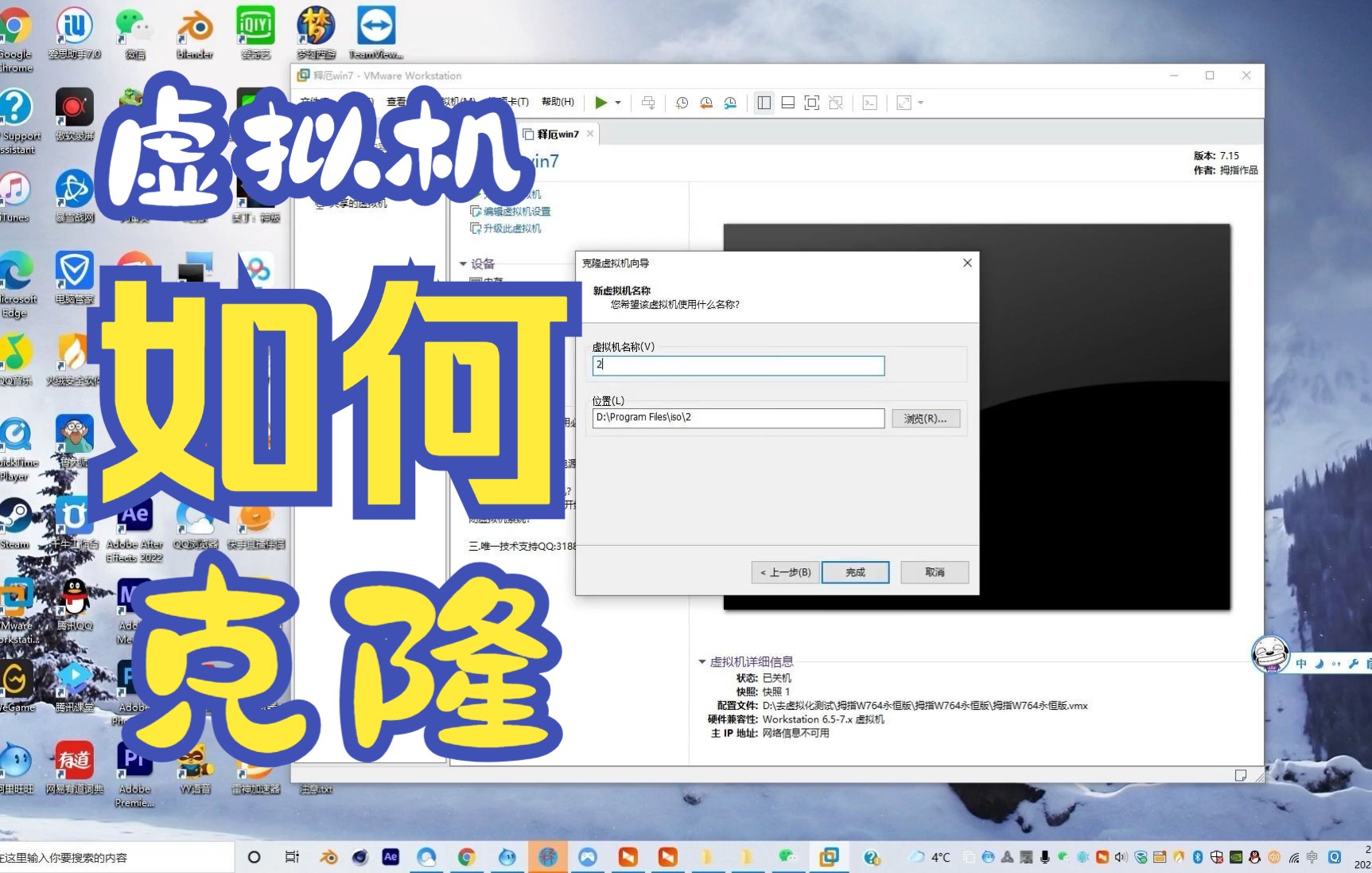
VMware 或 VirtualBox 里克隆出来的虚拟机,开机后网络图标消失、连不上网,这几乎是每个玩虚拟化的朋友都踩过的坑。别急着重装系统,这事的根源在于克隆把网卡的 MAC 地址变了,而系统里还记着旧的那份“身份证”配置,核心解决办法就三招:清掉 udev 里的旧网卡规则、重置 NetworkManager 连接、重启网络服务。
虚拟机克隆后网卡配置失效怎么解决?先搞懂它为什么闹脾气
克隆和快照不一样,快照是拍照,克隆是复制一份全新的系统,复制出来的新系统里,网卡硬件变了(MAC 地址是新的),但系统内核和 udev 服务还牢牢记得旧网卡的名字,eth0 或 ens33,当新网卡以 ens35 的身份出现时,系统就懵了:“这谁啊?我不认识。”于是默认不给它分配 IP,甚至直接把网卡接口禁用。

判断是不是这个原因,特别简单:
- 登录系统后执行
ip addr,看看是不是只剩 lo 回环接口。 - 再执行
dmesg | grep eth,大概率能看到新网卡被重命名为 eth2、ens37 之类的陌生名字。 - 打开
/etc/udev/rules.d/70-persistent-net.rules文件(有的系统是/lib/udev/rules.d/目录下),里面躺着一条旧网卡的 MAC 绑定记录,新旧对不上号就是病根。
第一步:动手清理 udev 网卡规则文件
这是最关键的一步,也是最容易翻车的地方,以 CentOS 7 和 Ubuntu 18.04 之后的主流系统为例,操作通路如下:
- 先用
vi /etc/sysconfig/network-scripts/ifcfg-eth0(CentOS 老习惯)或者cat /etc/netplan/.yaml(Ubuntu 新习惯)看一眼现有配置。 - 直接删除
/etc/udev/rules.d/70-persistent-net.rules这个文件,有些版本可能叫70-persistent-net.rules,有些是80-net-setup-link.rules,找到后rm -f删掉。 - 如果找不到这个文件,别慌,执行
grep -r "eth0" /etc/udev/rules.d/和grep -r "ens33" /etc/udev/rules.d/,把匹配到的绑定行全部注释或删除。
这里有个坑必须提醒:CentOS 6 或 7 的旧版本系统里,光删 rules 文件还不够,还得改 /etc/sysconfig/grub 里的内核参数,如果你用的是 Netplan 方案(Ubuntu),删完 rules 文件后需要执行 sudo netplan apply 重新应用一次网络配置。
第二步:重置 NetworkManager 的连接档案
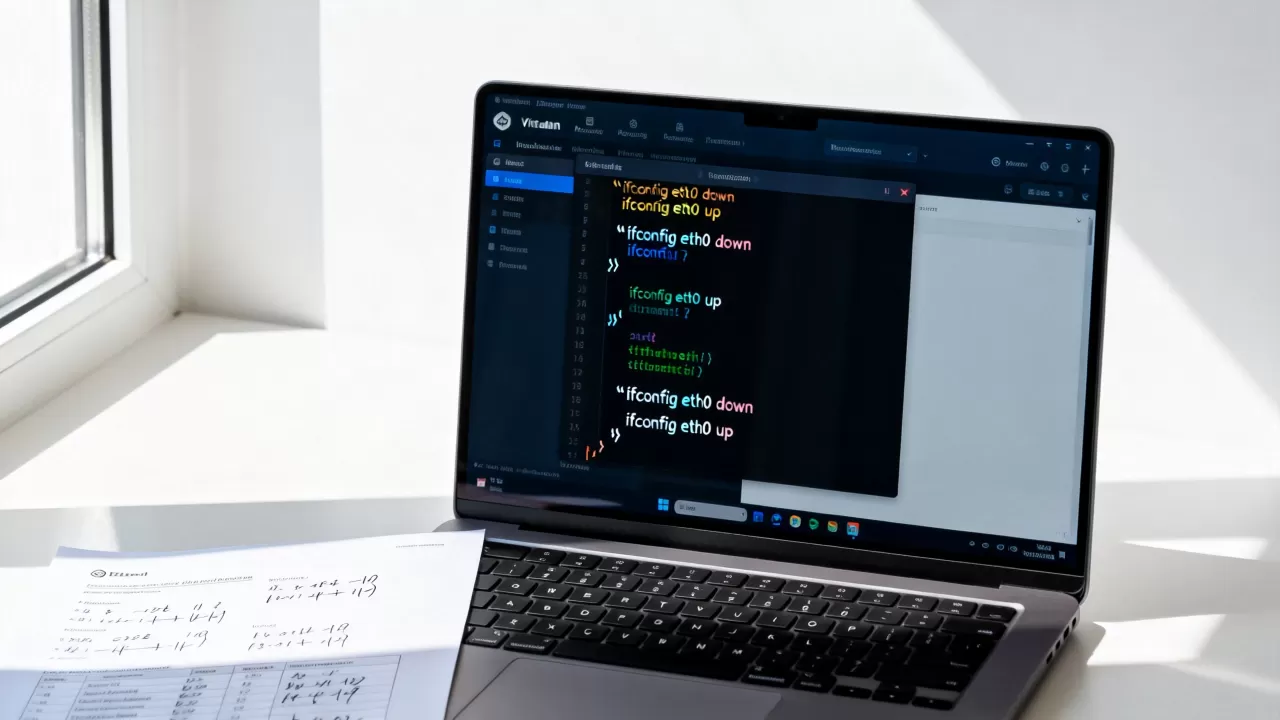
很多时候你以为删了 udev 规则就万事大吉,结果 `systemctl restart network` 后还是没网,原因在于 NetworkManager 会在 `/etc/NetworkManager/system-connections/` 目录下存储一份带旧 MAC 绑定的连接档案。
- 执行
sudo nmcli connection show,看看有没有一个写着旧 MAC 地址的 Wired connection。 - 找到后用
sudo nmcli connection delete "旧连接名"把它删掉。 - 然后手动新建一个:
sudo nmcli connection add type ethernet con-name "eth0" ifname eth0,这里的手动指定很重要,千万别让系统自己猜。
如果你的发行版用的是 systemd-networkd(比如某些 Fedora 和 Arch),那就得检查 /etc/systemd/network/ 目录下的 .link 文件,同样把匹配旧 MAC 的条目删掉。
linux虚拟机克隆网卡eth0不见了?用两招让网络接口回到正轨
上面说的都是“修配置”,但不少人在操作时会发现另外一个现场:`ip addr` 里压根没有 eth0,只有一堆长得像 `ens192` 或 `enp0s3` 的接口,这是因为现代内核(2.6.32 之后)采用了 biosdevname 和可预测命名规则,系统认为克隆后的网卡是“新硬件”,按硬件位置重新起了名字。
让系统把新网卡认成 eth0 的狠活
如果你想沿用老的 eth0 叫法,最一劳永逸的方法是在内核启动参数里关掉可预测命名规则:
- 编辑
/etc/default/grub,找到GRUB_CMDLINE_LINUX这一行,在双引号内加上net.ifnames=0 biosdevname=0。 - 保存后执行
grub2-mkconfig -o /boot/grub2/grub.cfg(CentOS)或update-grub(Ubuntu)。 - 重启后你会发现接口名变回了干净的 eth0,但注意,
/etc/sysconfig/network-scripts/下的配置文件还叫 ifcfg-ens33 什么的,得同步改名成 ifcfg-eth0,否则网卡依然起不来。
反过来思考:直接接受新接口名,改配置文件更省事
既然是克隆,没必要非得和旧名字死磕,如果你能接受接口叫 ens36 或者 enp0s3,那就不碰 grub,只做两件事:
– 把 `/etc/sysconfig/network-scripts/` 或 `/etc/netplan/` 下的旧配置文件复制一份并重命名为对应新接口的名字。
– 修改文件内的 `NAME` 和 `DEVICE` 字段,必须和新接口名完全一致,然后清空或删掉 `HWADDR` 那一行(克隆最忌讳这行残留)。
vmware克隆和virtualbox克隆,网卡失效的处理差异
很多人会搜“vmware虚拟机克隆和复制有什么区别”,想从源头规避问题。两者本质都是复制磁盘文件,但虚拟网卡型号的默认值不同,导致失效表现也有差异。
- VMware Workstation 克隆时默认保持网卡型号为 e1000 或 vmxnet3,MAC 地址会变,但型号不变,处理起来相对简单,删除 udev 规则和 NetworkManager 连接后基本就能通。
- VirtualBox 克隆后,默认网卡类型如果是 82540EM,而原来模板机是 virtio-net,那么网卡硬件本身变了,光删规则没用,必须进虚拟机设置里把网络类型改成和模板机一致,或者重新安装 virtio 驱动。
行业共识认为,克隆前在模板机里提前卸载 net 规则、清空 MAC 绑定,是花费成本最低的预防策略,这一步用快照就能搞定:把模板机关机后右键“快照”,然后统一复制分发,能省一大堆排障时间。
vmware虚拟机克隆网卡失败怎么处理?用模板机快照提前避雷
如果你还没开始克隆,强烈建议在模板机上先做一次“婚前检查”:
- 执行
nmcli connection delete删掉所有网卡连接。 - 执行
echo "" > /etc/udeb/rules.d/70-persistent-net.rules清空规则文件(用echo >而不是rm,避免文件缺失导致部分服务起不来)。 - 关闭虚拟机,然后检查 VMware 设置里的“网络适配器”,把“MAC 地址”选项从“自动”改成手动模式,记下这个 MAC,克隆后再次进入设置,把新虚拟机的 MAC 也改成手动的同一个值,这样网络配置完全不用动。
按这个顺序排查,虚拟机克隆后无法联网是什么原因一目了然
有些朋友前面都做对了,但还是不通,这时候别怀疑人生,按下面的清单逐项体检,问题多半藏在细节里:
- 检查防火墙和 SELinux(CentOS 系经常在这翻车):
setenforce 0临时放行,如果通了,说明是 SELinux 上下文标签错乱,执行restorecon -Rv /etc/sysconfig/network-scripts/修复即可。 - 确认网卡没有被 NM 的“连接可用性检查”误杀:用
nmcli device status查看设备状态,如果显示
unmanaged
/etc/NetworkManager/NetworkManager.conf里确认managed=true。 - 检查虚拟机软件自身的虚拟网络模式:如果你用的是 NAT 模式,但克隆后 VMware 的“虚拟网络编辑器”里 NAT 网段变了,或者 VirtualBox 的主机网络丢失,那系统配置再对也没用,去虚拟机的“网络适配器设置”里重新勾选“接入网线”并确认 DHCP 网段没变。
据不少运维社区反馈,Windows Server 或 Linux 桌面版在克隆后 DNS 解析经常出问题,这属于 systemd-resolved 的本地缓存和旧 /etc/resolv.conf 冲突,解决方式是执行 sudo systemctl restart systemd-resolved,或者干脆删掉 /etc/resolv.conf 后重新软链到 /run/systemd/resolve/resolv.conf。
Q&A:关于虚拟机克隆后网卡配置失效的常见疑问
问:为什么我删了 udev 规则还是不行?
答:删除规则文件后必须确保系统真正重置了连接,多数情况下是 NetworkManager 的 `/etc/NetworkManager/system-connections/` 里还有旧档案,或者 `/etc/sysconfig/network-scripts/` 中配置文件里的 `UUID` 和别的虚拟机冲突,执行 `nmcli con delete` 删除所有连接,并手动编辑脚本文件,将 `UUID=random` 写入新值。
问:克隆后桥接模式不通,但 NAT 模式能通,是为什么?
答:这和网卡配置无关,是虚拟机的桥接网卡没有正确绑定物理主机的有线网卡或无线网卡,在 VMware 的“虚拟网络编辑器”中,将 VMnet0 桥接到你实际联网的那块物理网卡上,并在系统内关闭 NetworkManager 的“连接优先级”设置。
问:克隆后的系统里,`ip addr` 显示网卡状态为 DOWN,怎么强制拉起来?
答:执行 `ip link set eth0 up` 强制开启接口,然后执行 `dhclient eth0` 手动获取地址,如果提示无法获取,检查虚拟机的网卡是否在宿主机的设备管理器中显示为“禁用”,在 VMware 或 VirtualBox 设置界面重新勾选“已连接”并取消“启用网络连接”的暂停状态。
克隆后网卡失效,说到底就是系统对硬件变化的“反应过度”,只要删干净旧规则、重置一次连接档案,让新 MAC 地址获得合法身份,网络自然就回来了,下次再克隆前,先花两分钟做一套模板机快照,能省下大把排障时间。
首发原创文章,作者:王坚,如若转载,请注明出处:https://idctop.com/article/617967.html