Bochs是一款以“慢”著称却无比精准的开源x86模拟器,新手用它调试操作系统内核、运行老系统,核心就三步:装好软件、写好bochsrc配置文件、制作虚拟硬盘。它和VMware这类虚拟机完全是两码事,VMware追求性能,Bochs追求还原真实硬件行为,如果你正在学《操作系统》课程,或者想搞懂计算机底层原理,Bochs就是你的“显微镜”,这篇教程直接给你Windows环境下的完整操作路径。
Bochs是什么?为什么新手该用它?
Bochs由Kevin Lawton在1994年发起,现在由开源社区维护,它的本质是一个纯软件模拟器,用C++模拟了CPU、内存、硬盘、显卡、键盘等几乎所有PC硬件,这意味着你在Bochs里运行的操作系统,会像在真实电脑上一样执行每一条指令,包括特权指令和硬件I/O操作。


行业共识认为,Bochs在x86模拟器中的调试能力属于第一梯队,它的“慢”换来的是极高的硬件兼容性,比如你在真实电脑或VMware里跑一个自己写的内核,蓝屏后你可能一脸懵,但在Bochs里,它能精确告诉你崩溃时CPU寄存器的值、内存内容,甚至哪条指令触发了错误,这种能力对学习操作系统原理、驱动开发、调试引导程序来说,价值远超性能损失。
下载安装:Bochs怎么用?先从Windows环境配置开始
很多新手卡在第一步:官网下载界面是英文,文件一堆不知道选哪个,我直接给你标准答案。
下载正确的版本
- 访问Bochs官网(bochs.sourceforge.net),进入Downloads页面。
- 找到“Windows”相关的二进制发行包,文件类似
Bochs-2.7.exe(或更新的2.8/2.9版本)。 - 下载安装版程序,注意区分32位和64位,建议选64位。
- 安装路径不要有中文和空格,推荐直接装到
C:Bochs。
验证安装是否成功
安装完成后,打开命令提示符(Win+R,输入cmd),切换到Bochs目录:
cd C:Bochs
bochs --version
如果你看到类似Bochs x86 Emulator 2.7的版本信息,说明安装成功,这个命令很重要,后面很多操作都要靠命令行配合。
核心配置:bochsrc文件是Bochs的“灵魂”
Bochs怎么用的关键全在配置文件里,Bochs启动时需要一个名为bochsrc(或bochsrc.txt)的配置文件,它告诉Bochs模拟什么样的硬件,新手最容易在这里劝退,但一旦理解,你就会觉得它比VMware的图形设置更清晰。
创建你的第一个bochsrc.txt
在你的工作目录(比如
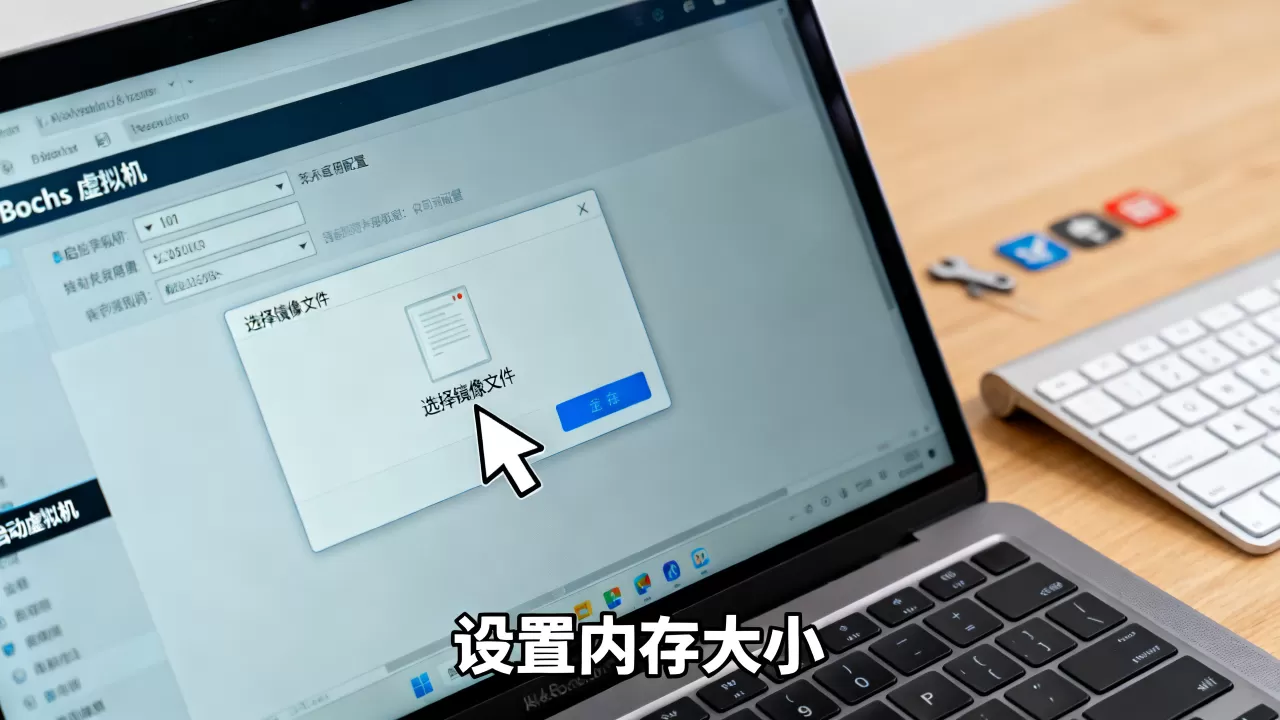
C:bochs-lab)下新建文本文件,改名bochsrc.txt,用记事本或VS Code编辑,写入以下最小配置:
# 内存大小,单位MB
megs: 32
# BIOS和VGABIOS路径,根据你的安装位置调整
romimage: file=C:BochsbiosBIOS-bochs-latest
vgaromimage: file=C:BochsbiosVGABIOS-lgpl-latest
# 软盘启动,指向你下载的启动镜像
floppya: 1_44=floppy.img, status=inserted
boot: floppy
# 日志输出
log: bochsout.txt
# 启用调试信息输出
debug: action=ignore
配置项逐条拆解
| 配置项 | 作用 | 新手常见错误 |
|---|---|---|
megs: 32 |
模拟32MB内存 | 设置过大会导致宿主机卡顿 |
romimage |
BIOS固件路径 | 路径错误直接黑屏无响应 |
vgaromimage |
显卡BIOS路径 | 缺失会导致屏幕无输出 |
boot: floppy |
启动顺序 | 不设对,启动盘永远起不来 |
log: bochsout.txt |
运行日志 | 排查问题时必看 |
业内专家指出,90%的Bochs启动失败案例都是配置文件路径错误,建议你配置完成后,先打开C:Bochsbios目录,确认一下BIOS文件的实际名字是否和配置一致。
实操演示:从制作启动盘到成功引导
光说不练假把式,下面我带你在Bochs里跑一个经典的“软盘启动”流程,这一步跑通,Bochs的基础操作你就彻底入门了。
第一步:制作一个可启动的软盘镜像
Bochs没有光驱概念也可以,但传统教学场景用软盘启动最多,你不需要真的软驱,只需一个镜像文件,如果你手头有Linux系统或安装了NASM汇编器,可以用如下命令生成一个空镜像:
dd if=/dev/zero of=floppy.img bs=512 count=2880
在Windows下没有dd命令,你可以下载RaiDrive或OSFMount来创建空镜像,更简单的方式是直接从Bochs示例代码里复制一份现成的floppy.img,很多教程网站也提供现成的启动镜像下载,配合汇编编译环境使用。
第二步:启动Bochs并加载配置
命令行进入工作目录,输入:
C:Bochsbochs.exe -f bochsrc.txt
注意这里的-f参数指定配置文件,如果你双击bochs.exe而不带参数,它会弹窗让你交互式配置,新手不推荐这种方式。
第三步:观察运行效果

启动后你会看到Bochs的控制台窗口,如果配置正确,黑屏上会出现BIOS自检信息,然后尝试从软盘引导,如果软盘里有引导扇区代码,你会看到屏幕上打印出字符或进入一个简单的系统,如果屏幕卡住或提示No bootable device,请立即打开bochsout.txt日志文件,搜索ERROR或PANIC字样。
第四步:调试模式入门
Bochs的杀手锏是内置调试器,你在配置里加上一行:
display_library: win32
然后在命令行启动时加-rc参数或直接按Ctrl+C中断运行,Bochs会进入调试状态,此时你可以输入regs查看寄存器、info memory查看内存映射、n单步执行下一条指令。Bochs调试操作系统内核的常用手法就是在这里打断点(b命令)查看内核启动流程。
常见问题排查:Bochs和VMware有什么区别?为什么我运行黑屏?
很多新手会问:Bochs和VMware有什么区别? 一句话概括:VMware是二进制翻译型虚拟机,运行速度快,适合日常使用Linux等系统;Bochs是解释执行型模拟器,速度慢但每一条指令都被精确模拟,两者适用场景完全不同,如果你为了跑个Ubuntu玩,千万别用Bochs,那体验会让你崩溃;如果你为了写一个引导扇区或学习保护模式切换,Bochs比VMware强十倍。
运行黑屏的排查顺序如下:
- 先看BIOS是否启动:屏幕有没有“Bochs BIOS”字样,没有的话,检查
romimage路径。 - 再看显卡是否工作:出现BIOS文字但进入图形界面后黑屏,检查
vgaromimage路径。 - 最后看磁盘引导:BIOS正常、屏幕有光标闪烁但无法引导,检查
floppya和boot配置。
进阶技巧:利用Bochs调试操作系统内核的两种高效路径
如果说前面是入门,这里就值得你收藏了,对于真正想搞底层开发的新手,Bochs调试操作系统内核的高效用法不止单步执行这一种。
使用bochsrc内置的调试指令
在配置文件中加入:
# 在物理地址0x7C00处设断点(引导扇区加载地址)
debug: action=stop
启动后Bochs会停在执行第一条指令之前,配合调试器的c(继续运行)和b 0x7c00(在指定地址打断点),你可以精确观察操作系统从引导到内核入口的全过程,这种方法比在纸上画流程图直观一万倍。
配合gdb进行远程调试
Bochs支持GDB远程调试接口,在bochsrc.txt中加入:
gdbstub: enabled=1, port=1234
然后启动Bochs,它会等待外部调试器连接,此时你在另一个终端运行gdb,执行:
target remote localhost:1234
就能用GDB的break、step、info registers等命令调试你的操作系统内核。对于Linux内核或自制OS的早期启动代码,这种调试方式是目前社区公认最有效的手段之一。
Q&A:关于Bochs新手入门的高频疑问
Bochs和QEMU哪个更适合新手学习操作系统?
两者都支持精确模拟和调试,但Bochs的调试信息更底层、更贴近硬件,尤其对x86实模式和保护模式切换的呈现非常清晰,QEMU的功能更强、速度更快,但它的调试能力分散在多个工具中,对零基础用户不太友好,如果目标只是看懂启动流程和中断处理,Bochs更合适;如果涉及多核模拟或需要性能测试,选QEMU。
配置好bochsrc后运行报错“PANIC: Unrecognized BIOS”怎么办?
这个错误几乎都是BIOS文件版本和Bochs版本不匹配造成的,你先确认下载的Bochs安装包自带的BIOS-bochs-latest文件没有损坏,然后检查配置里romimage路径是否指向了该文件,如果仍然报错,删除配置文件里的vgaromimage行,重新运行,多数情况下问题能定位到显卡BIOS的路径错误,注意,文件路径中的反斜杠在配置文件里必须写成双反斜杠\或正斜杠。
运行Bochs时鼠标被锁住无法释放,怎么操作?
Bochs默认捕获鼠标后,按Ctrl+Alt+Shift组合键可以释放鼠标焦点,如果无效,检查bochsrc里mouse配置项是否设置了enabled=1,在Windows 11等高版本系统上,个别安全软件会拦截Bochs的鼠标钩子,你可以尝试右键以管理员身份运行bochs.exe,这个权限问题能解决相当一部分输入设备异常的情况。
Bochs怎么用,本质上就是掌握配置文件的语法和调试器的基本命令,新手期最忌讳的是追求“一键启动”,那会让你错过理解硬件初始化的过程,照着本文的bochsrc配置抄一遍,跑通软盘引导,再试着用调试器观察内存变化,你就能感受到这个“慢”工具的魅力所在。Bochs的慢不是缺点,而是它为你逐条解释计算机行为的代价,当你的内核代码在Bochs中一步步走向正确时,你会感谢这份“慢”带来的清晰感。
首发原创文章,作者:王坚,如若转载,请注明出处:https://idctop.com/article/618133.html