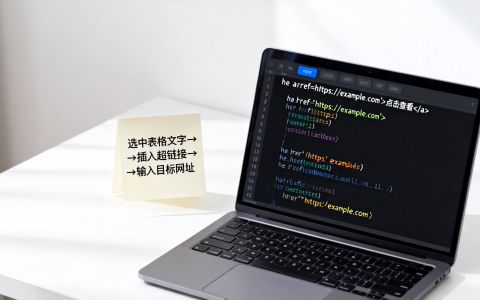
在HTML中实现有斜线的表格,核心是通过CSS的border对角线或背景图片来绘制斜线,而在表格中嵌入输入框则需将表单元素放在td内并结合CSS进行布局,两者结合能构建复杂的数据录入界面。
html表格斜线怎么画?三种主流方法
实现表格斜线,前端开发者通常有三种选择:CSS纯代码、背景图片、SVG,每种方法各有适用场景,我会逐一说明。

使用CSS border与background绘制斜线
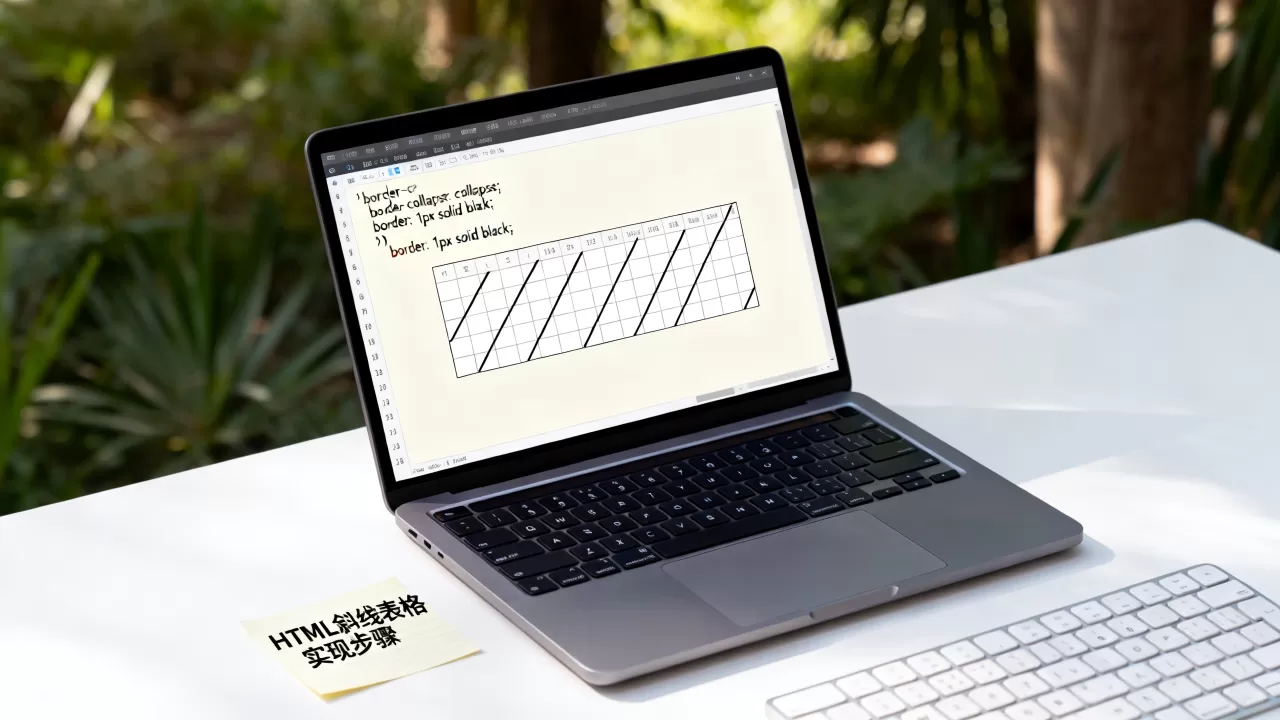
这是最推荐的方式,不需要额外资源,通过给td或th设置linear-gradient背景,可以画出精确到像素的斜线,设置background: linear-gradient(to right bottom, transparent 49.5%, black 50%, transparent 50.5%),就能在单元格内生成一条从左上到右下的斜线,也可以使用伪元素before旋转45度来模拟,这种方法兼容性较好,且易于配合文字定位。
- 单条斜线:用
linear-gradient指定角度和颜色变化。 - 双条斜线:用两个
linear-gradient叠加,或使用background-image的多重背景。 - 文字定位:将斜线单元格内的文字用
position: absolute分别放在对角线两侧,并用z-index调整层级。
表格斜线css代码的典型写法通常只需几行,复制到项目中即可生效,如果你需要调整角度,改变to right bottom方向即可。
使用背景图片实现斜线
如果你需要更复杂的斜线组合(比如两条斜线交叉),直接用图片更省事,准备一张斜线PNG图片,设置成单元格的背景,并调整background-size,优点是简单,缺点是需要额外加载图片,修改时不够灵活,行业共识认为,在快速原型或非频繁修改的场景下,背景图片是不错的选择。
- 制作单条斜线图片:宽度与单元格一致,高度固定,斜线居中。
- 多个斜线:把交叉线做好后导出,直接作为背景重复。
- 注意:
background-repeat设为
no-repeat
background-position与单元格对齐。
使用SVG或Canvas绘制复杂斜线
当需要动态控制斜线角度或颜色时,SVG或Canvas提供更强大的能力,在HTML中嵌入SVG代码,通过viewBox和line元素绘制斜线,支持响应式,Canvas则适合需要大量绘制计算的场景,对于普通表格,这类方法稍显重量级,按需选用即可。
- SVG示例:
<svg viewBox="0 0 100 100"><line x1="0" y1="0" x2="100" y2="100" stroke="black"/></svg> - 优势:放大缩小不失真,可配合JavaScript动态改变颜色。
- 劣势:代码量较大,不适合简单场景。
表格中嵌入HTML输入框的核心要点
将输入框放入表格是非常常见的需求,尤其是后台管理系统的表单,关键在于保持单元格的宽度固定,并让输入框自适应。
表格中输入框的html代码怎么写
直接在td内写<input type="text">或<select>等,但这样输入框大小可能不受控,所以需要设置td的宽度,并给input赋予width: 100%样式,隐藏input的边框或使用border: 1px solid #ccc,让整体看起来统一,下面是一个实用的步骤列表:
- 在table上设置固定宽度或百分比。
- 为每个td指定宽度,尤其是包含输入框的列。
- 给input添加
box-sizing: border-box,避免padding撑破宽度。 - 如果单元格内既有文字又有输入框,用flex布局或float处理对齐。
- 对于下拉框,设置
width: 100%同样有效,但注意select的默认样式在不同浏览器里有差异,可用CSS重置。
多数情况下,html表格输入框需要你额外处理vertical-align,确保输入框与同行文字顶部对齐或居中。
斜线表头与输入框的布局实战
以课程表为例,左上角第一个单元格需要画斜线,同时可能包含课程时间或星期,斜线用CSS背景实现,文字通过绝对定位分别放在斜线两侧,而其他单元格放入输入框,用于填写课程内容,我这里列出了具体操作步骤:
- 构造表格结构,设置
colgroup固定列宽。 - 对表头单元格应用斜线背景(见前文CSS方法)。
- 在斜线单元格内用两个
span分别定位文字,一个在左上,一个在右下。 - 在数据单元格内插入
input,并设置vertical-align: middle。 - 调整边框,使整体表格线清晰,可设置
border-collapse: collapse。
你可以根据实际需求调整斜线颜色和输入框高度。斜线表格设计在简历界面、排课系统中很常见,结合输入框后能直接用于数据录入。
斜线表格设计中的常见问题与解决方案
在真实项目中,你可能会遇到斜线错位、输入框溢出、打印样式混乱等问题,下面分别给出对策。
表格斜线样式在不同浏览器中的兼容性
CSS linear-gradient方法在主流浏览器中表现良好,但IE11及以下可能不支持,业内专家指出,如果需要兼容老旧浏览器,建议使用背景图片或直接使用border对角线(通过透明边框模拟),使用伪元素旋转时,注意transform-origin的设定,对于移动端,iOS Safari对linear-gradient的支持很好,但注意角度单位要统一。
- 测试工具:可以使用BrowserStack查看在不同浏览器中的表现。
- 渐进增强:先使用CSS方法,对不支持的情况用背景图片兜底。
输入框与表格边框的冲突处理
当输入框自身有边框,且表格也有边框时,容易出现双层边框,视觉上变粗,解决方案:将输入框的边框设为none,让单元格的边框统一显示,或者设置border-collapse: collapse,并对输入框使用box-shadow模拟边框。
input { border: none; outline: none; }input { border: 1px solid transparent; }配合表格单元格边框。
- 推荐:统一使用单元格边框,输入框内边距用
padding控制,避免溢出不齐。
移动端适配技巧
在手机屏幕上,表格宽度往往不足,此时可以将表格设置为块状滚动,或者使用min-width不压缩,对于输入框,可以设置font-size: 16px防止iOS自动缩放,同时避免使用过小的padding影响点击区域。
- 使用
overflow-x: auto包裹表格,支持横向滚动。 - 对输入框设置
-webkit-appearance: none去除默认样式。 - 调整
line-height使输入框高度与单元格匹配。
关于html有斜线的表格和输入常见问题
如何在表格中同时实现斜线和输入框?
在表头单元格中用CSS绘制斜线,在数据单元格中放置input,注意表头单元格可能需要特殊定位,数据单元格只需正常布局,斜线不影响输入框,因为输入框不在斜线单元格内,如果你需要在同一单元格内既有斜线又有输入框,可以用两个层叠元素,但较少见。
斜线表格的代码可以自动生成吗?
可以使用在线工具,但大多数工具只生成基础结构,复杂斜线仍需手动调整CSS,建议熟悉基本原理后,再借助工具提高效率,一些在线CSS生成器能帮你快速得到linear-gradient参数,但文字定位还需自己调试。
输入框在斜线表格中点击区域不准确怎么办?
通常是因为输入框的父元素padding或定位导致,检查输入框的z-index是否被其他元素覆盖,以及click事件是否被误绑,确保输入框的宽度和高度与单元格匹配,并且没有设置pointer-events: none,如果使用绝对定位,确认父元素position: relative。
掌握CSS绘制斜线和表格内嵌输入框这两项技能,能让你轻松应对各种表单布局需求,无论是简历表、课程表还是数据录入界面,都能高效实现。
首发原创文章,作者:王坚,如若转载,请注明出处:https://idctop.com/article/531277.html