在Win7系统中,按下快捷键“Win+R”打开运行窗口,输入“cmd”回车,然后在命令提示符中输入“ipconfig /all”,找到“DNS Servers”这一行,后面显示的就是你电脑当前正在使用的DNS服务器地址。
这是最准确、最快的方法,适用于绝大多数情况,如果你的网络是自动获取IP,这里显示的是路由器或运营商分配的DNS;如果显示为192.168.x.x,说明DNS解析由路由器代理,需要去路由器里找真正的上游DNS。

win7怎么查看电脑dns地址:除了命令行的几种方法
查看DNS服务器地址,在Win7系统里不止命令行一种办法,根据你当下的操作环境是能上网还是上不了网,是有管理员权限还是普通用户适合的方法也不一样。
通过ipconfig命令查看(最全面)
适用场景: 任何情况下都能用,即使网卡显示“未识别网络”或“无Internet访问”也能看到结果。
操作路径:
- 点击左下角“开始”按钮,在搜索框中输入“cmd”,回车打开命令提示符窗口。
- 输入命令
ipconfig /all,按回车。 - 屏幕上会刷出一大段信息,找到你正在使用的网卡名称,本地连接”或“无线网络连接”。
- 在该网卡的详细信息里,找到两行:
- DNS Servers 这就是主DNS地址和备用DNS地址。
- IPv4 地址 可以对照确认这是不是当前活跃的网络连接。
一个经验判断:如果DNS Server地址是192.168.1.1或192.168.0.1这类内网段,说明你的数据包先经过路由器转发,路由器再替你去解析域名,这种情况下,想查运营商给的DNS,得登录路由器后台看。
从网络和共享中心查看(图形界面)
适用场景: 不习惯敲命令,或者只是随手看一眼,不需要额外信息。
操作路径:
- 右键点击桌面右下角的“网络连接”图标(小电脑或信号格),选择“打开网络和共享中心”。
- 点击当前活动网络右侧的“本地连接”或“无线网络连接”蓝色链接。
- 在弹出的状态窗口里,点击“详细信息”按钮。
- 在弹出的列表里找到 “IPv4 DNS 服务器” ,后面就是你要找的地址。
这个方法有个局限:当网络本身已经断开、或者网卡驱动异常时,状态窗口可能打不开,这时候就得退回用命令行。
通过单条命令定向过滤(进阶操作)

如果不想在 ipconfig /all 那一大堆英文里翻找,可以用 nslookup 命令来快速定位默认DNS。
操作步骤:
- 打开命令提示符(Win+R,输入cmd,回车)。
- 输入
nslookup命令,直接回车。 - 屏幕第一行
Server后面显示的地址,就是当前系统默认使用的DNS服务器。 - 输入
exit退出。
这种方式的原理是直接询问系统解析器当前的DNS配置,输出结果非常精简,一眼就能看到,不过需要注意的是,它显示的通常是首选DNS,备用DNS不一定显示。
win7 dns服务器地址设置在哪里:手动修改与常见误区
查到了地址之后,很多人紧接着会遇到另一个场景网速慢想换DNS,或者win7 dns查询失败怎么解决,这时候就需要知道手动设置DNS服务器的入口在哪里,以及设置时有哪些坑不能踩。
修改DNS的完整操作路径
适用场景: 手动指定114.114.114.114、8.8.8.8等公共DNS,或因为网络故障需要更换解析地址。
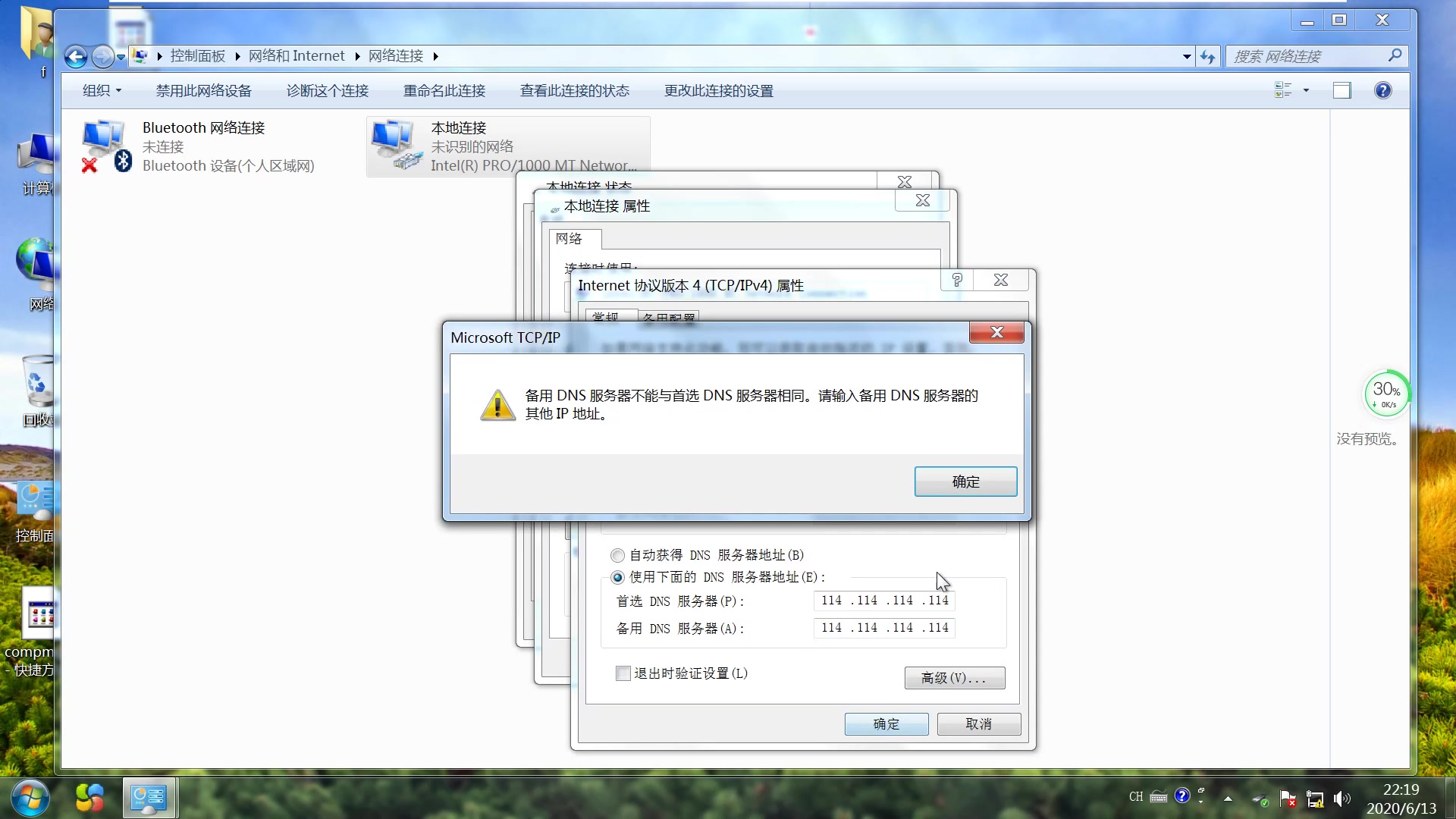
- 进入“控制面板” -> “网络和 Internet” -> “网络和共享中心”。
- 点击左侧栏的“更改适配器设置”。
- 找到当前正在使用的网络连接(本地连接或无线网络连接),右键点击,选择“属性”。
- 在弹出的窗口中,找到 “Internet 协议版本 4 (TCP/IPv4)” ,双击打开。
- 在常规选项卡下,选中 “使用下面的 DNS 服务器地址” 单选按钮。
- 在“首选 DNS 服务器”和“备用 DNS 服务器”里填入你要用的地址。
- 勾选“退出时验证设置”,然后点击确定。
修改DNS后必须做的一件事
DNS修改完成后,旧地址会留在系统缓存里,不是重启电脑就能保证生效的,建议顺手清一次缓存:
- 打开命令提示符(管理员模式更稳妥)。
- 输入
ipconfig /flushdns,回车。 - 看到“已成功刷新 DNS 解析缓存”的提示就完成了。
不少用户在修改完DNS后发现还是打不开网页,就是这个缓存没清干净,如果win7 dns地址设置在本地连接里改完了没反应,检查一下是不是同时连着无线和有线网卡,系统会自动优先用跃点小的那条链路,而那条链路的DNS可能没改。
手动设置DNS的常见误区
- DNS设置得越多越好。

系统只认首选和备用两个DNS,填第三个无效,多填并不会增加解析速度,反而可能因为备用DNS响应超时而拖慢网页加载。
- 本地DNS和路由器DNS混着填。 首选填8.8.8.8,备用填192.168.1.1,这会导致部分域名解析走公网,部分走本地代理,出现网页一会儿快一会儿慢的奇怪现象。
- 用不存在的IP段。 比如随手填了个10.10.10.10,系统不会报错,但所有域名都解析不了,填之前确认一下地址的有效性。

win7 dns地址查询结果异常:如何判断DNS是否正常工作
查到DNS地址只是第一步,判断这个DNS服务器是否健康、是否适合你当前的网络环境,是win7系统上网问题排查里比较关键的一环。
用ping命令测试DNS连通性
打开命令提示符,输入:
ping 8.8.8.8- 如果能通,说明网络链路正常,问题在解析环节。
- 如果不通,说明数据传输就存在障碍,查DNS属于白费力气。
用nslookup测试解析能力
比如你想确认当前的DNS能不能正常解析一个网址:
nslookup www.baidu.com如果返回了IP地址(比如110.242.68.66),说明DNS解析功能正常,如果提示“DNS request timed out”或者“server can’t find”,说明这个DNS服务器本身有问题,或者你选错了DNS地址。
区分不同DNS服务器的延迟差异
不同运营商的DNS,解析速度和结果可能存在差异,业内专家指出,北方用户用联通DNS,南方用户用电信DNS,解析速度通常是最快的。
测试DNS响应时间可以这样做:
- 命令提示符下输入
ping 114.114.114.114,观察“时间=xx ms”。 - 再输入
ping 223.5.5.5,同样观察时间。 - 数值越小的,延迟越低。
如果你在江苏苏州这类地域,想找本地延迟更低的DNS,可以用 nslookup 配合公共DNS来对比解析结果的IP归属地,或者直接问同城的朋友要一下他们电脑上自动获取的DNS地址,毕竟,地域就近原则在DNS解析里是实实在在影响体验的。
常见的DNS服务器地址参考与选择建议
查询和设置都搞明白之后,会涉及一个实际问题:到底填哪个DNS好?这里提供几个公开的、大规模使用的DNS地址,方便你做对比测试。
| DNS服务商 | 首选地址 | 备用地址 | 特点 |
|---|---|---|---|
| 阿里DNS | 5.5.5 | 6.6.6 | 国内访问快,无污染 |
| 114DNS | 114.114.114 | 114.115.115 | 国内老牌,稳定性较好 |
| 百度DNS | 76.76.76 | 国内节点,适合备用 | |
| 谷歌DNS | 8.8.8 | 8.4.4 | 全球通用,但国内延迟偏高 |
| Cloudflare | 1.1.1 | 0.0.1 | 隐私保护较好,但国内访问不稳定 |

选择建议:
- 日常家用上网、看视频: 优先选阿里DNS或114DNS,延迟和劫持概率都比较低。
- 玩外服游戏、访问海外网站: 可以临时切换到谷歌DNS或Cloudflare,但要有延迟变高的心理准备。
- 公司内网办公: 不要随便改DNS,必须沿用内网指定的DNS地址,否则会无法解析内部的服务器名称。
- win7系统本身比较老旧: 尽量选择支持TCP端口53的传统DNS,部分纯IPv6或DoH(DNS over HTTPS)地址在Win7上不支持。
在Win7上查询本机DNS服务器地址,命令提示符里敲 ipconfig /all 是最快、最完整的方法;图形界面走“网络和共享中心”也能看到,但网络异常时不总是可用,查询结果如果是内网段,需要登录路由器查看真正的上游DNS,修改DNS的入口在“更改适配器设置”里,改完记得 ipconfig /flushdns 清一次缓存,并且避免首选和备用混填不同来源的地址。
关于win7 dns地址查询的常见问题解答
为什么win7系统ipconfig查到的DNS和我路由器里设置的不一样?
这种情况通常是因为电脑直接拨号上网,绕过了路由器,比如光猫拨号模式,底层设置里写了运营商的DNS,路由器只是作为交换设备,你从电脑上查到的自然就不是路由器里手动填的那个,解决方法:登录光猫的管理后台,查看WAN口连接的DNS信息。
win7修改DNS后网页还是打不开,重启也没用,怎么排查?
确认修改后是否执行了 ipconfig /flushdns 刷新缓存;检查TCP/IPv4属性里是否同时设置了多个网卡(比如虚拟网卡和物理网卡同时启用);尝试在命令提示符里 ping 223.5.5.5,通的话说明链路正常,再 nslookup www.baidu.com 测试当前DNS能否解析,如果这一步超时,说明你填的DNS本身不可达,换个公共DNS再试。
首发原创文章,作者:王坚,如若转载,请注明出处:https://idctop.com/article/618326.html