彻底关闭磁盘虚拟机且不残留数据,核心在于同时清除虚拟机文件、快照链、日志缓存以及宿主机上的虚拟磁盘映射,仅执行“删除虚拟机”操作远远不够。
很多用户以为在VMware Workstation或VirtualBox里右键移除虚拟机,数据就“消失”了,虚拟磁盘文件(如.vmdk、.vdi)通常仍然占用宿主机数十乃至数百GB空间,且残留的临时文件与系统日志可能泄露虚拟机内的敏感信息,下文从数据擦除、磁盘空间释放、残留痕迹清理三个维度,给出可直接照做的操作路径。

为何虚拟机删除后物理磁盘空间未释放?
虚拟磁盘文件的“假删除”机制
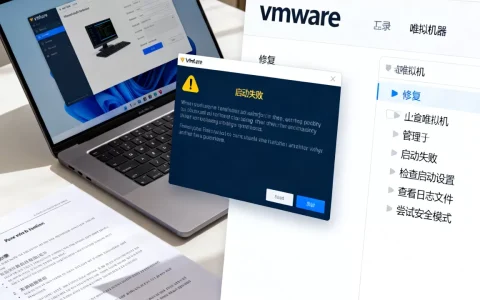
虚拟机使用独立的虚拟磁盘文件存储系统与数据,执行删除操作时,绝大多数虚拟化软件仅移除虚拟机条目,磁盘文件依然保留,用于意外恢复或迁移,VMware Workstation默认将磁盘文件存放于虚拟机目录内,如果未勾选“从磁盘中删除文件”,虚拟机列表消失但文件仍在,VirtualBox的虚拟机管理器中移除虚拟机同样不会自动删除.vdi文件,需额外进入全局设定中的虚拟介质管理器执行释放操作。
快照链与日志文件占用的隐藏容量
虚拟机的快照会生成差异磁盘(如VMware的-000001.vmdk增量文件),删除虚拟机主体后,这些快照文件若未单独合并处理,仍会整体保留,日志文件、暂停状态文件(.vmss)和内存转储文件也可能散布在虚拟磁盘目录或宿主机临时目录中,行业共识认为,多数虚拟机的实际磁盘占用量比预期高出20%左右,主要来源于快照与日志冗余。
Windows宿主机上的缓存与预读取残留
即便删除了虚拟机文件,宿主机操作系统可能仍保留虚拟磁盘的缓存索引,以Windows系统为例,资源管理器缩略图缓存、磁盘清理工具的残留索引,以及虚拟化软件自带的日志目录,都会在下次搜索中暴露虚拟机痕迹,要验证是否残留,可在宿主机文件资源管理器中搜索.vmdk、.vdi、.vhd等扩展名,多数情况下仍能找到关联副本。
虚拟机彻底关闭与数据不残留的标准操作流程
第一步:关闭虚拟机并移除快照链
在虚拟化软件内,先正常关闭客户机操作系统,避免强制断电导致文件锁死,接着打开快照管理器,删除所有快照并将当前状态合并至基础磁盘,不少用户跳过此步骤直接删除虚拟机,导
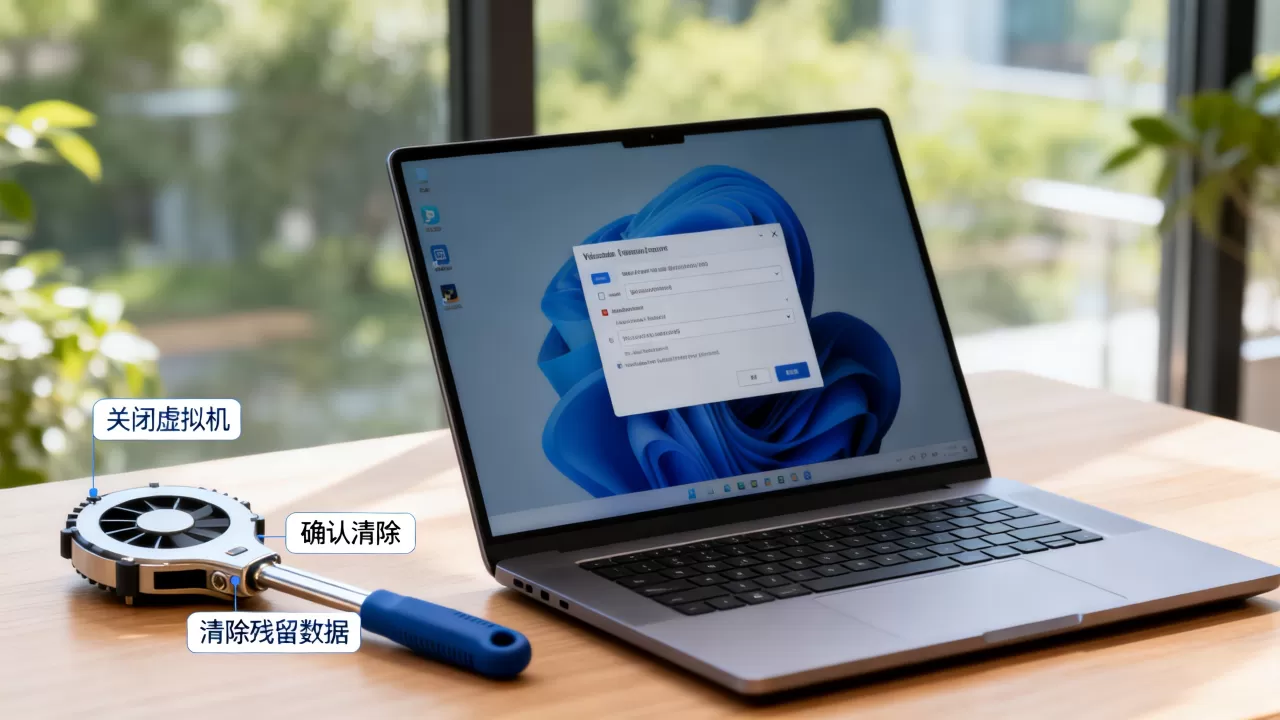
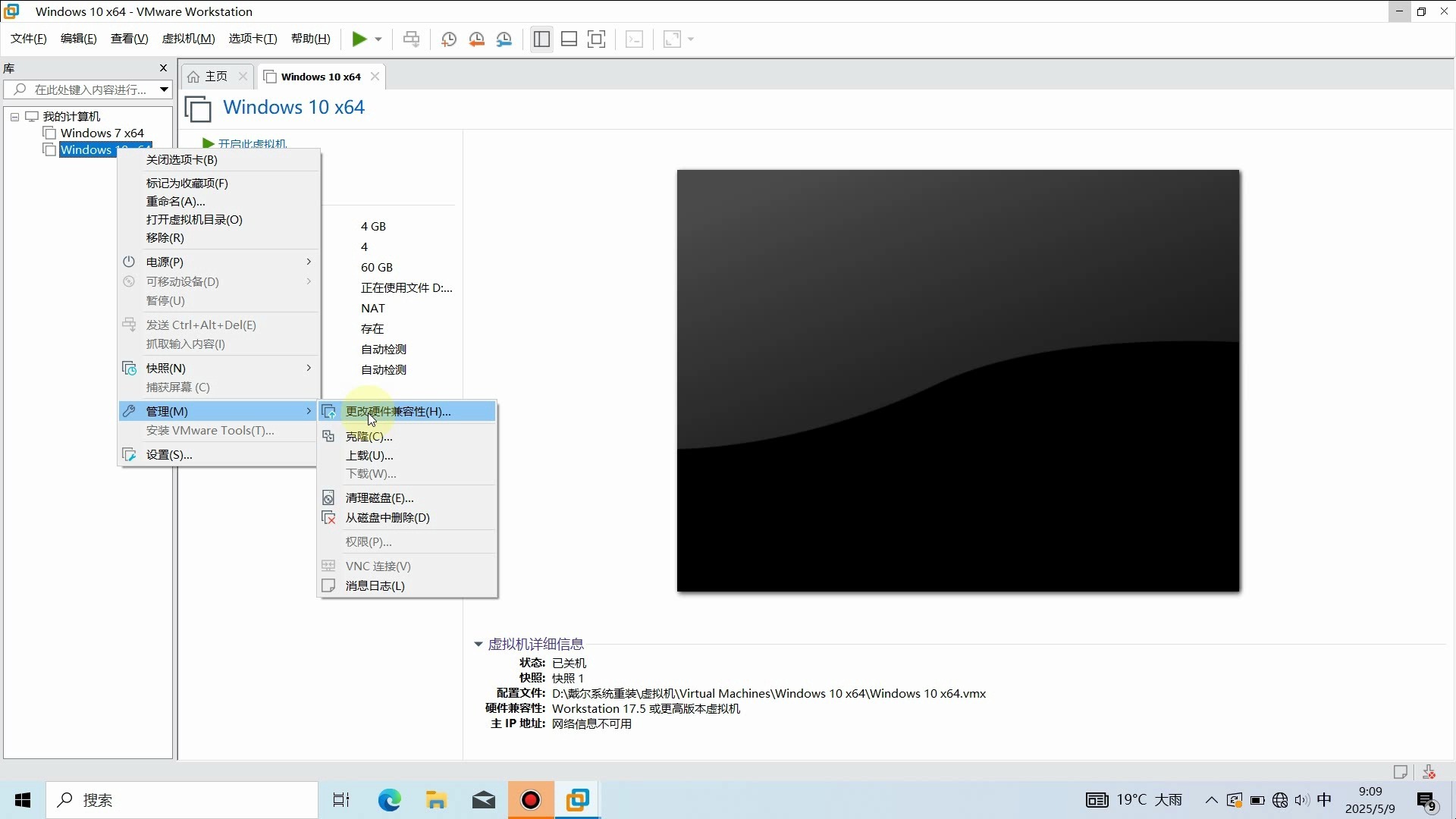
致快照文件残留且无法挂载,快照合并完成后,再执行“从磁盘中删除虚拟机”或等效操作,以VMware Workstation为例:菜单栏依次点击“虚拟机” -> “管理” -> “快照”,合并完成后右键虚拟机标签选择“从磁盘中删除”。
第二步:擦除虚拟磁盘文件内容
与普通文件删除不同,虚拟磁盘文件被删除后仍能通过数据恢复工具还原部分扇区,若虚拟机内曾存储密码、合同等敏感信息,需用无痕覆写工具处理,具体方法:在宿主机上使用磁盘擦除软件(如CCleaner的驱动器擦除器,或开源工具Eraser)对虚拟磁盘文件所在分区执行单次覆写,虚拟机文件体积大且可压缩,也可将文件复制到移动硬盘后执行格式化,增加恢复难度。
第三步:清理宿主机残留映射与缓存
删除虚拟机文件后,宿主机可能仍保留挂载记录,在Windows的命令提示符(管理员模式)执行以下命令清除磁盘映射残留:mountvol 查看卷挂载点,确认无虚拟磁盘映射;cleanmgr 打开磁盘清理工具,勾选“临时文件”与“缩略图”清除虚拟磁盘预览缓存,macOS宿主机需进入“访达” -> “前往” -> “前往文件夹”,输入 ~/Library/Application Support/VMware 删除对应虚拟机条目。
第四步:释放物理磁盘空间并验证
删除文件后磁盘空间不一定立即释放,尤其可能存在文件句柄占用,重启宿主机后再执行磁盘碎片整理(机械硬盘)或手动“优化驱动器”(SSD)即可看到可用空间恢复,验证是否彻底清除,可在宿主机全盘搜索以下关键词:.vmdk、.vdi、.vhd、.vmsd(配置文件)、.nvram(固件),若搜索结果为零,说明虚拟机主体文件已清理完毕。
不同虚拟化平台的深度清理差异
VMware Workstation / ESXi
VMware分配的虚拟磁盘可在虚拟化环境中压缩,若使用ESXi虚拟机,需在客户机内运行 vmware-toolbox-cmd disk shrink / 或挂载VMware Tools执行收缩,对于Workstation Pro,可在虚拟机设置界面将磁盘类型改为“单个文件”,再通过“磁盘实用工具”压缩物理磁盘文件,清理ESXi数据存储时,建议使用Storage vMotion迁移虚拟机后勾选“删除源文件”,避免旧快照残留。
Oracle VirtualBox
VirtualBox的.vdi文件不自动
回收释放空间,VirtualBox的存储管理器内,选择对应磁盘后点击“释放”可将未使用空间清零,但实际操作更简单的方式是:在虚拟机内用sdelete工具(Windows客户机)或zerofree命令(Linux客户机)将空余空间清零,再通过虚拟介质管理器的“复制”功能生成紧凑型磁盘,对比两种路径可见,先清理客户机空闲空间再压缩,比直接复制磁盘文件节省约一半体积。
| 平台 | 残留文件类型 | 清理命令/路径 |
|---|---|---|
| VMware Workstation | .vmdk, .vmx, -delta.vmdk | 手动删除虚拟机目录 + 磁盘清理 |
| VirtualBox | .vdi, .vbox, .vbox-prev | 全局设定 -> 虚拟介质管理器 |
| Hyper-V | .vhdx, .vmgs | Remove-VM命令 + 手动删除VHDX文件 |
| KVM | .qcow2, .xml | virsh undefine + 删除镜像文件 |
Hyper-V与KVM平台注意事项
Hyper-V虚拟机使用动态扩展磁盘,删除虚拟机会默认保留.vhdx文件,正确的彻底删除方式是:用管理员权限运行PowerShell确定虚拟机名称,执行 Remove-VM -Name “虚拟机名” -Force,再手动删除存储路径下的.vhdx文件,KVM平台使用qcow2镜像,删除虚拟机时需同时执行 virsh undefine 移除配置,随后定位镜像存储目录(通常为 /var/lib/libvirt/images/)删除原始镜像,此步骤容易遗漏的是:KVM默认快照文件保存在 /var/lib/libvirt/qemu/save/,需要一并手动清理。
数据不残留的进阶技巧:加密与安全删除
虚拟机内部数据加密存储
使用BitLocker(Windows虚拟机)或LUKS(Linux虚拟机)加密整个系统盘,加密后的虚拟磁盘文件即使被误拷贝,没有密钥也无法解开,配置加密卷后,虚拟机目录内会增加密钥描述文件(如.LuksHeader),删除虚拟机时该文件会随之消失,宿主机侧不保留可读信息,此方式对速度影响较小,适合生产环境。
物理删除与逻辑删除的速度权衡
物理安全擦除(如使用DBAN工具)耗时较长,一个200GB的虚拟磁盘文件需约2-3小时,多数情况下,对虚拟磁盘所在分区执行一次整盘覆写的时间成本较高,更推荐方案是:先对虚拟磁盘文件执行擦除,再对分区单独清理,固态硬盘因其TRIM机制,文件删除后残留概率较低,但仍建议在清理后执行一次
optimize-volume -DriveLetter C -ReTrim 命令(PowerShell管理员模式),以主动发送TRIM指令让SSD执行垃圾回收。
《数据删除标准》指出,单次覆写即可对抗常规恢复工具,若要应对专业级数据恢复,需执行7次覆写(主要针对机械硬盘),但虚拟机文件多存放在SSD或大容量机械盘上,SSD的磨损平衡机制会自然覆盖旧数据,实际残留概率已大幅降低。
关键误区:这些删除行为无法保证数据不残留
- 仅关闭虚拟机电源不执行移除操作,虚拟机和磁盘文件仍完整保留在宿主机中。
- 从虚拟机列表移除而不勾选“删除文件”,等于只是不再展示,磁盘文件仍可通过重新导入找回。
- 删除主虚拟磁盘文件却遗漏快照文件,快照中包含的增量数据仍能重建大部分文件结构。
- 直接格式化虚拟机所在分区而忽略宿主机其他分区的缓存副本,如系统还原点、备份工具副本,可能留下部分虚拟磁盘片段。
- 宿主机为SSD且未启用TRIM时,删除大文件后逻辑块地址虽标记为空,但底层闪存单元数据在回收前仍可读,需依靠系统自动TRIM或手动发送指令。
虚拟机残留数据会引发哪些具体风险?
商业环境下的敏感信息泄露通道
虚拟机通常承载企业测试数据库或内部系统,残留的.vmdk文件包含完整业务数据,如果该文件通过网盘同步或共享文件夹外传,恢复后即可被还原出明文数据,业内专家指出,企业服务器被攻破后攻击者首先扫描数据存储目录,寻找无权限保护的虚拟磁盘镜像,这种攻击路径近年来越来越常见。
个人用户的隐私暴露场景
个人电脑上的虚拟机可能存有浏览器Cookie、账密凭据或支付工具信息,删除虚拟机文件后,浏览器密码管理器的缓存可能同步至宿主机,需在“控制面板” -> “凭据管理器”中手动删除“Windows凭据”里的虚拟机相关信息,VMware虚拟打印机服务(VMware Physical Drive Helper)可能保留虚拟机打印任务的内存转储文件,建议使用Process Monitor工具排查名为vmware-vprint的进程是否记录日志至 %TEMP% 目录。
存储空间持续减少的运维负担
多数开发人员安
首发原创文章,作者:王坚,如若转载,请注明出处:https://idctop.com/article/618595.html