VirtualBox虚拟机连不上网,多数情况下是网卡模式选错、虚拟网络驱动异常或主机防火墙拦截造成的,按“先确认主机网络、再切换网络模式、后重置驱动”的顺序排查,十分钟内就能定位问题。
VirtualBox虚拟机连不上网怎么解决
虚拟机上不了网,第一步不是去改虚拟机里的IP地址,而是先确认主机本身网络是否正常,主机断网,虚拟机用什么模式都连不出去。


先确认主机网络是否正常
在主机的命令行里逐条执行以下操作,排除物理网络故障:
- 按
Win+R输入cmd,打开命令提示符。 - 执行
ipconfig /all,查看主机网卡是否获取到正常的IP地址(通常为168.x.x或x.x.x,不是254.x.x)。 - 执行
ping 223.5.5.5(阿里DNS),能通则说明主机可以访问外网。
如果主机网络正常,进入下一步。
检查虚拟机网卡模式是否选对
VirtualBox的默认网络模式是网络地址转换(NAT),这种模式下,虚拟机通过主机共享IP上网,不需要额外配置,适合大多数需要访问外网的场景。
具体操作路径:
- 关闭虚拟机(不是保存状态,是彻底关机)。
- 右键虚拟机 → 设置 → 网络。
- 确认“启用网络连接”的勾选状态,连接方式选 网络地址转换(NAT)。
- 点击高级,检查“混杂模式”选的是否为“拒绝”,通常保持默认即可。
- 启动虚拟机,执行
ping 8.8.8.8,能通则说明虚拟机网络路径通畅,问题出在DNS解析上。
如果NAT模式能通,但桥接模式不通,说明你实际遇到的是第二种情况。
虚拟机DNS解析异常的处理
现象是虚拟机里能 ping 114.114.114.114,但输入网址打不开网页,这类问题大多由DNS配置错误导致,和VirtualBox本身关系不大。
处理步骤:
- 在虚拟机系统里打开网络设置,把IPv4的DNS服务器手动改为
5.5.5和29.29.29。 - 或者执行
ipconfig /flushdns刷新本地DNS缓存。 - 如果是Ubuntu等Linux系统,编辑
/etc/resolv.conf文件,加入nameserver 223.5.5.5后保存重启网络服务。
VirtualBox桥接模式无法上网是什么原因
桥接模式的使用频率很高,出问题的概率也最大,桥接的运作逻辑是把虚拟机直接接到主机所在的物理局域网里,让路由器给虚拟机单独分配一个和主机同网段的IP。桥接模式无法上网,多数情况下不是VirtualBox坏了,而是网卡选错、Wi-Fi环境限制或防火墙拦截。
桥接网卡选错导致虚拟机拿不到正确IP
在主机的“网络连接”里,如果同时存在有线网卡、无线网卡、虚拟机虚拟网卡等多个适配器,VirtualBox的桥接模式默认可能选错了出口。
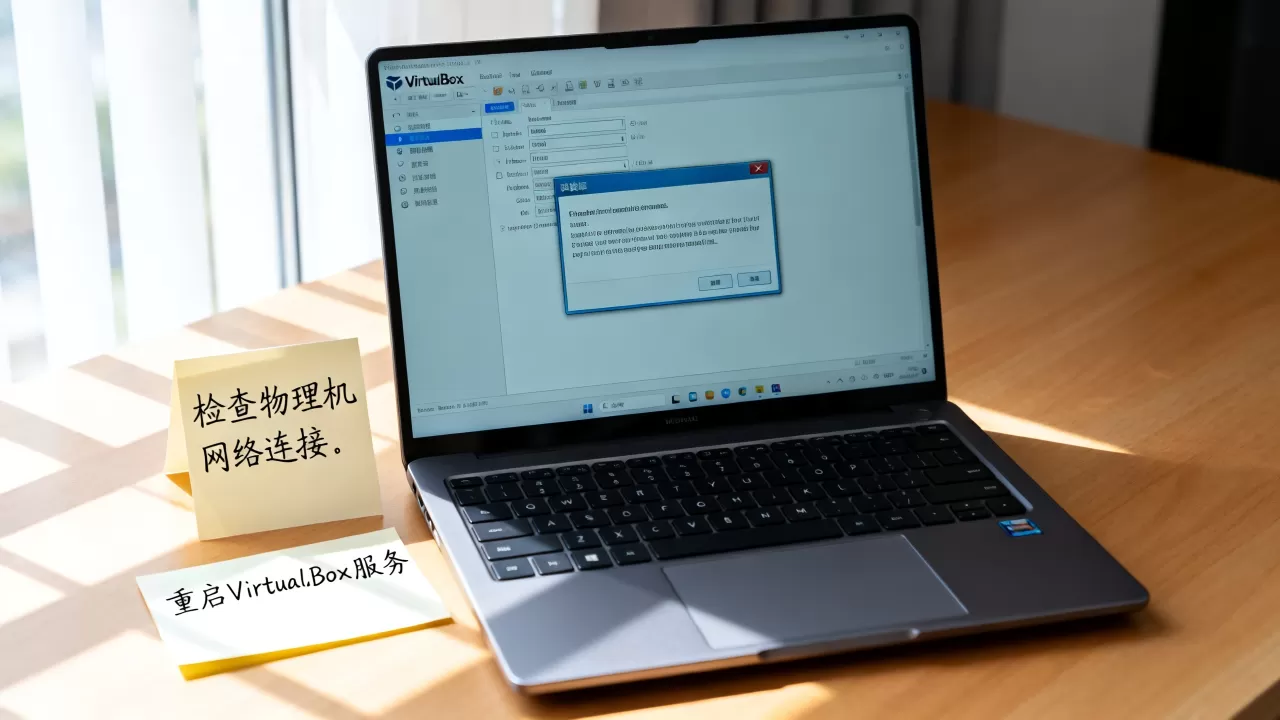
正确做法是手动指定:
- 打开 设置→网络→连接方式,下拉选择 桥接网卡。
- 在“界面名称”里,不选“自动”,而是手动选择主机正在使用的那块物理网卡,用网线就选“Realtek PCIe GbE”或“Intel I219-V”之类;用Wi-Fi就选“Intel Wireless”、“Atheros”或“Qualcomm”开头的无线网卡。
- 启动虚拟机后在终端里执行
ipconfig /all(Windows)或ip addr(Linux),查看虚拟机IP是否和主机在同一网段,如果虚拟机IP是254.x.x,说明完全没有从路由器获取到地址。
主机防火墙拦截桥接流量
Windows系统自带的防火墙默认会拦截来自VirtualBox虚拟网卡的入站流量,导致虚拟机能连出去,但外部设备无法访问虚拟机,部分安全软件的网络防护模块也会干扰虚拟机的桥接网络。
排查方法:
- 临时关闭Windows Defender防火墙,看虚拟机能否恢复网络。
- 能恢复就进入 防火墙高级设置 → 入站规则,找到VirtualBox相关的三条规则(VirtualBox Bridged Networking Driver等),确保为“允许连接”。
- 检查已安装的安全软件是否带有“上网防护”或“ARP防护”等功能,将其加入白名单,或暂时退出软件测试。
Wi-Fi环境下桥接模式存在天然限制
如果主机连接的是公共Wi-Fi或办公网络,这类网络往往启用了客户端隔离(AP隔离),路由器会拒绝同一Wi-Fi下设备之间的互相访问,这种情况下无论怎么配置,桥接模式都很难正常使用。
解决办法是换用NAT模式或仅主机网络,或者改用新版的NAT网络(NAT Network),NAT网络模式下,多台虚拟机之间可以互通,虚拟机也能访问外网,受路由器限制较小。
VirtualBox网络连接失败的修复思路
排除模式问题后依然连不上网,大概率是VirtualBox自身组件或驱动异常,这类问题表现得很典型:近期虚拟机网络一切正常,某次开机后突然断网,又没动过任何设置。
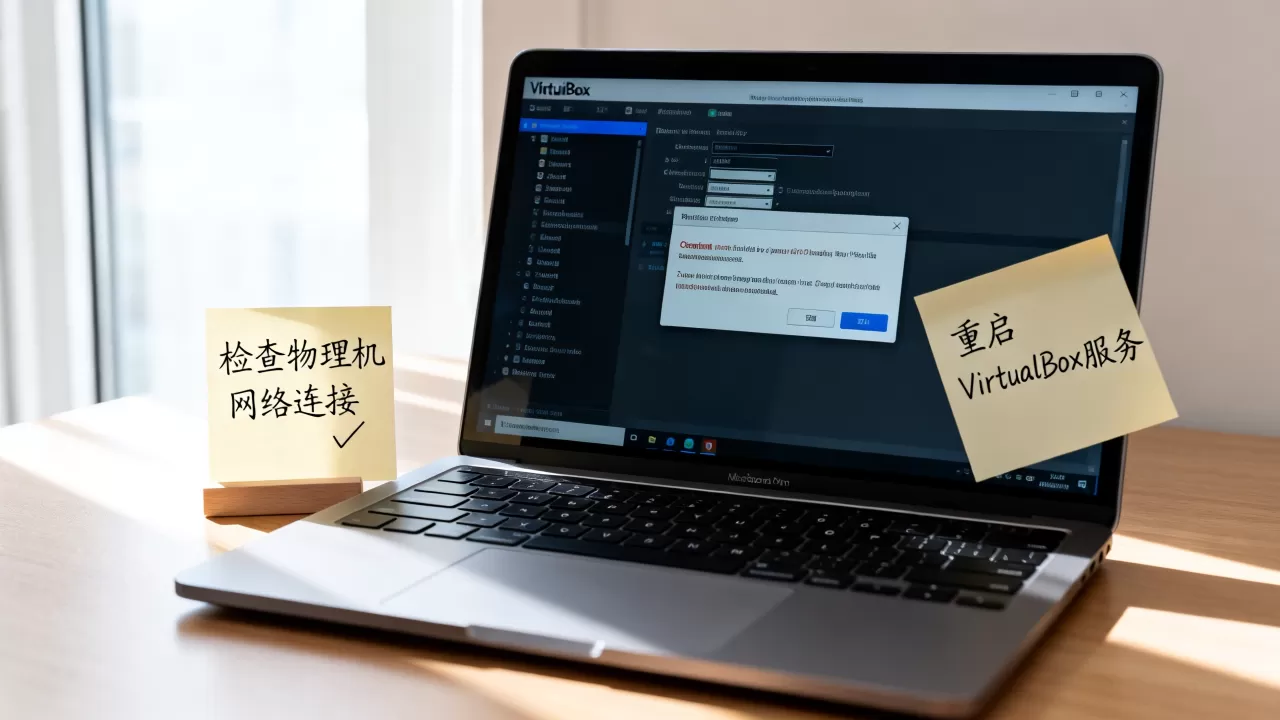
重置虚拟网络配置文件和虚拟网卡驱动
VirtualBox的虚拟网络配置存放在VBoxSVC服务中,配置损坏会导致所有虚拟机网络异常。
重置方法:
- 关闭所有正在运行的虚拟机,退出VirtualBox,可以正常运行VirtualBox界面但关闭虚拟机。
- 打开“服务管理器”(
services.msc),找到VirtualBox NDIS6 Bridged Networking Driver和VBoxSDS相关服务,确认状态不是“已停止”。 - 在安装目录下(通常为
C:Program FilesOracleVirtualBox)打开命令行,执行:VBoxManage list hostonlyifs
查看虚拟网卡。
- 如果虚拟网卡显示异常,执行
VBoxManage hostonlyif remove (网卡名)后重启VirtualBox自动重建。
- 在“网络适配器”管理器里,卸载VirtualBox相关的虚拟网卡驱动(如VirtualBox Host-Only Ethernet Adapter),右键选择“卸载设备”,然后点击“扫描检测硬件改动”重新安装驱动。
升级VirtualBox版本与扩展包匹配检查
VirtualBox版本过老会遇到兼容性问题,尤其是Host-Only网卡驱动在Windows大版本更新后失效,行业共识是,运行在较新版本Windows上的VirtualBox应该保持主程序和扩展包(Extension Pack)同时升级,因为两者的版本号必须完全对应。
具体做法:
- 在“控制面板”里查看VirtualBox当前版本号,再到官网或第三方开源镜像站下载同一版本的Extension Pack。
- 直接下载最新版安装包,覆盖安装,安装程序会保留现有虚拟机配置和虚拟硬盘。
- 版本匹配完成后,重新分配网络模式,大概率能解决虚拟网卡驱动异常问题。
使用VBoxManage命令重置网络配置
对熟悉命令行的用户,VBoxManage是解决顽固网络故障的有效工具。
以管理员身份打开命令行,依次执行:
VBoxManage list vms
找到目标虚拟机的名称后:
VBoxManage modifyvm "虚拟机名称" --nic1 nat
然后关闭虚拟机电源并重新启动VirtualBox,让虚拟网络驱动重新加载,执行后如果虚拟机网络恢复,说明是配置层的临时错误。
以下表格汇总了不同网络模式的实际适用场景,供排查时对照选择:
| 网络模式 | 适用场景 | 虚拟机互访 | 访问外网 | 常见故障点 |
|---|---|---|---|---|
| 网络地址转换(NAT) | 单台虚拟机上网 | 不支持 | 支持 | DNS配置、防火墙 |
| NAT网络 | 多台虚拟机互访和外网 | 支持 | 支持 | 虚拟网卡DHCP异常 |
| 桥接网卡 | 需要局域网内直接访问虚拟机 | 支持 | 支持 | 网卡选错、Wi-Fi隔离 |
| 内部网络 | 纯虚拟机之间通信 |
支持 | 不支持 | 无DHCP服务 |
| 仅主机网络 | 主机与虚拟机通信 | 仅主机与虚拟机 | 不支持 | Host-Only网卡驱动失效 |
VirtualBox虚拟机连不上网怎么办的补充排查
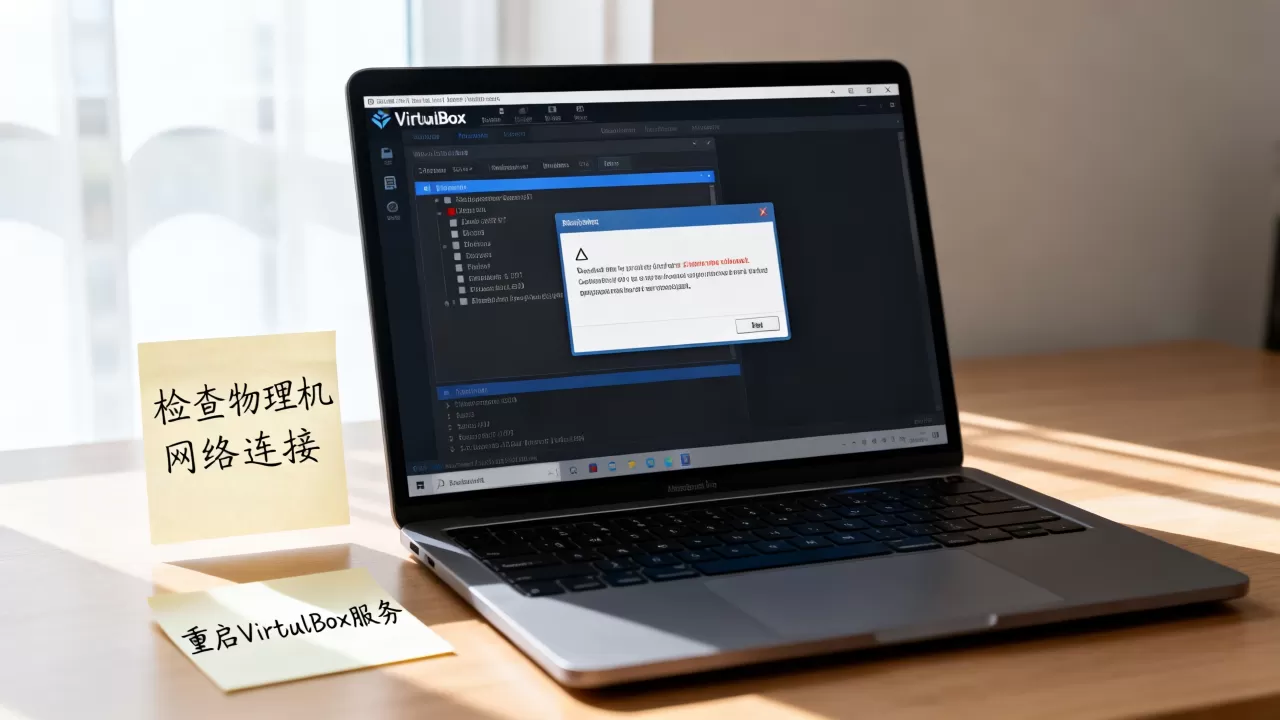
如果以上方案尝试完毕仍然无法连接,可以从以下方面继续缩小问题范围。
虚拟机内部系统异常:虚拟机内安装的系统文件损坏,或网络服务未正常启动,进入虚拟机系统,执行ipconfig /release后ipconfig /renew重新获取IP地址,看是否有报错,如果系统加载缓慢且网络图标持续显示“未识别网络”,建议在虚拟机内运行系统修复命令(Windows系统执行 sfc /scannow)。
硬件加速与网卡驱动冲突:在VirtualBox的设置中尝试关闭“硬件时钟同步”或“嵌套虚拟化”功能,这类功能在部分CPU平台上会干扰虚拟网卡的中断响应,导致网络延迟极高或完全不通,属于社区用户反馈的高频问题,任何版本都可能出现。
关于VirtualBox虚拟机的网络连接疑问解答
问题1:为什么VitrualBox虚拟机NAT模式下能ping通IP,但无法解析域名?
NAT模式下能ping通 IP地址,说明虚拟机的数据通路和网关配置正常,无法解析域名的原因集中在DNS配置上。解决方法:在虚拟机网络设置中,使用 5.5.5 或 8.8.8 作为首选DNS服务器,或者在主机上用ipconfig /all查看主机的DNS地址,填入虚拟机。
问题2:VirtualBox桥接模式显示“候选接口”为空怎么办?
候选接口为空说明VirtualBox未识别到主机的物理网卡。解决路径:确认主机的物理网卡驱动正常(“设备管理器”中无黄色感叹号),随后以管理员身份重新安装VirtualBox安装目录下的 Drivers/network/netlwf 文件夹中的 VBoxNetLwf.inf 驱动,完成后重启主机和VirtualBox。
问题3:VirtualBox虚拟机与主机互ping不通,但能上网,这样正常吗?
如果在NAT模式下,虚拟机访问互联网、主机也能正常浏览网页,但两者互相ping不通,这是合理现象,NAT模式本身就是一个隔离通道,虚拟机和主机之间没有直接的桥上接口,如果业务上需要主宿互通,请将网络模式切换为“桥接网卡”并保持两者IP在同一网段,或者使用“仅主机网络”模式。
VirtualBox网络故障的排查核心始终围绕“网卡模式是否匹配”和“驱动链路是否活着”这两条线展开,绝大多数连接不上都是静态配置层面的问题,按顺序操作即可恢复,不必重装虚拟机系统。
首发原创文章,作者:王坚,如若转载,请注明出处:https://idctop.com/article/618668.html