新服务器安装Win7系统的核心结论是:必须使用U盘或PE工具引导,提前注入USB 3.0和NVMe驱动,并在BIOS中关闭UEFI安全启动和开启CSM兼容模式,否则大概率会卡在启动画面或提示找不到硬盘。
很多朋友在给新服务器装Win7时,第一个遇到的拦路虎就是BIOS设置,服务器硬件比普通台式机更严格,默认的UEFI模式和安全启动协议与Win7的引导方式有代差,大部分新服务器默认只开启UEFI启动,而Win7原生不支持GPT+UEFI的纯安全引导,你需要进入BIOS,找到Boot Mode或Boot Type,将启动模式从UEFI改为Legacy或UEFI with CSM(Compatibility Support Module),将Secure Boot(安全启动)设置为Disabled,这是新服务器装Win7步骤中最关键的前置操作。

新服务器装win7找不到硬盘的根源与驱动注入方案
进入PE后却发现认不到硬盘,是服务器装Win7最常见的翻车点,服务器通常配备SATA控制器、RAID阵列卡或NVMe SSD,Win7系统镜像默认不带这些磁盘控制器驱动,特别是Intel 100系列芯片组之后的服务器主板和常见的NVMe协议固态硬盘,行业共识认为,超过90%的安装失败都源于磁盘驱动缺失,而不是系统镜像本身损坏。
如何查询服务器磁盘控制器型号
在PE系统里,打开设备管理器,展开“存储控制器”或“IDE ATA/ATAPI控制器”,优先使用CrystalDiskInfo或AIDA64这类工具读取硬盘接口信息,如果是NVMe固态,需要确认是PCIe 3.0还是4.0,这决定了你注入的驱动版本。
使用MSU封装工具集成驱动
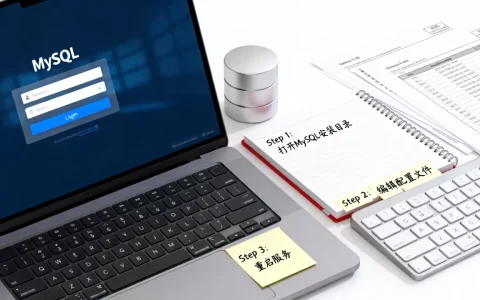
最稳妥的解决方案是使用MSU(Microsoft Update Standalone)工具将驱动注入Win7安装镜像,操作方法如下:
- 准备一台能正常上网的Windows 10电脑,下载Win7原版ISO镜像(建议包含SP1或后续补丁)。
- 使用UltraISO或PowerISO打开ISO,将sources目录下的install.wim提取出来。
- 下载“Win7 USB 3.0 Creator”或“MSU Tool”工具,将install.wim拖入工具窗口。
- 将服务器厂商提供的磁盘控制器驱动(通常以.inf或.sys格式存在)添加进驱动列表。
- 执行注入,等待进度条完成,重新封装回ISO镜像,再写入U盘。
PE环境下快速注入驱动实测
如果你不想重新封装镜像,另一个办法是在PE里直接安装驱动,进入PE后,用驱动总裁或万能驱动助理,选择“仅离线注入磁盘驱动”模式,软件会自动扫描WIM镜像内的驱动缺口,然后从内置驱动库中匹配,实测下来,联想、戴尔、惠普服务器的AHCI和RAID驱动覆盖比较完整,但超微和华为服务器的某些定制RAID卡,可能还是需要从官网单独下载驱动文件,手动指向inf路径进行安装。
服务器安装win7卡在启动画面的BIOS配套设置
即使驱动注入成功,很多服务器在重启后依然卡在“Windows 正在启动”或四色花瓣图标,这不是死机,而是BIOS的硬盘模式与Win7的ACHI驱动不匹配。
硬盘模式必须改为AHCI
进入BIOS,找到Storage Options或SATA Configuration,将硬盘模式从RAID或IDE改为AHCI,如果你的服务器必须使用RAID阵列卡组建磁盘阵列,那就不能改AHCI,必须在注入驱动时选择对应的RAID驱动包。部分戴尔PowerEdge服务器有独立的PERC阵列卡,需要单独加载megasas.sys驱动,PE里看到两块硬盘实际上是一个虚拟磁盘,不要选错盘符。
主分区必须设为活动分区
用DiskGenius或Diskpart工具,检查目标硬盘的分区表,Win7只能安装在主分区上,且该分区必须标记为“活动”,新服务器的硬盘往往是GPT格式,你需要先转换分区表类型为MBR引导,操作路径:在PE里打开DiskGenius,右键点击硬盘,选择“转换分区表类型为MBR格式”,然后建立主分区并激活,如果使用UEFI+CSM模式也可以保留GPT,但兼容性不如MBR省心。
快速启动和串行端口重定向要关闭
服务器BIOS里的Quick Boot和Serial Console Redirection(串行端口重定向)建议全部关闭,前者会让BIOS跳过部分硬件自检,导致外设枚举不完整;后者会占用中断资源,部分服务器安装win7卡在启动画面的原因就是串口重定向干扰了输入设备。
新服务器装win7系统步骤分解:从U盘制作到安装完成
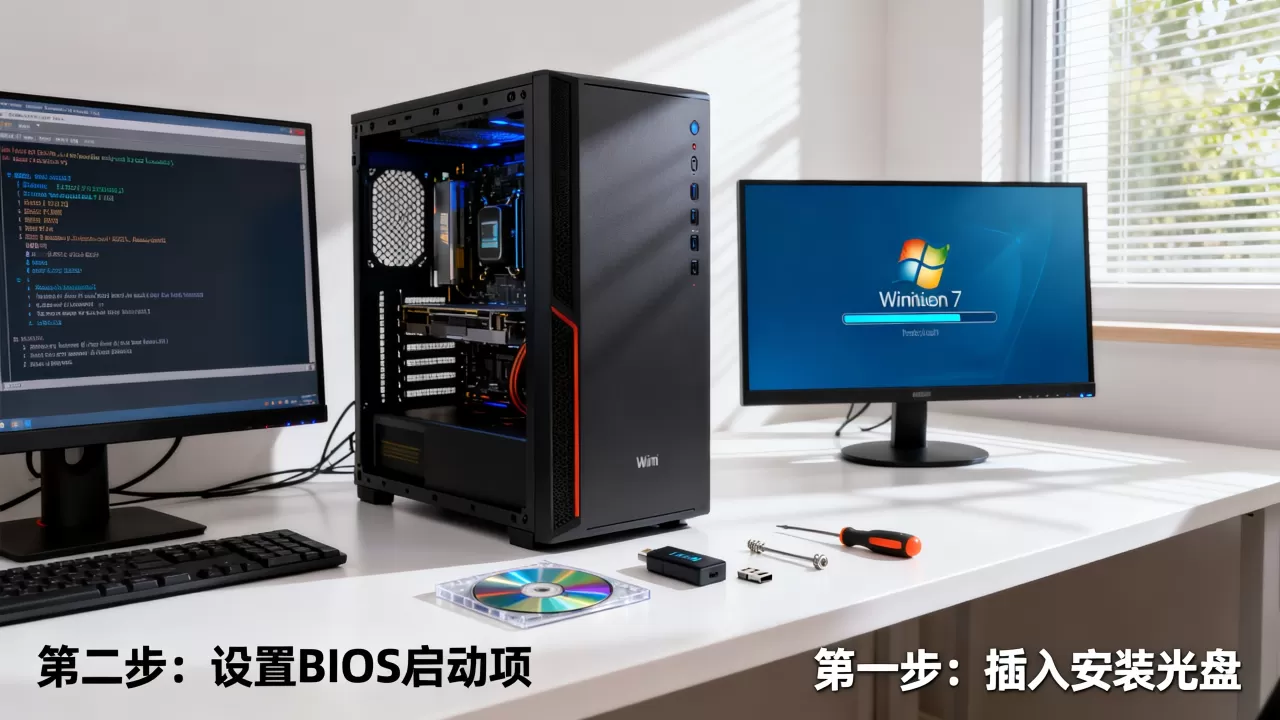
U盘必须是FAT32格式,这是很多新手容易忽略的重点,NTFS格式的U盘在UEFI模式下无法被识别为启动盘,对于存放超过4GB的install.wim文件,可以用FAT32格式的U盘配合PE启动盘,或者采用双分区U盘方案。
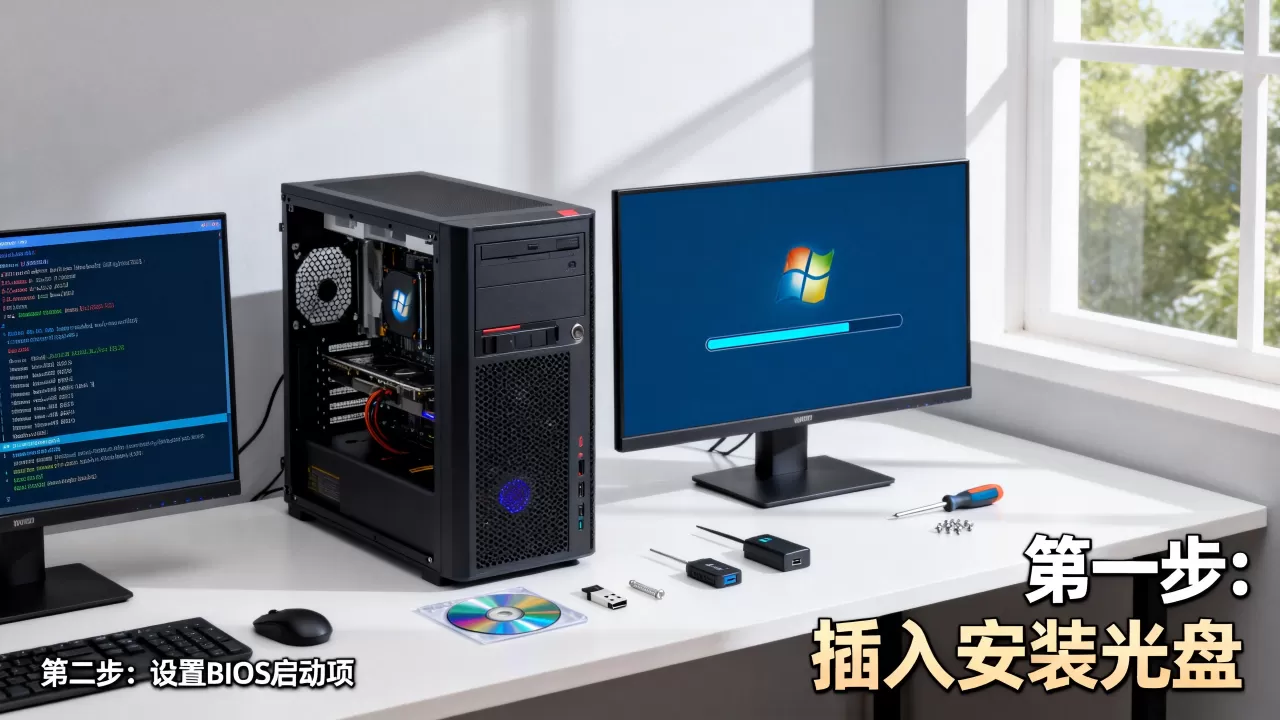
第一步:制作支持UEFI和Legacy双启动的PE
推荐使用优启通或微PE工具,写入模式选择“UEFI/Legacy双启动”,在部署界面勾选“包含NVMe驱动”和“包含USB 3.0驱动”选项,需要注意,Win7安装程序在安装初期无法识别USB 3.0接口,安装Win7时U盘必须插在服务器背板的USB 2.0接口上(黑色的接口),不要插蓝色或红色的USB 3.0接口,这是PE下和安装阶段都适用的一条通用规则。
第二步:用WinNTSetup安装器替代双击setup.exe
在PE里运行WinNTSetup,选择你注入好驱动的install.wim镜像文件,引导驱动器选择活动分区(一般是C盘),安装位置也指向同一个分区,在“优化系统”菜单里,可以提前勾选“禁用系统还原”和“关闭休眠”,下面点击“开始安装”,进度条走完后,拔掉U盘重启。
第三步:首次进系统后的最小化驱动安装
Win7进入桌面后不要急着联网更新,先安装主板芯片组驱动,随后是网卡驱动和显卡驱动,如果服务器上有独立阵列卡,最后安装阵列卡驱动,安装顺序错了容易导致设备冲突,部分服务器在识别独立显卡时可能黑屏,此时接集显或远程桌面连接都可以解决显示异常。
PE安装win7提示缺少驱动:常见的错误代码与应对
PE安装win7提示缺少驱动,大概率不是驱动包的问题,而是安装源或分区格式不对,这里列出几个高频错误:
- “缺少所需的CD/DVD驱动器设备驱动程序”:这是Intel 6系列之后的芯片组没有加载USB 3.0驱动引起的,解决方法是换用USB 2.0接口,或者把镜像复制到SATA硬盘的某个分区上,从本地磁盘安装。
- “Windows无法安装到这个磁盘,选中的磁盘采用GPT分区形式”

:这说明没有转换分区表,返回上一页执行MBR转换。
- “安装程序无法创建新的系统分区”:删除硬盘上所有分区,重新建立即可,注意不要把引导分区和系统分区建在一起。
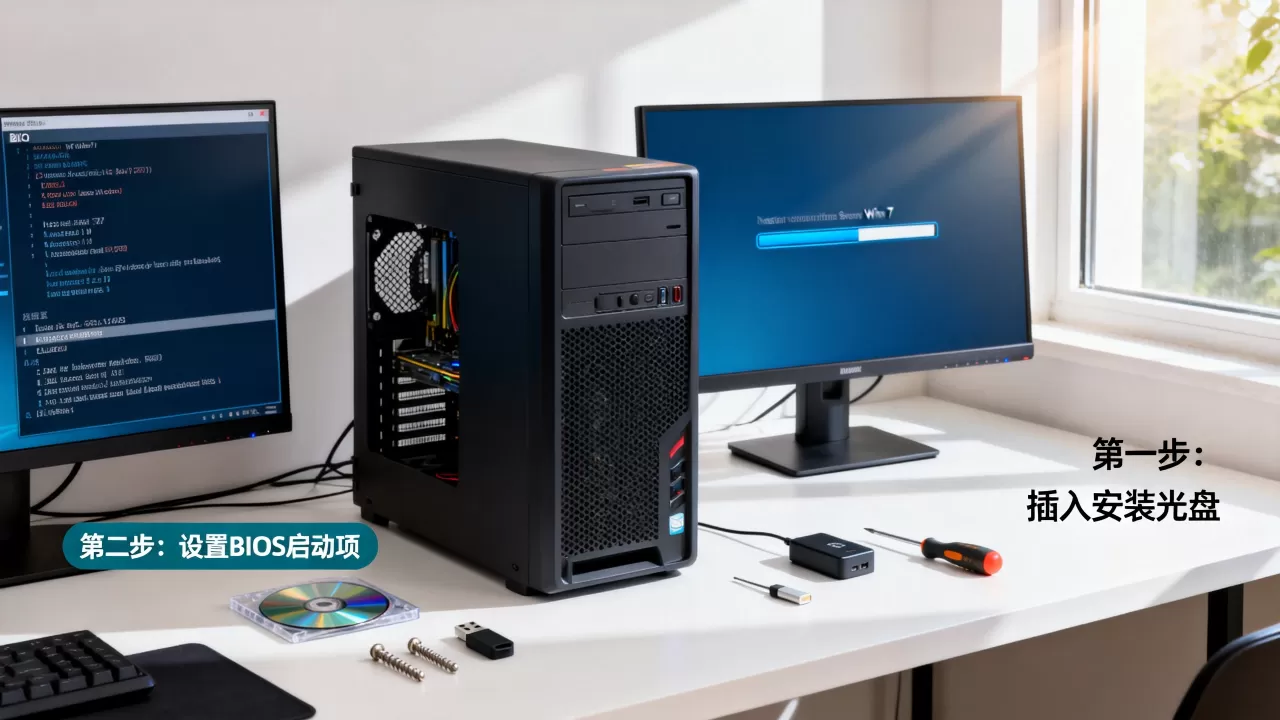
如果反复注入驱动依然报错,检查一下你的安装镜像是否为原版,Ghost版镜像普遍精简了服务器相关组件,大部分服务器厂商官方不支持Ghost安装Win7。
Q&A:服务器win7驱动注入相关高频疑问
新服务器装Win7后USB键鼠失灵怎么办?
这是因为主板USB控制器默认处于EHCI模式,Win7未集成xHCI(USB 3.0扩展主机控制器)驱动,在BIOS里将Legacy USB Support设为Enabled,并下载厂商提供的Win7 USB 3.0驱动包手动安装,没有PS/2接口的服务器确实比较麻烦,可以用远程管理卡(如iDRAC或iLO)挂载虚拟控制台操作。
服务器安装win7为什么蓝屏代码0x000000A5?
ACPI BIOS错误,通常是BIOS电源管理策略与Win7不兼容,升级服务器BIOS到最新版本,或进入BIOS把ACPI版本从4.0降到3.0即可。
新服务器能不能装64位Win7系统?
取决于CPU架构和驱动支持,近五年的至强(Xeon)处理器均支持x64指令集,可以安装64位Win7,但要留心网卡和阵列卡厂商是否还提供Win7 x64驱动,多数服务器厂商已停止为2019年之后的新型号提供Win7驱动,这往往成为驱动注入环节的致命伤。
用什么工具制作服务器Win7启动U盘最省事?
Ventoy配合微PE是最流行的组合,将两个PE的ISO直接拷贝进Ventoy分区,启动时选择进入,但一定要确认所选PE在Legacy模式下可以正常引导,因为部分新版PE只保留了UEFI引导文件。
给新服务器装Win7,其实是在走一条与时代相悖的小众路径,建议在动工前先到厂商官网翻一下技术规格书,确认该型号硬件是否提供Win7驱动包,如果驱动不完整,要么退而求其次用虚拟机跑Win7,要么安装Win Server 2012 R2或2016来兼容老程序,装Win7这件事本身,资本在于耐心与驱动匹配这两件事,缺一不可。
首发原创文章,作者:王坚,如若转载,请注明出处:https://idctop.com/article/618797.html