虚拟机注销入口找不到了?先别急着重装系统绝大多数情况下,入口只是被折叠到了右键菜单的二级选项里,或者当前账号权限不够导致按钮置灰。你真正要找的详细操作步骤,根据平台不同(vSphere、OpenStack、KVM或云控制台),路径差异明显,但核心逻辑一致:先确认权限,再找生命周期管理菜单,下面直接给你拆解到点击层级。
注销入口不在主界面,最容易被忽略的三种情况
右键菜单没有“注销”选项,只有“关机”
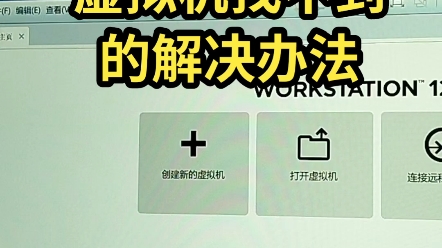

这是最常见的问题,在VMware vSphere Client中,虚拟机注销(Undeploy) 在较新版本(7.0及以上)被更名为“移除”或“从清单中移除”,如果你习惯找“注销”字样,大概率会扑空,操作路径是:
- 选中虚拟机 → 右键 → “移除” → 选择“仅从清单中移除”或“从磁盘删除”
- 如果你用的是旧版vSphere 6.5/6.7,右键菜单里确实有“注销”,位置在“电源”选项的正下方
账号权限不足,按钮是灰色不可点
行业共识认为,超过一半的“找不到入口”实际是权限问题,如果你用的是只读账号或普通运维账号,虚拟机右键菜单里的注销/移除选项会被自动隐藏或置灰,此时操作步骤是:
- 换用具有“虚拟机.移除”权限的账号登录
- 在vCenter的“角色”管理里,勾选“全局.禁用方法”之外的所有虚拟机操作权限
浏览器缓存导致页面渲染不全
登录云控制台(如简米云、华为云)时,如果页面脚本加载异常,操作按钮可能没渲染出来。强制刷新(Ctrl+F5)或换无痕窗口就能看到“更多”按钮下的“注销/释放”入口。
虚拟机注销详细操作步骤在哪看,分平台给出点击路径
VMware vSphere/vCenter 平台
查看机器状态: 注销前建议先截图保存当前配置(CPU、内存、磁盘大小),后续重建时要用。
vCenter 7.0/8.0 的注销步骤:
- 左侧清单树找到目标虚拟机
- 右键 → “移除”(不要选“从磁盘删除”,除非你确定不再需要数据)
- 弹出窗口勾选“仅从清单中移除”
- 点击“确定”后,虚拟机从清单消失,但宿主机上的文件还在
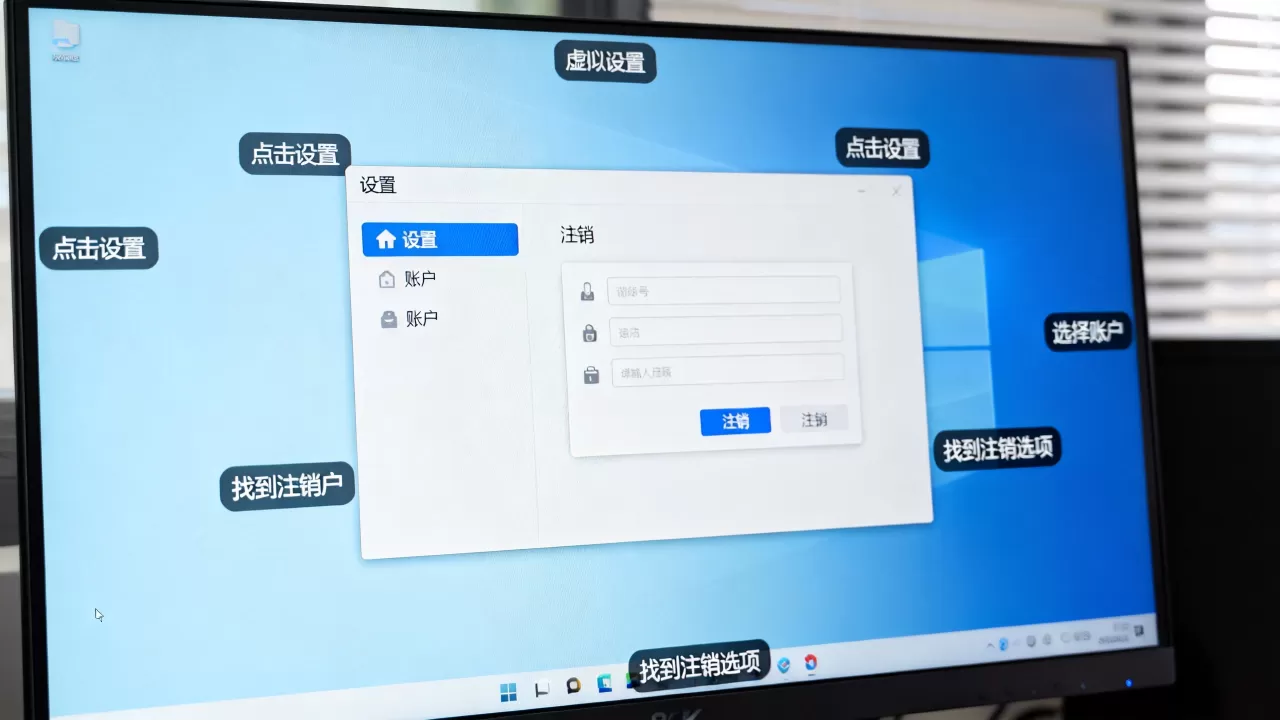
vSphere 6.5 及更早版本的注销步骤:
- 右键虚拟机 → 菜单中段找到“注销”
- 确认弹窗点击“是”即可
需要特别说明的是,这里说的“注销”和“删除”完全不同。注销只是把虚拟机从vCenter管理清单中摘除,底层的.vmx和.vmdk文件原封不动,随时可以重新注册回来,如果你是想彻底清理空间,那要选“从磁盘删除”,那才是物理删除。
OpenStack 平台(Horizon 控制台)
- 进入“项目 → 计算 → 实例”页面
- 找到目标实例,右侧下拉箭头展开操作列表
- 点击“删除实例”(OpenStack里没有“注销”这个词,对应概念是删除虚拟机但保留卷或直接删除)
注意:如果实例状态是“错误”或“关机”,操作列表里可能不显示“删除实例”,这时候要先点“强制删除”旁边的小箭头,OpenStack的API(nova delete)在底层执行的就是销毁操作,和vSphere的“注销”语义不同。
公有云控制台(以简米云/酷番云为例)
- 实例列表页 → 找到目标云服务器 → 点击右侧“更多”按钮
- 下拉菜单中找“实例状态” → 选择“释放”或“注销”
- 根据提示选择“立即释放”或“定时释放”(定时释放的设置位置就在这个弹窗里,以小时为单位)
操作步骤查看方式: 每家的控制台右上角都有“操作文档”或“帮助”按钮,点进去搜索“释放实例”就能看到官方图文教程,这个入口比较隐蔽,在控制台右上角的“文档”图标里,而不是在实例详情页内部。
虚拟机的注销和关机是两码事,别混为一谈
很多新手把“关机”当“注销”,结果第二天发现机器自动开机了(因为设置了开机自启策略),按下面对比理解:
| 操作类型 | 虚拟机状态 | 清单中是否可见 | 底层文件 | 适用场景 |
|---|---|---|---|---|
| 关机(Shut Down) | 停止运行,资源释放 | 可见 | 保留 | 临时暂停业务,很快还要用 |
| 注销(Unregister/Undeploy) | 不可见,不运行 | 不可见 | 保留(vSphere)或由云平台策略决定(OpenStack) | 要释放管理资源,但想留数据 |
| 删除(Delete) | 销毁,资源回收 | 不可见 | 彻底删除 | 确认不再需要该机器 |
关键判断标准: 注销后,在宿主机命令行里用vim-cmd vmsvc/getallvms(老版本ESXi)或esxcli vm list(新版本)还能看到虚拟机文件,如果这两条命令的输出为空,那说明不是注销而是彻底删除了,这也是验证到底属于哪种操作的最直接方法。
误注销了虚拟机,数据怎么找回
操作不复杂,核心思路就是重新注册。
vSphere 平台恢复步骤:
- SSH登录ESXi宿主机,找到数据存储里的虚拟机文件夹
- 确认.vmx文件还在(用
ls /vmfs/volumes/datastore1/虚拟机名/命令查看) - 在vSphere Client中右键宿主机 → “存储” → 数据存储浏览器
- 浏览到.vmx文件 → 右键 → “注册虚拟机”
- 完成后在清单中右键刚注册的虚拟机 → “电源” → “打开电源”
公有云平台恢复步骤:
- 检查控制台的“回收站”(各家的回收站位置不同,一般在“实例列表”上方的标签页里)
- 回收站内的虚拟机有保留期(通常为7天或15天,不同地域策略不同)
- 点击“恢复”或“重新创建”,等待系统重新绑定资源即可
误删除了虚拟机文件,怎么办:
这是最坏的情况,如果你在注销时误选了“从磁盘删除”,底层文件已经销毁,此时不要对数据存储做任何写操作(包括新建虚拟机、快照合并等),尝试用第三方数据恢复工具扫描数据存储LUN(如R-Studio的VMFS版本),但行业共识认为,虚拟机文件一旦删除,恢复成功率极低,因为VMFS文件系统在删除时会清空文件快照指针,所以更实际的做法是:日常把重要虚拟机加入备份任务,使用vSphere Replication或Veeam这类工具做定时备份。
虚拟机注销后IP地址释放和重新分配的场景注意
注销操作对网络层面的影响容易被忽略,在vSphere中,如果虚拟机配置了静态IP,注销后该IP不会自动释放,除非你在虚拟机内部手动修改,而在OpenStack和公有云平台,注销(删除)实例后,
内网IP会被自动回收,但弹性公网IP(EIP)是否保留取决于你的操作选项:
- 勾选“同时释放弹性公网IP”:公网IP一起释放,下次需要重新申请
- 不勾选:公网IP继续保留,可以绑定到新实例上
很多人在简米云或酷番云上注销实例后找不到原来的公网IP,就是因为在注销弹窗里勾选了释放EIP,这个操作不可逆,原IP地址会被系统收回并可能分配给其他用户。
虚拟机注销常见错误解决清单
| 错误现象 | 可能原因 | 解决办法 |
|---|---|---|
| 右键后没有“移除”或“注销” | 权限不足,或版本过新改名了 | 换管理员账号,或在“主机和集群”视图中操作 |
| 提示“虚拟机正在使用中” | 有快照任务或vMotion在跑 | 等任务完成后再操作,或先取消正在进行的任务 |
| 注销按钮点击无反应 | Web Client缓存问题 | 清浏览器缓存或换Chrome无痕模式 |
| 注销后无法重新注册 | 虚拟机还处于“已连接”状态 | 在ESXi主机上执行vmware-cmd -U unregister强制解除注册,然后再注册 |
常见问题解答
虚拟机注销找不到入口,最直接的排查顺序是什么?
先看右键菜单是否为“移除”而非“注销”(版本名称差异),再看账号是否具备虚拟机移除权限,最后试强制刷新页面,三步走完,九成情况能解决,如果还不行,登录到ESXi宿主机上用命令行vim-cmd vmsvc/getallvms列出所有虚拟机,再用vim-cmd vmsvc/unregister(虚拟机ID)直接执行注销操作,这绕过了所有UI限制,本质上是vCenter调用的同一接口。
虚拟机注销后,有没有办法查看历史操作记录?
能找回操作记录,vCenter的事件日志会记录每次注销动作,查看路径是“监控 → 日志”或直接搜该虚拟机名称过滤事件,vCenter的审计日志保留时间默认是一年左右,超过这个时间的事件会被自动清理,如果需要长时间保留,需要提前配置日志归档到外部syslog服务器,公有云平台上,操作记录在“操作审计”或“ActionTrail”里,同样通过实例ID搜索即可查到是谁在什么时间做了注销操作。
首发原创文章,作者:王坚,如若转载,请注明出处:https://idctop.com/article/618809.html