惠普ilo虚拟机操作的核心答案是:通过服务器带外管理芯片iLO的远程控制台挂载本地ISO镜像,即可像操作物理机一样完成系统安装和日常管理。这篇文章面向刚接触惠普服务器的运维新手,用实操视角拆解从登录iLO到装好系统的全过程,并解答几个高频踩坑问题。
准备开始:先分清iLO和虚拟机的角色
很多新手容易混淆概念,第一步必须理清两者的关系。iLO(Integrated Lights-Out)是惠普服务器主板上独立的远程管理芯片,自带处理器、网络接口和存储,不依赖服务器主系统,虚拟机则是运行在服务器Hypervisor(如VMware ESXi、Proxmox VE)之上的操作系统实例。
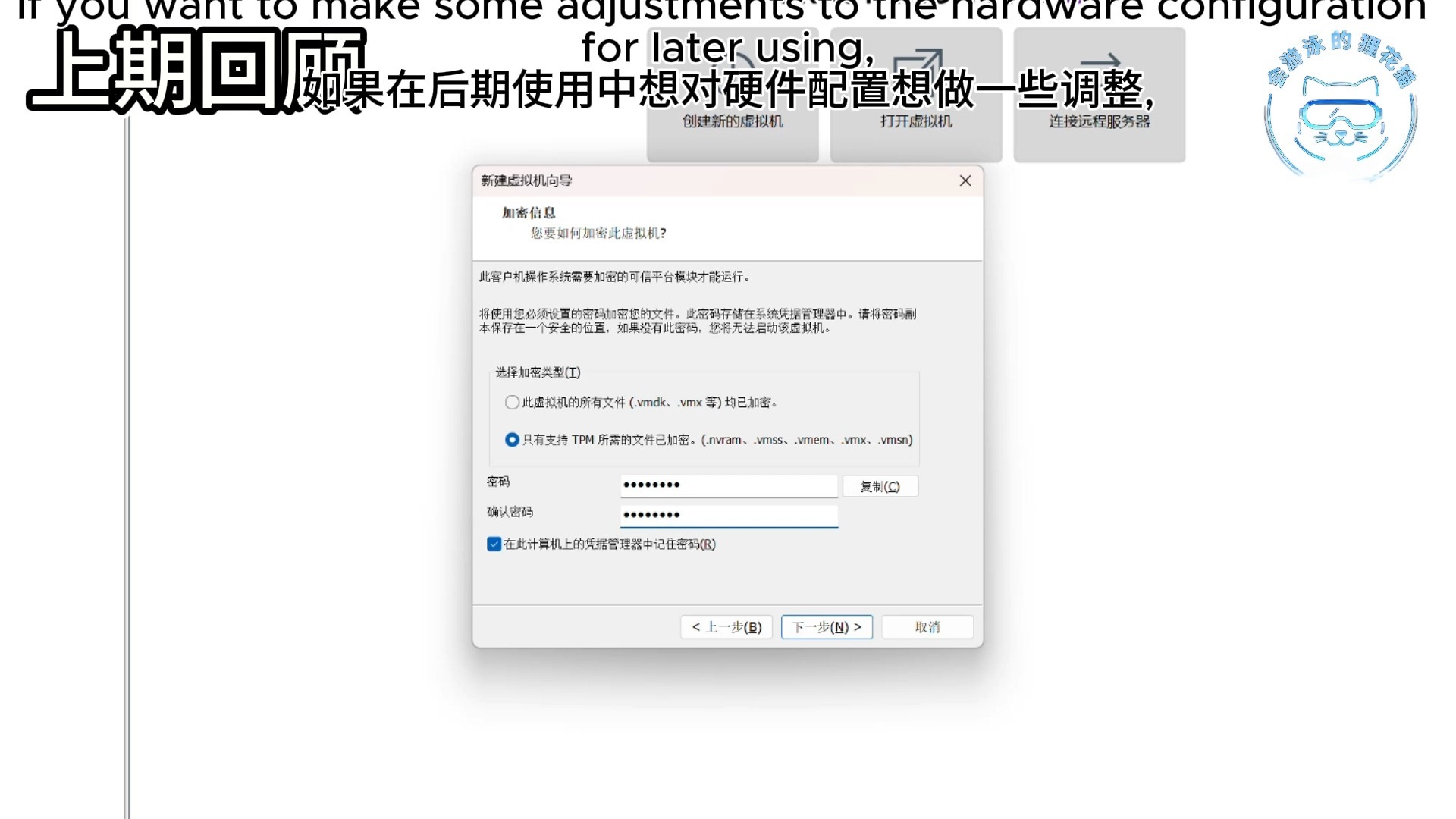

而“ilo虚拟机怎么用”在百度上被高频搜索,实际上指的是用iLO的远程控制台功能为裸机或虚拟机环境部署系统,关键区别在于:
- iLO 4及更早版本主要面向物理服务器管理
- iLO 5之后增强了与虚拟化平台协作的能力,比如远程挂载驱动镜像
没有iLO,你只能插显示器键盘进机房操作;有了它,远程就能完成开机、挂载ISO、安装系统全流程。
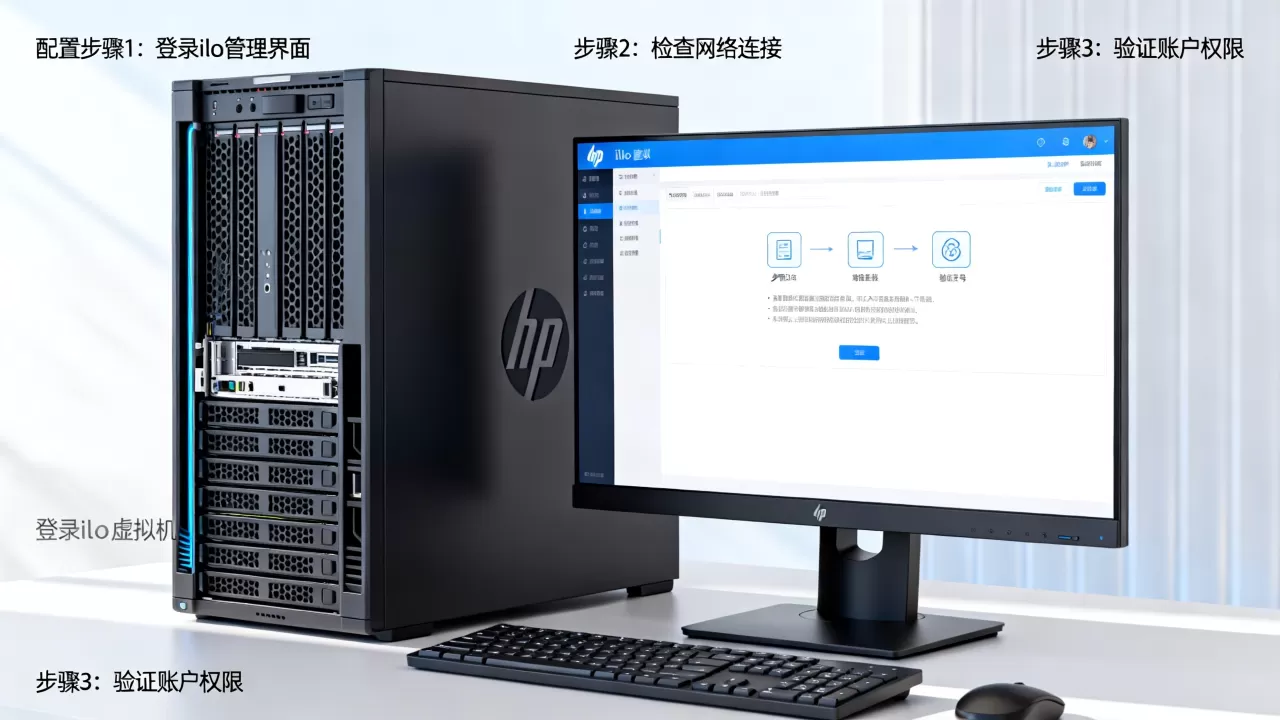
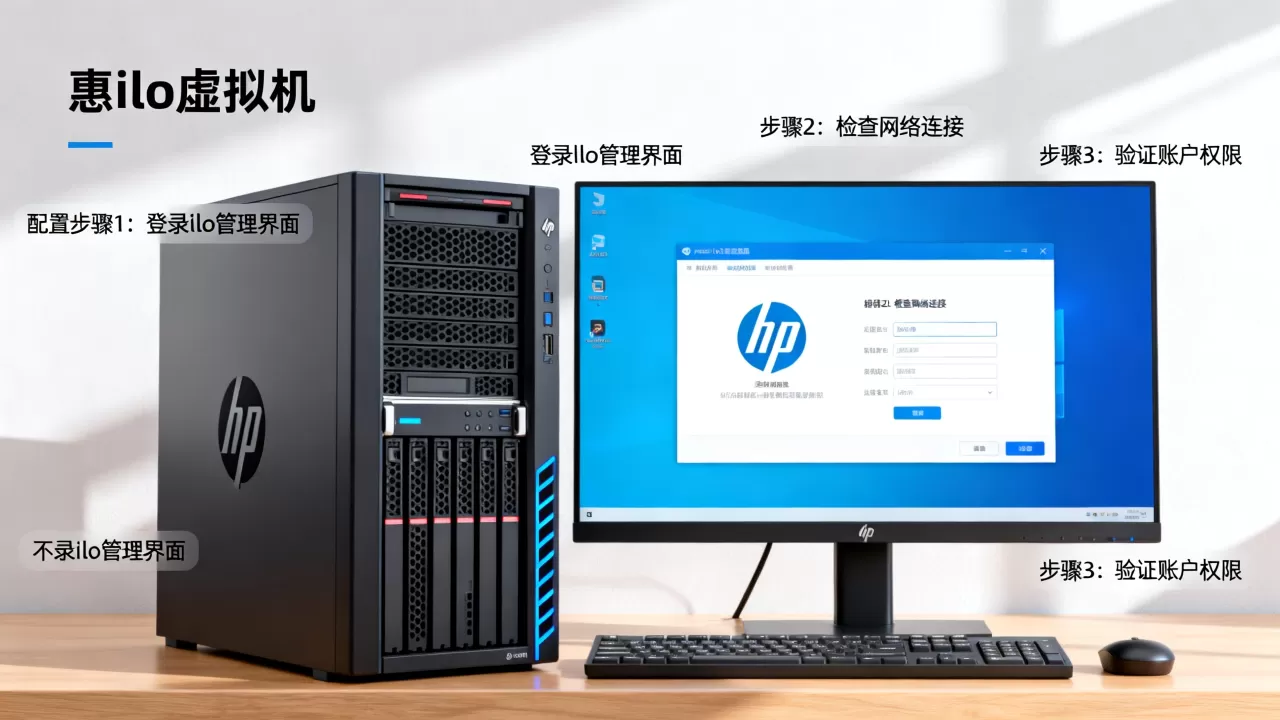
iLO 网页控制台登录与界面架构
首次登录的三大硬件准备
使用前确认三件事,缺一不可:
- 网络连通:将iLO专用管理口(通常在服务器背板最右侧,标注iLO字样)接入办公网络,该口与业务网口物理隔离
- 默认地址:新服务器iLO默认IP为168.2.2,子网掩码255.255.0,需将电脑网卡手动配置为同网段(例如192.168.2.10)才能首次访问
- 默认凭证:用户名Administrator,初始密码印在服务器机箱外侧的标签贴纸上,每条服务器唯一,不再使用通用密码
界面功能模块快速定位
登录后界面主要分四个区域,新手只用关注这几块:
- 概览页:显示硬件健康状况,包括电源、风扇转速、CPU温度,出现琥珀色警报即表示有部件异常
- 远程控制台:这就是你要找的“虚拟机”入口,本质是KVM(键盘-视频-鼠标)远程透传技术
- 虚拟介质:用于挂载ISO镜像、驱动软盘镜像,与远程控制台配合使用
- 电源管理:实现远程开机、关机、重启,相当于在机房按物理电源键
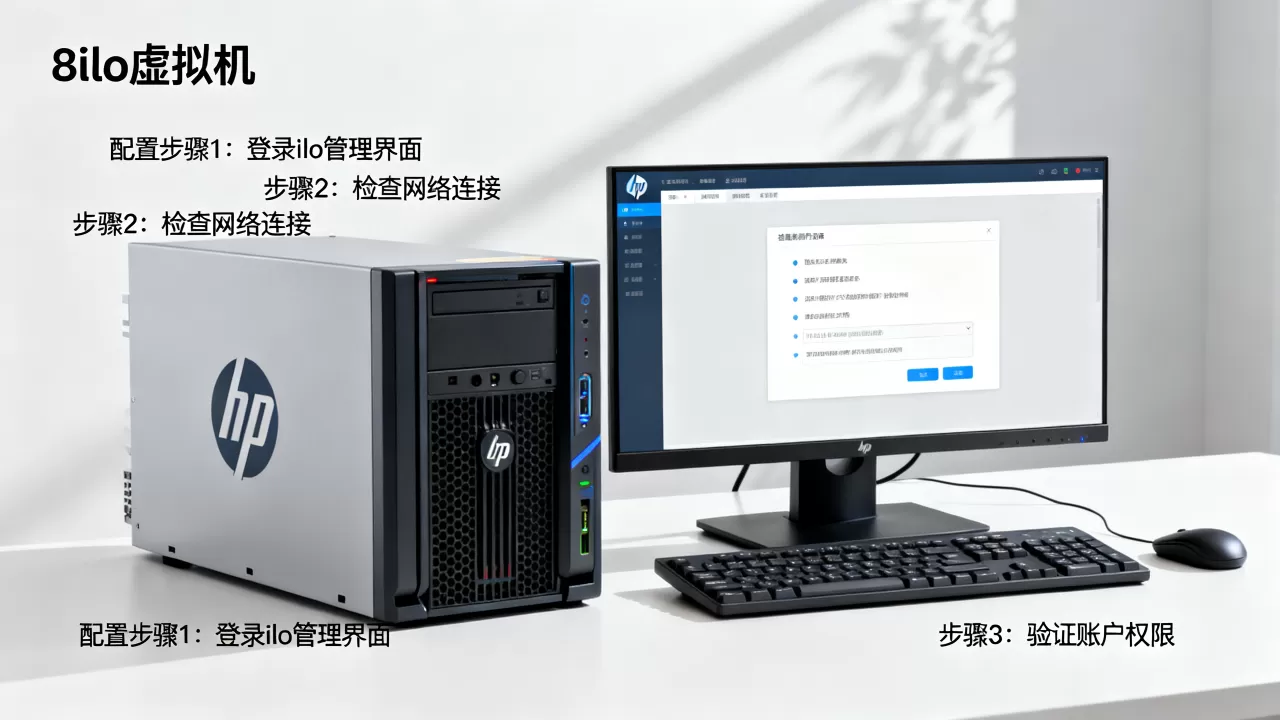
iLO的远程控制台采用Java或.NET技术,首次打开会弹出安全警告和插件安装提示,这是正常现象,除IE外,Edge浏览器需启用IE模式,Chrome和Firefox需要额外安装对应插件。
远程挂载镜像装系统的实操流程
这一节回答核心问题“ilo虚拟机怎么装系统”,以下操作路径基于HP Gen8及以上代次服务器,iLO 4版本界面。
第一步:在远程控制台中挂载本地ISO
- 点击左侧导航栏的“远程控制台”,然后选择“启动远程控制台”,等待Java Web Start拉起客户端窗口
- 窗口顶部菜单栏找到“虚拟介质”选项,点击下拉菜单中的“ISO映像文件”
- 勾选“已连接”和“引导一次”两个复选框,点击浏览按钮选择电脑上的操作系统ISO文件
- 挂载成功后,远程控制台画面中会出现一个虚拟光驱,设备名通常是Integrated Lights-Out 虚拟 USB CD/DVD ROM
- 在远程控制台里按Ctrl+Alt+Delete重启服务器,看到开机自检画面按F9进入一次性引导菜单,选择虚拟光驱启动
第二步:安装过程中的常见参数选择
系统安装向导启动后,有几处设置会直接影响后续使用体验:
磁盘分区策略:惠普服务器标配智能阵列卡,若配置了RAID卷,安装程序只会看到一个聚合后的磁盘,务必提前在阵列卡配置界面(开机按F10进入)确认RAID级别和逻辑盘状态,否则安装中途报错“无法定位启动设备”。
驱动加载环节:Windows Server安装到选择磁盘一步时,若提示找不到驱动器,点击“加载驱动程序”,从之前挂载的iLO虚拟光驱中选择对应系统版本的驱动目录即可,部分新型号服务器需要单独下载
Windows Server 2026专用驱动包,老驱动在标准版和数据中心版之间存在兼容性差异。
第三步:安装后立即完成的三个设置
系统装完只是起步,有几项配置不做好,下次远程管理还会出问题:
在完成系统部署后,登录系统修改管理员账户的密码,建议使用高强度密码,因为iLO对暴力破解的防护能力有限,随后更新iLO固件,据统计,较大比例的iLO安全漏洞修复依赖固件升级,具体版本可在惠普支持官网查询,在iLO界面关闭不必要的远程服务,例如SSH和SNMP协议,默认开启的端口越少,被扫描入侵的概率越低。
iLO 虚拟控制台与第三方远程软件的区别
常见的远程管理方式还有IPMI、带外管理卡以及向日葵、TeamViewer等软控工具,它们之间的本质差异对比:
iLO虚拟控制台:带外管理,与服务器操作系统完全独立,即使系统蓝屏、内核崩溃也能操作,依赖iLO专用固件和许可。IPMI属于行业公开规范,多见于戴尔和超微服务器,功能上与iLO同级,但界面老旧、响应速度逊色。软件远程桌面:向日葵、TeamViewer属于带内管理,依赖操作系统内部服务运行,优点是画面流畅,但系统断网或死机就彻底失联。
行业共识认为,生产环境中iLO虚拟控制台是最后一道防线,不能依赖第三方软件替代,不过新用户反馈iLO远程控制台画面卡顿严重,主要是受Java插件版本、浏览器兼容性和网络延迟三方面影响,可通过降低色彩深度(从32位调至16位)和关闭壁纸显示来缓解。
新手常见问题排查指南
ilo虚拟机黑屏、无法显示画面
iLO芯片内置节能模式,若服务器长时间处于待机或休眠状态,视频子系统会进入低功耗休眠,解决办法是在iLO的“电源管理”中选择“虚拟电源按钮”,点击“按电源键”唤醒,或者断开服务器物理电源线10秒后重新上电。
远程控制台无法挂载ISO,提示虚拟介质已被占用
这是因为上一个会话未正常退出,系统仍认为虚拟光驱被锁定,你不用重启服务器,只需在iLO界面左侧点击“虚拟介质”,查找并回连到现有会话,或者点击“断开”后重新挂载新镜像即可。
iLO页面能登录,为何始终无法打开远程控制台
较少见的原因在于浏览器安全配置屏蔽了相关端口。iLO远程图形通道依赖TCP端口17990和443,命令通道依赖22端口,检查防火墙和代理软件是否拦截了这些端口,使用Firefox浏览器时需关闭“阻止自动安装的扩展程序”选项,否则Java插件加载被拦截,一直卡在加载进度条。
两代iLO管理模块的选择
目前还在服役的主要有iLO 4、iLO 5两个版本,iLO 4常见于Gen8、Gen9服务器,只支持HTML5基础控制台,建议使用较旧的Java版本才能获得全部功能,iLO 5标配Gen10和Gen10 Plus服务器,原生原生支持HTML5控制台和RESTful API接口,不需要再装插件,速度也明显更快。
iLO许可证过期或未激活,还能用吗
iLO标准版许可证永久免费,涵盖远程控制台、远程电源管理、虚拟介质和传感器监控,但高级版授权包含KVM远程图形控制台和远程媒体挂载功能,如果未购买授权,这部分功能会被锁定,你的服务器若显示“iLO Advanced Licensed”字样,则在试用期结束后需付费购买激活,绝大多数家用或小型实验室场景下,基础授权已经够用。
最后回答核心问题:ilo虚拟机怎么用其实只涉及两件事学会挂载ISO,学会接管屏幕,先通过iLO网页登录,打开远程控制台图形界面,挂载好你本地的系统镜像,再在控制台里选择虚拟光驱引导,剩下的操作系统安装流程和物理机装系统完全一样,当你的服务器蓝屏死机、系统崩溃时,可以理直气壮地掏出手机打开iLO App,远程完成重启修复,这就是运维的底气所在。
首发原创文章,作者:王坚,如若转载,请注明出处:https://idctop.com/article/626430.html