Hyper虚拟机管理的高效方案是什么?
高效管理Hyper虚拟机的核心在于:用命令行工具实现批量化操作、通过动态内存与检查点机制降低资源浪费、借助脚本自动化完成日常运维。掌握这几个方向,单机管理数百台虚拟机不再是难题。
用PowerShell批量管理虚拟机,比图形界面快多少?
很多管理员习惯打开Hyper-V管理器逐个操作,但虚拟机数量超过20台时,图形界面的效率瓶颈非常明显。PowerShell的Hyper-V模块支持所有管理功能,且支持管道、循环和条件判断,一条命令就能完成跨多台虚拟机的操作。
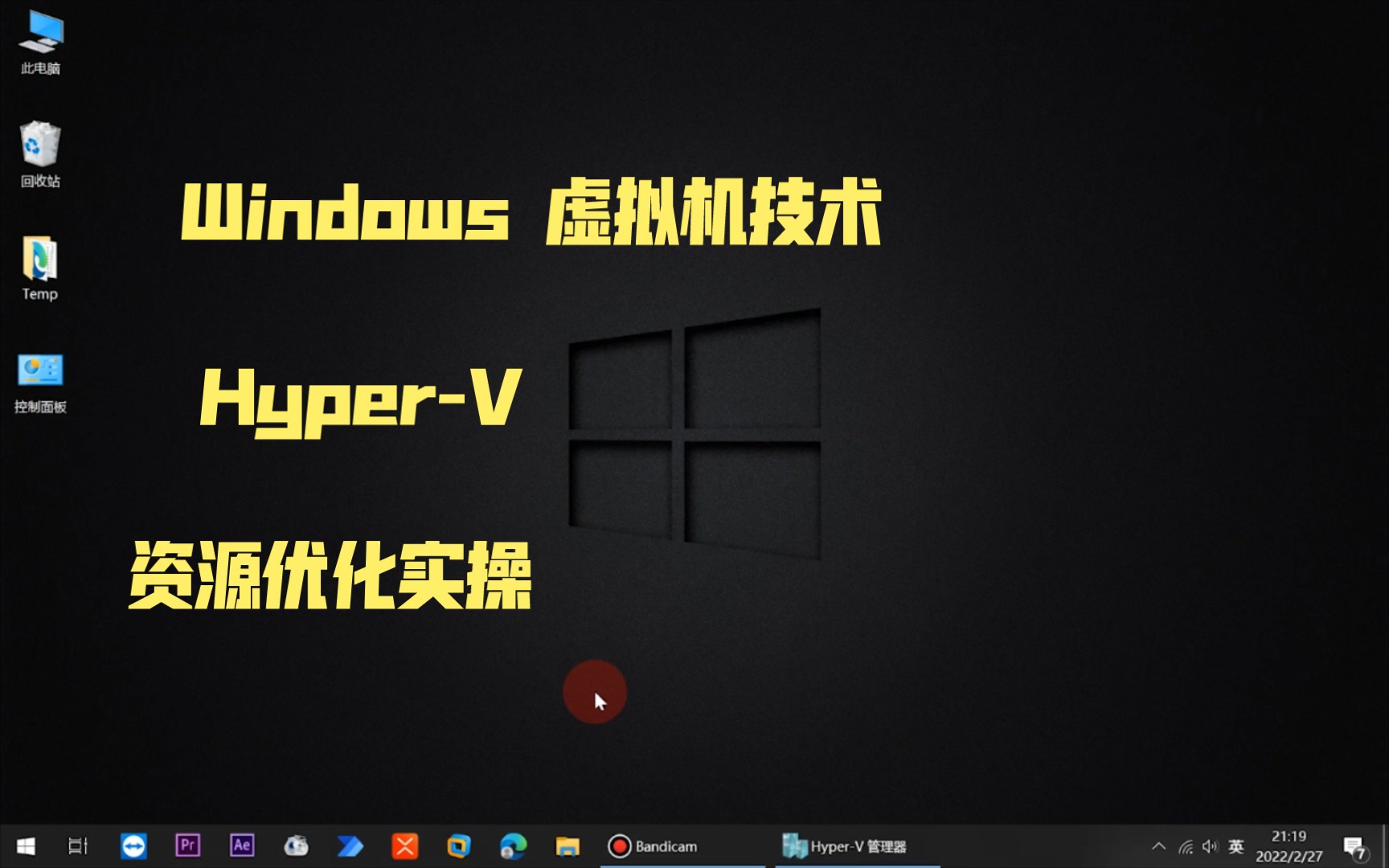

最常用的几条管理命令
Get-VM:列出所有虚拟机,可加-Name模糊匹配,例如Get-VM web筛选名称含web的虚拟机。Start-VM和Stop-VM:批量启停,例如Get-VM | Where-Object {$_.State -eq 'Off' -and $_.Name -like 'dev'} | Start-VM,可一次性启动所有开发环境。Set-VM:调整内存、CPU、网卡配置,配合-Passthru参数支持批量修改。Checkpoint-VM:创建检查点(快照),用于版本回滚,建议每次重大更新前执行。
实战:批量导出虚拟机配置
假设你需要将10台测试机的配置信息归档,只需一条命令:
Get-VM test | Export-VM -Path D:VMBackup
导出过程会自动包含虚拟硬盘文件,比在图形界面里一个个右键导出快得多。
动态内存和智能分页,如何让宿主机跑更多虚拟机?
内存通常是虚拟机密度最大的瓶颈。Hyper-V的动态内存功能允许虚拟机按需使用内存,而非固定占用,开启该功能后,闲置虚拟机只保留启动内存(例如512MB),负载升高时会自动扩展到最大限制(例如4GB)。
合理配置动态内存的规则
- 启动内存值不要设太高,建议为物理内存的10%左右。
- 最大内存按应用峰值估算,但不要超过物理内存的70%,留出宿主机缓存余量。
- 对于数据库、ERP等内存敏感型负载,关闭动态内存,改用手动固定分配,避免性能波动。
- 内存权重设置为“低”的虚拟机优先回收内存,适合后台任务型虚拟机。
行业共识认为,通过动态内存和适度超配,一台64GB内存的宿主机稳定运行20台常规Web服务器虚拟机是可行的,相比固定内存分配,密度可提升40%以上。
智能分页文件的作用
当宿主机物理内存不足时,Hyper-V会使用“智能分页”文件,将虚拟机内存临时换出到磁盘,为避免频繁换页拖慢性能,建议:
- 将智能分页文件放在SSD上,且与虚拟机磁盘分离。
- 监控分页文件写入量,若持续增长,说明物理内存过载,需关闭部分虚拟机或增加内存。
检查点、生产检查点与备份策略,怎样避免数据丢失?
检查点不是备份,但能显著降低误操作风险,Hyper-V分为标准检查点和生产检查点。生产检查点在Windows虚拟机内使用VSS(卷影副本)技术,能将内存状态与磁盘状态保持一致,适合日常使用;而标准检查点更适合非Windows系统。
高效使用检查点的技巧
- 修改系统关键配置前,使用
Checkpoint-VM -Name "VM01" -SnapshotName "BeforeUpdate"一键创建检查点。 - 保留最近5个检查点,超出后自动删除旧检查点,避免检查点文件越积越大。
- 检查点链会降低磁盘I/O性能,建议每周重启虚拟机并合并检查点(删除全部检查点即自动合并)。
- 对生产环境虚拟机,优先使用Windows Server Backup或第三方备份工具,检查点仅作为短时间内的回滚方案。
备份的3-2-1原则
- 至少保留3份数据副本(原始+本地备份+异地备份)
- 使用2种不同介质(例如SSD和NAS)
- 1份存放于异地机房或云存储
Hyper-V的导出功能配合计划任务可做成冷备份:每晚导出关键虚拟机到独立磁盘,保留7个版本循环覆盖。
如何用嵌套虚拟化和模板化部署提升效率?
创建一台新虚拟机的常规流程是:新建虚拟机→安装系统→打补丁→装应用,耗时至少1小时。使用模板克隆能将时间压缩到10分钟以内。
准备模板虚拟机的步骤
- 在目标虚拟机上安装Windows Server或Linux,配置好所有常用软件。
- 运行
sysprep(Windows)或清理日志与网卡配置(Linux),确保克隆后唯一ID正确。 - 关闭虚拟机,右键“导出”,保存为模板文件。
- 需要新虚拟机时,用
Import-VM导入模板,改主机名和IP即可。
嵌套虚拟化的场景
当需要在虚拟机内运行Docker或再虚拟一层时,Hyper-V支持嵌套虚拟化,在虚拟机设置中勾选“启用嵌套虚拟化”,即可在此虚拟机内运行其他虚拟化平台,常见用途包括:
- 在Windows Server虚拟机内运行Hyper-V,用于测试集群环境。
- 在虚拟机内运行Android模拟器,配合开发调试。
注意:嵌套虚拟化会带来额外性能损耗,一般测试环境可用,生产环境不建议。
虚拟网络配置有哪些常见陷阱?如何优化网络性能?
Hyper-V默认虚拟交换机类型为“外部”和“内部”,多数管理员使用外部交换机让虚拟机直连物理网络,但默认设置下“启用虚拟LAN标识”和“带宽限制”都可能成为问题根源。
网络性能优化清单
- 启用SR-IOV(单根I/O虚拟化)功能,能将物理网卡直接分配给虚拟机,大幅降低CPU开销,适合高流量Web服务。
- 关闭“允许管理操作系统共享此网络适配器”,避免宿主机与虚拟机争抢网卡资源。
- 为虚拟机分配多个虚拟网卡并配合负载均衡,例如一台运行两个网卡分别连接前端和后端网络。
- 避免使用“内部”交换机作为生产网络,它仅支持宿主机与虚拟机互通,外部网络访问需额外配置NAT。
一个典型场景
某台Windows虚拟机网络延迟很高,检查发现虚拟交换机类型误选“内部”导致外部访问都经宿主机路由器转发,改用“外部”交换机并关闭共享模式后,延迟下降60%以上。
自动化运维:计划任务和脚本实战
手工管理虚拟机无法应对高频变动,通过Windows任务计划程序+PowerShell脚本可实现无人值守。
示例:定时关闭非生产虚拟机
$vms = Get-VM | Where-Object {$_.Name -like 'dev' -and $_.State -eq 'Running'}
foreach ($vm in $vms) { Stop-VM -Name $vm.Name -Force }
将脚本保存为.ps1,在任务计划程序中设置每晚23:00执行,能有效节省电力与资源。
自动扩容虚拟磁盘
当磁盘空间接近上限时,可编写脚本监控虚拟机磁盘使用率,超过80%后自动执行Resize-VHD扩展磁盘容量,并通过邮件通知管理员,这类脚本需要提前规划好扩展上限,避免失控。
如何监控虚拟机健康状态并设置告警?
监控的重点不是CPU和内存使用率,而是存储延迟和虚拟机心跳状态。
关键计数器与阈值
| 指标 | 推荐阈值 | 说明 |
|---|---|---|
| 虚拟处理器队列长度 | 持续 > 2 | 说明CPU资源不足 |
| 内存驻留压力 | 高于启动内存的90% | 需要检查动态内存设置 |
| 物理磁盘平均延迟 | > 20ms | 磁盘成为瓶颈 |
| 心跳状态 | 丢失超过3分钟 | 虚拟机可能已无响应 |
使用Hyper-V自带的Get-VMReplication和性能监视器,或引入开源工具如Prometheus+hyperv_exporter,能集中展示所有虚拟机状态。
简易告警脚本片段
$vm = Get-VM -Name "Web01"
if ($vm.Heartbeat -ne "Ok") { Write-EventLog -LogName Application -Source "HyperV" -EventId 1001 -Message "Web01心跳丢失" }
不同场景下,Hyper-V与VMware如何选型?
很多企业会在Hyper-V和VMware之间犹豫,从托管成本角度,Hyper-V是Windows Server内置组件,小微企业无需额外授权费;而VMware vSphere需要单独购买许可,业内专家指出,选购时优先考虑现有Windows生态整合度。
| 对比维度 | Hyper-V | VMware |
|---|---|---|
| 管理方式 | 图形界面+PowerShell | vCenter+Web Client |
| 生态整合 | 与Active Directory无缝集成 | 独立管理生态,支持更多异构系统 |
| 价格模式 | Windows Server授权内含 | 按CPU物理核数收费 |
| 高可用集群 | 故障转移群集免费 | vSphere HA需额外授权 |
| 学习门槛 | 低,熟悉Windows即可 | 较高,需要掌握vSphere概念 |
实际建议:如果是Windows环境占主导、业务系统以微软栈为主,优先Hyper-V;若涉及Linux发行版众多或需要跨平台混合云管理,则考虑VMware。
常见问题与实用解答
Hyper-V虚拟机无法启动,报错“虚拟硬盘已附加”该怎么办?
这通常是因为上一个虚拟机进程未完全释放,运行Get-VM查看状态,若为“保存”状态,使用Resume-VM恢复;若为“关闭”但磁盘仍锁定,重启Hyper-V虚拟机管理服务(Restart-Service vmms),然后重新启动虚拟机。
如何将物理机迁移为Hyper-V虚拟机?
使用Windows Server自带的“磁盘转换工具”,或第三方工具如Disk2vhd,将物理机系统盘转换为VHDX文件,然后新建虚拟机并挂载该磁盘启动,转换前需关闭物理机,并确保系统服务正常。
Hyper-V虚拟机网络连接正常但宿主机无法访问,原因是什么?
检查虚拟交换机设置,若为“外部”交换机,需要确保宿主机网卡上“Hyper-V Extensible Virtual Switch”协议已启用,同时确认虚拟机的防火墙配置文件选择“专用”网络,避免公共网络模式下阻止文件共享访问。
在Hyper-V的日常管理中,真正的高效不是反复点击鼠标,而是养成良好的脚本化习惯,从一条命令批量启停,到用计划任务实现自动维护,这些具体操作能切实减少重复劳动。
首发原创文章,作者:王坚,如若转载,请注明出处:https://idctop.com/article/619032.html