克隆虚拟机时卡死,最有效的做法是先判断卡在哪个阶段,再根据日志和资源占用情况对症处理,而不是盲目等待或反复强制重启。
为什么克隆虚拟机时会卡住?先分清卡死阶段
克隆虚拟机卡死,多数情况下并不是真正“死机”,而是进程进入了无法自行结束的等待状态,你看到的界面可能是进度条长时间不动、窗口失去响应,或者任务管理器里进程显示“正在运行”但CPU和磁盘占用极低,判断卡死阶段是解决克隆虚拟机卡死怎么办的第一步。
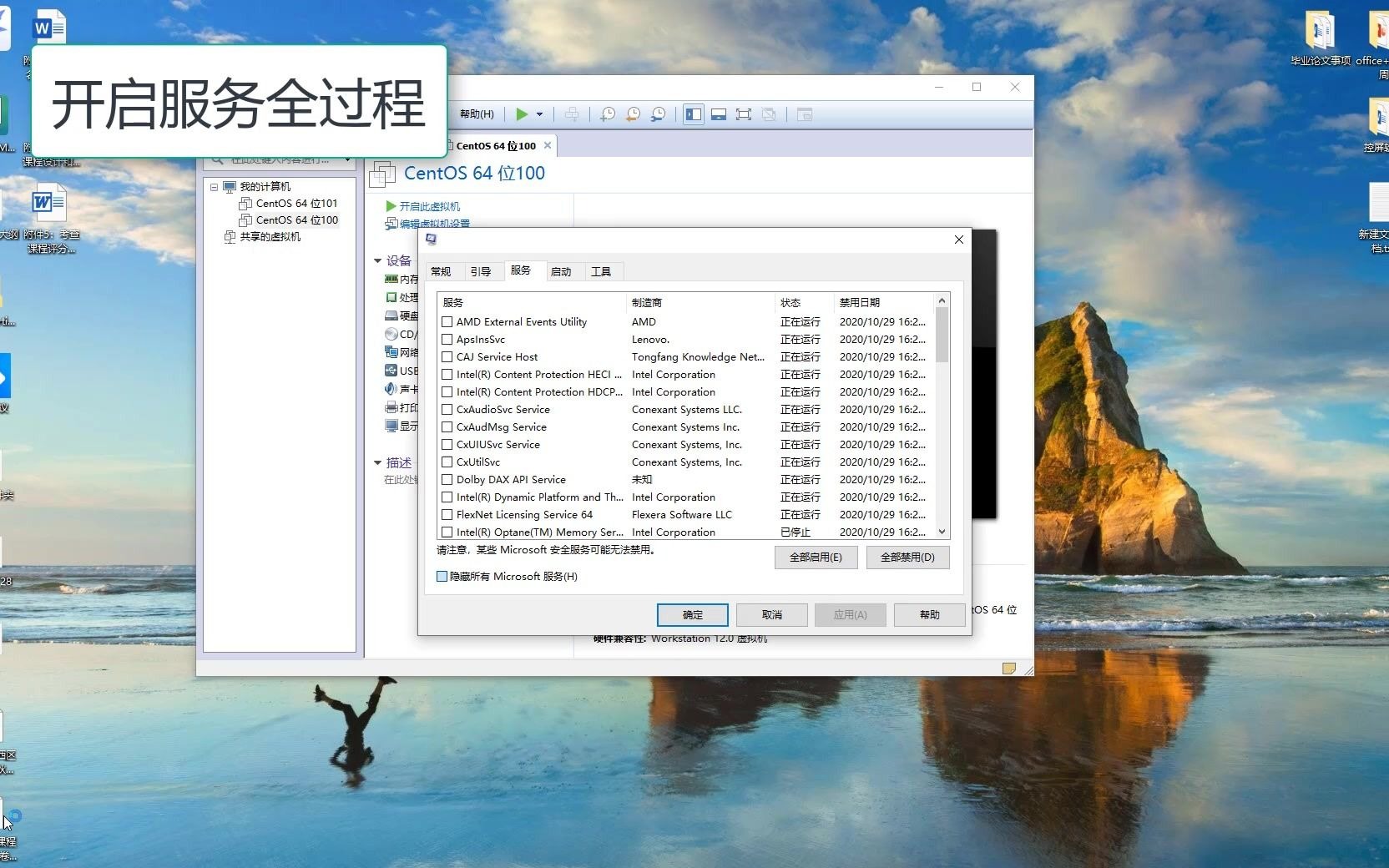

克隆方式差异导致的卡死
虚拟化平台通常提供两种克隆路径:完整克隆和链接克隆,完整克隆需要完整读取源磁盘并写入新磁盘,耗时与磁盘大小成正比;链接克隆则创建基于源磁盘差异的快照,速度快但对共享存储依赖极高。
- 完整克隆卡死:大概率发生在读取源磁盘或写入目标存储时,如果源虚拟机位于机械硬盘,而目标存储也是同一块机械硬盘,克隆过程中的长时间持续I/O会让硬盘队列满载,在任务管理器里表现为“磁盘利用率100%”但速度极低。
- 链接克隆卡死:常见于共享存储路径配置错误,或者源虚拟机存在快照链过深的问题,当链接克隆需要回溯到较深层的快照点时,系统会反复计算块差异,界面看起来像卡住,实际后台仍有活动。
资源瓶颈:磁盘I/O与内存
业内专家指出,在多数克隆卡死场景中,磁盘I/O瓶颈是第一嫌疑,克隆本质上是持续的块级复制,对随机读写性能和队列深度要求很高,如果你在克隆过程中同时运行了备份、杀毒扫描或数据迁移,I/O争抢会让克隆进度几乎停滞,克隆进程会占用一定内存做缓存,当宿主机内存不足时,系统会频繁换页,进一步加剧磁盘压力。
克隆虚拟机卡死怎么办?分步排查与解决
当你遇到界面无响应时,不要立刻重启宿主机或强制关闭虚拟机进程,按以下顺序排查,能提高恢复成功率。
第一步:观察后台活动,区分真假卡死
先打开宿主机或管理端的资源监视器,查看克隆进程是否仍在读写磁盘,如果磁盘活动字节数持续变化,只是速度慢,那就耐心等待;如果磁盘和网络长时间零活动,且进程CPU占用接近于零,这才是真正的卡死。
- 在Windows宿主机上,打开“任务管理器-性能-资源监视器”,观察克隆进程的磁盘读写字节数。
- 在Linux宿主机上,使用
iostat -x 1或iotop查看进程实际I/O速率。 - 在vSphere环境下,查看主机性能图表中的磁盘延迟和存储命令超时次数。
第二步:尝试安全取消而非强制杀死
多数虚拟化平台允许取消克隆任务,但取消接口可能在GUI上无响应,此时可以使用命令行工具或API来干净地终止任务。
- VMware Workstation中,关闭克隆进度窗口通常不会终止后台进程,需要打开任务管理器找到vmware-vdiskmanager.exe或vmware-vmx.exe子进程,结束该子进程。
- ESXi环境下,通过SSH执行
esxcli vm process list找到克隆相关的虚拟机进程ID,然后使用esxcli vm process kill --type=soft --world-id=尝试优雅终止。 - Hyper-V中,PowerShell命令
Get-VM -Name "克隆目标名" | Stop-VM -Force可以停止尚未完全创建的虚拟机。
第三步:清理残留文件与锁
即使克隆进程被终止,目标存储上可能残留了半写的磁盘文件或锁文件,这会导致下次克隆时新的进程被锁死,清理时务必确认没有其他进程占用。
- 在目标目录下删除以
.lck开头或.tmp结尾的残留文件。 - 在ESXi的datastore中检查是否有
.vmdk的隔离锁文件,使用vmkfstools -M检查元数据一致性。 - 如果存在卡住的快照,先删除快照再重新尝试克隆。
常见场景的优先级建议如下表:
| 卡死现象 | 首选处理 | 次选处理 |
|---|---|---|
| 进度条长时间停在0% | 检查源虚拟机是否在运行中存在非静止状态,暂停或关闭源虚拟机 | 检查目标存储剩余空间,清理后重试 |
| 进度条停在99%但不结束 | 等待10-15分钟,多发生在末尾校验阶段 | 取消任务,删除目标文件,使用冷克隆 |
| 克隆过程宿主机整体无响应 | 在远程管理界面执行软重启,不要直接断电 | 检查I/O队列和内存占用,优化后重试 |
不同虚拟化平台的克隆卡死处理差异
不同平台的管理机制和底层实现不同,解决克隆虚拟机无响应问题的方法也有侧重。
VMware Workstation:先暂停源虚拟机
在Workstation上做完整克隆时,如果源虚拟机处于运行状态且安装了VMware Tools,克隆工具会尝试调用卷影复制服务来保证一致性,这一过程经常因版本不匹配或快照空间不足而卡住。
- 建议先挂起(Suspend)或关闭源虚拟机再进行克隆,挂起状态的内存镜像会暂存到磁盘,克隆工具可以安全读取,几乎不会卡死。
- 如果已经卡死,打开
命令提示符,进入VMware安装目录,执行vmware-vdiskmanager -R "源磁盘路径"检查磁盘,再手动整理目标目录。 - 对于大磁盘(超过500GB),优先使用“自定义”克隆而非快速克隆,并取消“分配所有磁盘空间”选项,以减少写入压力。
vSphere/ESXi:关注存储与快照
在vSphere环境中,克隆操作由vCenter协调,如果vCenter服务本身卡住,所有克隆任务都会无响应,这种情况多见于存储延迟过高或vCenter内存不足。
- 在vCenter的监控页查看“任务和事件”,定位克隆任务卡住的具体对象,确认是“复制磁盘”还是“重新配置”步骤。
- 如果卡在复制磁盘阶段,检查数据存储的读写速率和存储控制器队列,行业共识认为,存储延迟超过200ms时,克隆任务基本无法完成。
- 尝试将克隆任务迁移到另一台主机或另一个数据存储,避开故障存储路径。
- 若是链接克隆卡死,检查父虚拟机的快照链是否有损坏,使用
vmkfstools -e消除冗余。
克隆虚拟机进度条不动的深层原因与预防
就算这次解决了,下次仍可能再犯,要从根本上降低克隆虚拟机卡死的概率,需要从配置和操作习惯上入手。
调整超时参数与并发策略
多数虚拟化平台允许设置I/O超时和任务超时时间,对于大磁盘克隆,默认超时可能过短,在虚机配置文件中增加超时容忍度,能减少因短暂I/O波动导致的“假死”误判。
- VMware Workstation的
vmx配置文件中,可以添加disk.IoTimeoutSec = "3600"。 - Hyper-V中,使用
Set-VM -Id调整磁盘I/O的QoS策略,避免与其他VM争抢带宽。 - 如果同一时间有多个克隆任务,建议错峰执行,最好一次只跑一个完整克隆。
优化源磁盘和存储布局
克隆卡死的高发场景是源虚拟机所在存储即将写满,或者目标存储碎片化严重,在克隆前做好以下检查:
- 确保源虚拟机所在存储剩余空间大于源磁盘实际数据的5倍。
- 目标存储的剩余空间至少为源磁盘最大容量的2倍。
- 对源虚拟机执行一次“碎片整理”和“预压缩”操作,尤其对于大容量虚拟磁盘。
- 使用iSCSI或NFS远程存储时,检查网络丢包率,较高丢包率会导致克隆进程反复重试,据统计,网络丢包超过3%时,克隆失败率会明显增加。
冷克隆与模板化复制的替代方案
如果完整克隆频繁卡死,考虑直接使用冷克隆或模板部署,冷克隆是指在源虚拟机关机状态下,直接复制其磁盘文件并重新挂载,整个过程不涉及在线状态的一致性校验,稳定性更高,对于日常需要重复创建虚拟机的情况,提前制作“黄金模板”并使用克隆到模板的方式,能减少因源虚拟机状态复杂导致的卡死问题。
Q&A:克隆虚拟机卡死与无响应问题
为什么克隆虚拟机进度条不动但磁盘活动很高?
这通常不是卡死,而是磁盘I/O队列深度过高,当源和目标存储为同一块机械硬盘时,克隆过程中的持续读写会导致磁盘寻道开销剧增,进度百分比几乎不变化,但磁盘活动一直满负荷,此时只能等待,或者将目标存储换到另一块独立的硬盘上。
强制终止克隆进程后,原来的虚拟机还能正常使用吗?
原虚拟机一般不会受影响,克隆进程只对源磁盘做只读操作,强制终止只是中断了目标的写入,源虚拟机的磁盘和配置不会被改动,但需要注意,如果克隆时源虚拟机正在运行且依赖于快照机制,终止克隆后可能会残留临时快照,建议在快照管理器里删除无效快照。
如何在克隆虚拟机之前预防卡死?
最有效的预防措施是提前关闭源虚拟机,并保证源和目标存储的空间充足,先检查存储设备的健康状态,排除硬件故障隐患,对于频繁克隆的场景,建议使用模板部署并预先调整好guest操作系统中的虚拟化驱动版本,减少克隆后的兼容性修复步骤,间接降低克隆过程中系统调用的异常等待。
首发原创文章,作者:王坚,如若转载,请注明出处:https://idctop.com/article/619189.html