笔记本玩Rust进不去服务器,多数不是游戏本身问题,而是内存不足、虚拟内存没开、加速节点选错或反作弊拦截,先把虚拟内存调到16GB以上,再换加速节点,能解决相当一部分进服失败。
先分清你卡在哪一步:进不去服务器和进游戏闪退是两码事
同样叫“进不去”,卡在读条、卡在连接、卡在反作弊、卡在闪退,处理方向完全不同,先对号入座,能省下大量瞎折腾时间。
- 读条卡住不动:通常是内存或硬盘读取跟不上,Rust读图阶段内存占用会快速拉高。
- 显示Connection Timeout或无法连接:网络到服务器的链路被挡,与配置关系不大。
- EAC报错或反作弊弹窗:本地安全软件冲突,或反作弊组件损坏。
- 进服瞬间闪退回桌面:虚拟内存不足、显卡驱动崩溃、启动参数冲突都有可能。
| 卡住位置 | 最可能原因 | 优先处理 |
|---|---|---|
| 读条卡在80%以上 | 内存不足或硬盘慢 | 设置虚拟内存、降低画质、换固态 |
| 显示Connection Timeout | 服务器节点或网络屏蔽 | 手动换加速节点、改DNS |
| EAC弹窗 | 反作弊初始化失败 | 验证文件、关闭冲突软件 |
| 闪退回桌面 | 虚拟内存或驱动问题 | 增加虚拟内存、更新显卡驱动 |
配置内存排查:5000元笔记本玩rust进不去服务器是不是配置不够?
先看公开配置底线,Rust在Steam商店标明最低内存10GB,推荐16GB,很多5000元档笔记本物理内存是16GB,但系统、浏览器、聊天软件吃掉一部分后,留给Rust的可用内存经常不到10GB,进服读图时内存不够,表现就是读条卡死或直接闪退。
先确认是不是内存瓶颈
打开任务管理器,切到“性能”页,看“内存”一栏的“使用中”和“提交”数字,如果启动Rust前“使用中”已经超过8GB,说明后台占了太多,进服读图时如果“提交”接近物理内存上限,基本可以判定是内存不够。
虚拟内存设置步骤
虚拟内存不能替代物理内存,但在物理内存吃紧时能显著降低闪退概率,具体操作:
- 右键“此电脑”,选择“属性”。
- 点击“高级系统设置”,在“高级”选项卡下点“性能”里的“设置”。
- 进入“高级”选项卡,点“虚拟内存”下的“更改”。
- 取消勾选“自动管理所有驱动器的分页文件大小”。
- 选择Rust所在盘或C盘,点“自定义大小”。
- 初始值和最大值都填16384MB,然后点“设置”,再点确定。
- 重启电脑后再启动Rust。
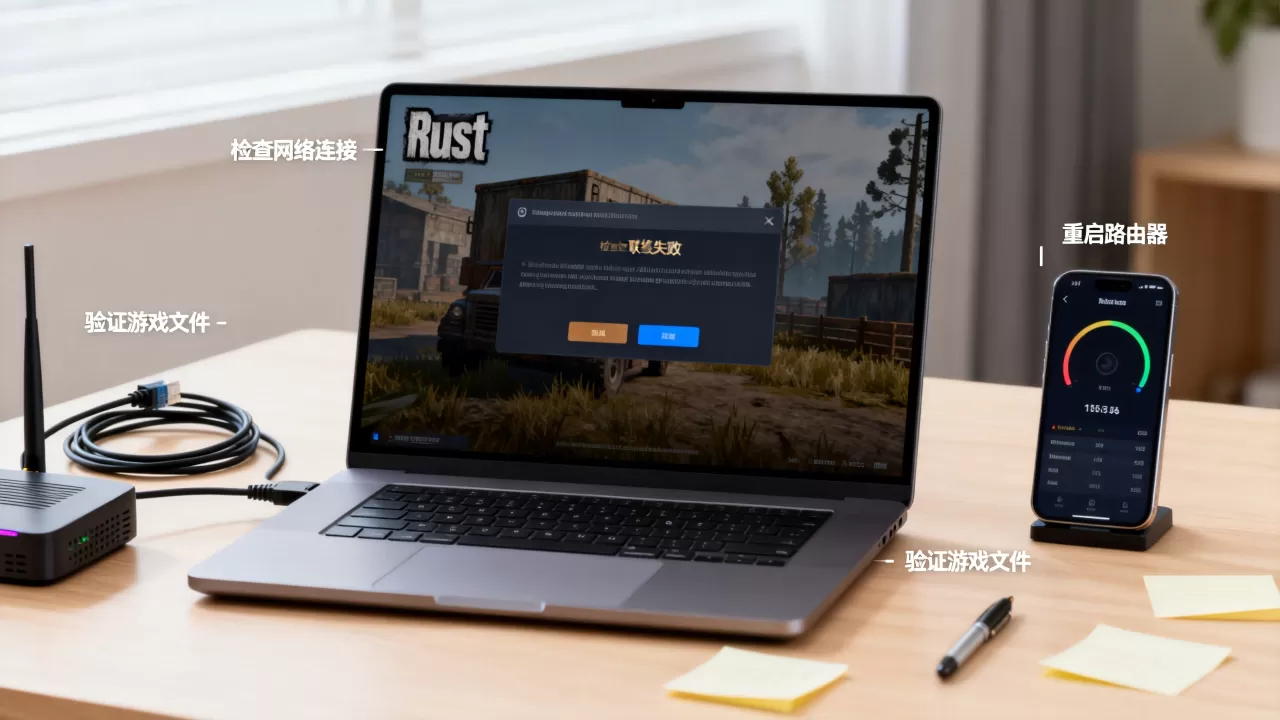
行业共识认为,16GB物理内存是笔记本流畅进服的最低门槛,如果笔记本只有8GB内存,关闭微信、浏览器、音乐软件后再开游戏,进服成功率会明显提升,预算允许的情况下,加一条8GB内存条组成双通道,比换任何设置都管用。
网络节点排查:国内笔记本玩rust外服连接超时怎么解决?
Rust多数热门服务器架设在海外,国内直连外服经常出现连接超时、读条中途断开、高延迟被踢,这类问题跟配置关系不大,主要是网络链路和节点选择不对。
先确认服务器位置再选节点
在服务器列表看Ping值,低于100ms一般是国内或亚洲节点,高于150ms基本是欧美节点,很多玩家开了加速工具,但节点和服务器实际位置不一致,比如服务器在美国,加速器还挂着日本节点,结果照样超时。
- 加速工具不要用“默认推荐”节点,手动选择与服务器同区域的节点,服务器在美国就选美西或美东,在欧洲就选法兰克福或伦敦。
- 如果加速后仍超时,把Windows的DNS改成5.5.5和29.29.29。
- 改完DNS后打开命令提示符,输入
ipconfig /flushdns并回车,刷新DNS缓存。
防火墙和本地网络限制
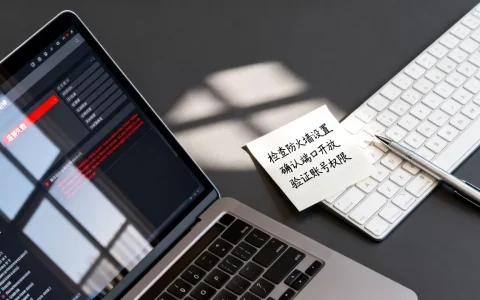
Windows防火墙可能会拦住Rust或EasyAntiCheat的网络请求,进入“控制面板→Windows Defender防火墙→允许应用通过防火墙”,找到Rust和EasyAntiCheat,把专用和公用两个选项都勾上。
如果用的是校园网或公司网络,可能封锁了游戏常用端口,最简单的判断方法是:用手机USB共享网络,如果能进服务器,基本确定是原网络限制,这种情况下更换网络环境,或者和网络管理员沟通开放端口,才是根本办法。
反作弊与启动项:Rust笔记本进服务器闪退和EAC报错排查顺序
Rust使用EasyAntiCheat反作弊系统,EAC初始化失败会直接踢出游戏,甚至无法建立连接,很多笔记本进不去服务器,其实是EAC被本地安全软件干扰了。
验证文件和重装EAC
EAC组件缺失或损坏是最常见原因,在Steam库中右键Rust,选择“属性→本地文件→验证游戏文件的完整性”,这个过程会自动修复缺失文件,包括EAC。
如果验证完仍然报错,进入Rust安装目录,找到EasyAntiCheat文件夹,运行EasyAntiCheat_Setup.exe,界面弹出后选“修复服务”或“卸载”再重新安装,很多情况下,这一步能解决反复出现的EAC弹窗。
清理启动项和冲突软件
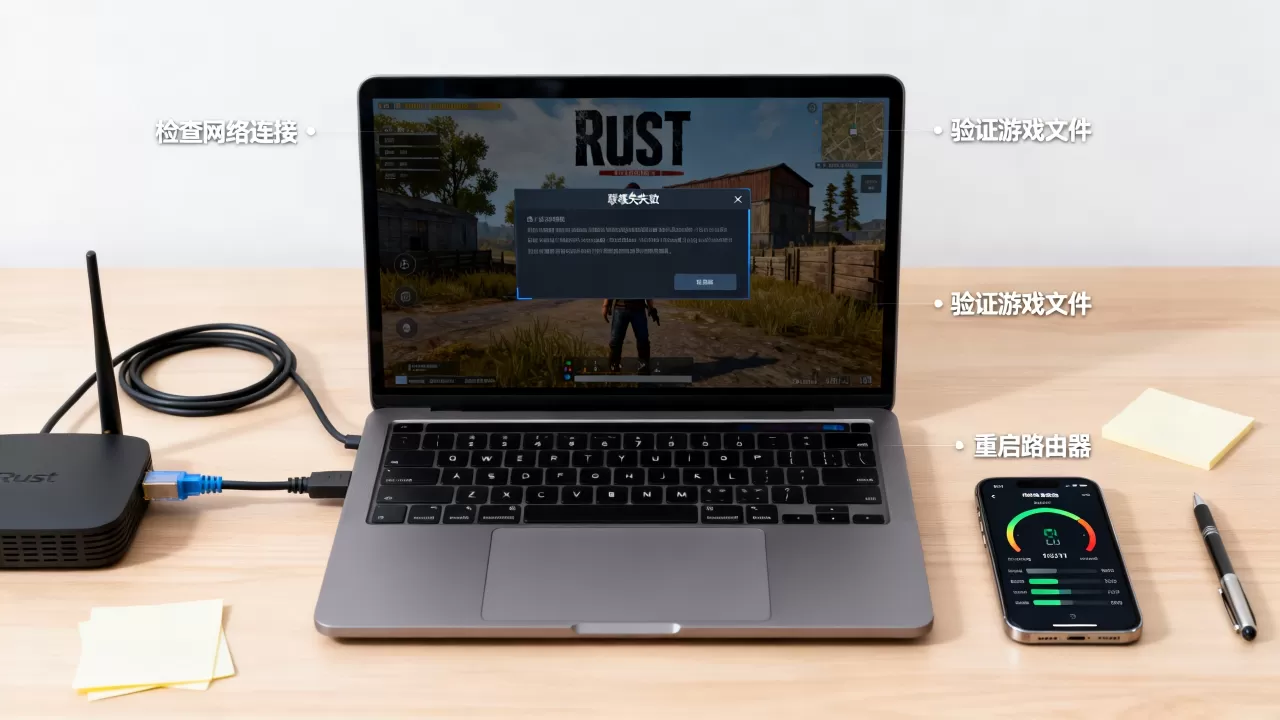
很多教程让玩家在启动项里加-windowed、-nolog等参数,这些参数在旧版本可能有用,但现在部分参数会导致进服不稳,如果不是特殊需要,直接把启动选项清空:Steam库右键Rust→属性→通用→启动选项,把里面内容全部删掉。
某些录屏软件、按键映射工具、宏工具、屏幕水印软件会被EAC拦截,进服前退出这类后台程序,尤其是带屏幕Hook功能的软件,笔记本自带的游戏辅助软件、RGB灯效控制软件也可能触发反作弊,关掉后重试。
驱动与系统:笔记本玩rust最低画质设置能不能提高进服成功率?
能,Rust读图阶段负载集中在内存和硬盘,降低画质可以减少材质解压压力,让读条更容易完成,尤其对于5000元档的笔记本,进服前先把画质调到最低,进入服务器后再逐步调高,能明显降低进服闪退概率。
显卡驱动和电源模式
显卡驱动过旧,在DX11和DX12切换时容易导致崩溃,用NVIDIA GeForce Experience或AMD Software直接更新到最新稳定版,更新时选择“自定义安装”,勾选“执行清洁安装”,避免旧驱动残留。
电源模式必须切到高性能,进入“设置→系统→电源和电池→电源模式”,选“最佳性能”,部分笔记本还需要在品牌管理软件里把模式从“安静”或“均衡”改为“性能”,节能模式会限制CPU和内存频率,进服读图直接崩。
游戏内画质设置步骤
进服前先把画质压到最低,具体操作:
- 分辨率调成1280×720,或者笔记本原生分辨率的一半。
- 画质预设选“极低”或“低”。
- 关闭“阴影质量”“抗锯齿”“景深”“动态模糊”。
- 视野距离拉低到1000左右。
- 关闭“垂直同步”和“帧率限制”。
这些设置不会影响进服后的基本操作,等稳定进入服务器再慢慢调回。
硬盘与网络:笔记本连WiFi进Rust服务器加载慢怎么处理
加载慢要分两层看:WiFi影响的是网络握手速度,硬盘影响的才是读图速度,如果笔记本还在用机械硬盘,Rust读图会非常慢,甚至卡在进服画面十几分钟不动。
固态硬盘是硬前提
查看Rust安装位置:Steam库→Rust→属性→本地文件→移动安装文件夹,把Rust迁到固态硬盘。固态硬盘是进服读图速度的关键,机械硬盘连续读取速度慢,Rust地图文件又大,读图超时或者进服后贴图加载不出来的概率很高。
WiFi和网络命令重置
如果只能用WiFi,优先连5GHz频段,不要连2.4GHz,2.4GHz干扰大、延迟波动明显,进服读条时容易断开,路由器就在旁边的话,直接插网线,网络抖动会明显减少。
网络配置异常也可以通过命令重置,打开命令提示符,依次输入:
netsh winsock resetnetsh int ip resetipconfig /releaseipconfig /renew
执行完后重启电脑,这个方法能修复系统网络协议栈的异常,对进服务器一直转圈或连接超时有一定作用。
特殊场景:笔记本玩rust进不去服务器换节点和改地区有用吗?
有用,但别改错地方,游戏内服务器列表右上角的地区筛选,和加速器里的节点不是一回事,有些玩家把游戏内地区筛选改成“亚洲”,但加速器还挂着欧美节点,结果连亚洲服务器照样超时。
- 在游戏内服务器列表右上角,把区域筛选改成“Asia”或“CN”,刷新后再按Ping排序。
- 加速节点要和服务器实际位置一致,服务器名称里常带地区缩写,如“EU”是欧洲,“US”是美国,“SEA”是东南亚,“AU”是澳洲,根据这些缩写选加速节点。
- 官方服务器和社区服务器难度不同,社区服有些加了白名单或插件,进不去可能是被管理员拒绝,先试一个官方服务器,能进就说明本地没问题,是社区服自身的限制。
笔记本玩Rust进不去服务器,先做三件事:加虚拟内存到16GB、验证游戏文件、手动选加速节点,这三步能覆盖大多数情况,剩下的再排查驱动和系统设置。
笔记本玩rust进不去服务器常见问题
笔记本玩rust进不去服务器和台式机有关系吗?
有关系但主要看配置,同价位笔记本的CPU持续性能通常低于台式机,尤其是散热限制会导致降频,进服读图更慢,但进不去服务器多数不是笔记本本身的问题,内存不足和网络链路才是主因,只要内存达到16GB、游戏装在固态硬盘、网络节点选对,多数笔记本都能正常进服。
笔记本玩rust进服务器闪退要重装系统吗?
不用先重装,先设置虚拟内存、验证游戏文件完整性、更新显卡驱动,这三步做完如果还闪退,再考虑重装显卡驱动或重置系统,重装系统是最后手段,不是第一选择,闪退在多数情况下和系统本身无关,盲目重装只会浪费时间。
笔记本玩rust进服务器一直转圈是网络问题还是配置问题?
如果转圈超过5分钟且任务管理器里Rust进程未显示“无响应”,网络问题概率更大,可以先断开WiFi用手机热点测试,能进就是原网络限制,如果转圈时内存占用接近100%,则是配置问题,Rust进服读图阶段内存占用峰值较高,16GB以下笔记本建议关闭后台程序。
首发原创文章,作者:王坚,如若转载,请注明出处:https://idctop.com/article/671179.html