VM虚拟机BIOS设置找不到,绝大多数情况下是因为开机时没在正确时机按下快捷键,或者虚拟机的固件类型被设置成了EFI而非传统BIOS,只要在虚拟机窗口弹出后立刻连按F2或Del键,多数场景下几秒就能进入。
为什么VM虚拟机BIOS设置找不到?先搞懂这两个原因
很多新手在物理机上进BIOS习惯了,到了虚拟机里却找不到入口,其实虚拟机里的BIOS是一个由软件模拟出来的固件界面,进入方式受几个因素干扰,解不开这个结,按键再多也无济于事。

虚拟机启动速度太快,错过按键时机
VMware和VirtualBox默认的启动速度远快于物理机,没有主板Logo的停留时间,开机画面一闪而过,等你看到”Press F2 to enter Setup”的提示再动手,往往已经错过窗口期。正确的做法是:在虚拟机电源开启的瞬间就开始连续敲击F2键,而不是等到屏幕上出现提示,这个动作讲究一个”抢跑”,宁可多按几下,也别按慢了。
固件类型被设置成EFI而不是BIOS
这是最容易踩坑的地方,部分虚拟机的默认固件类型是UEFI,而UEFI环境下进设置界面的按键逻辑和传统BIOS不同,甚至某些虚拟机的UEFI模式压根不给你进固件设置的机会。检查虚拟机设置里的固件类型,如果显示”UEFI”,改回”BIOS”再启动试试。
VMware虚拟机BIOS设置怎么打开?两种方法实测有效
针对VMware Workstation Pro和VMware Player,进入虚拟机BIOS主要靠两条路径,按顺序排查,基本没有进不去的情况。
开机瞬间连按F2
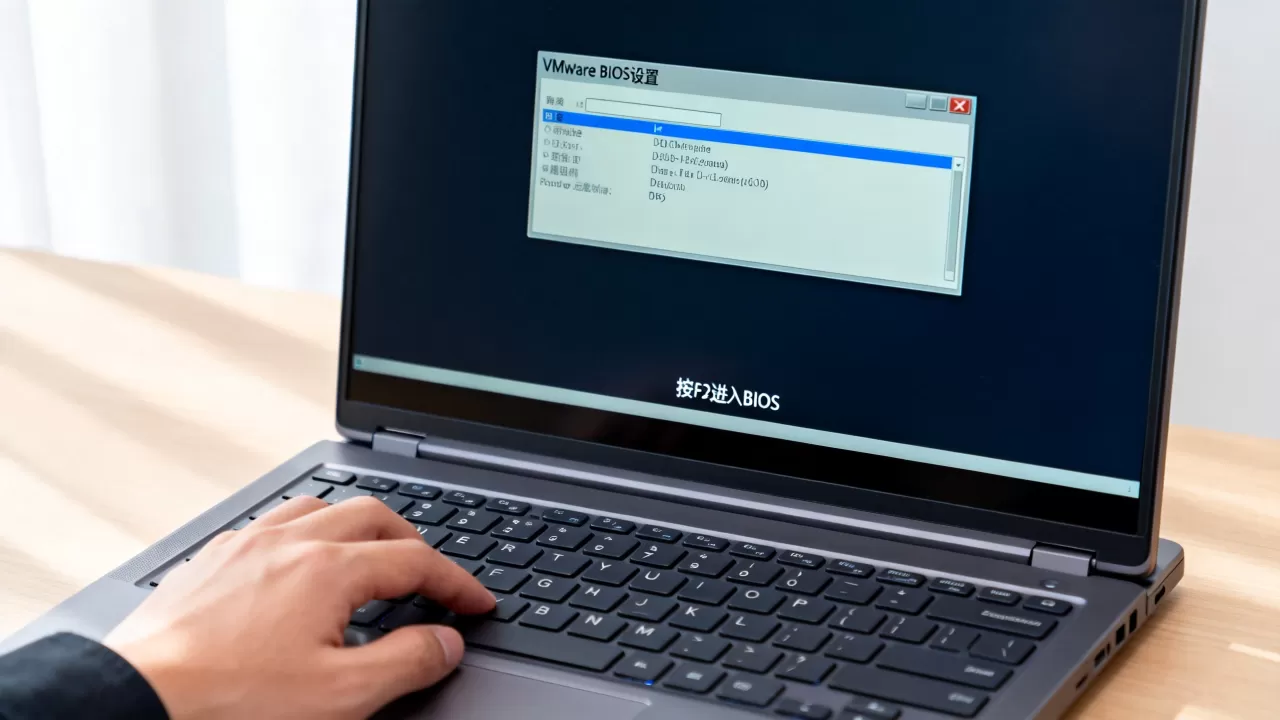
在VMware中启动虚拟机的瞬间,鼠标点击虚拟机窗口使其获得焦点,然后以每秒3到5次的频率连续敲击F2键,直到画面进入BIOS界面,具体步骤如下:
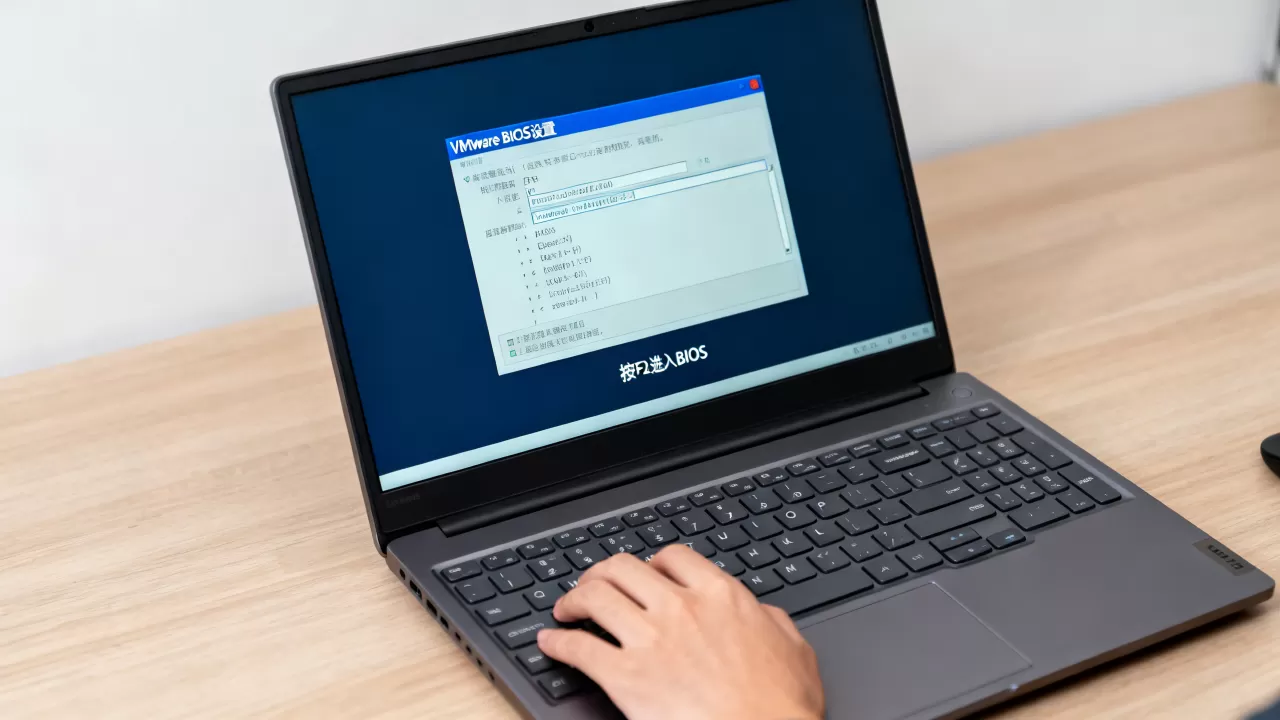
- 打开VMware,选中目标虚拟机
- 点击”开启此虚拟机”按钮
- 虚拟机窗口弹出后,立即将鼠标移入窗口内点击一下
- 快速连按F2,直到进入蓝色或黄色的BIOS设置界面
- 如果没反应,点击虚拟机菜单栏的”虚拟机-电源-重新启动”,再次抢按F2
如果F2没有反应,尝试Del键或Esc键,部分Linux虚拟机模板使用不同的按键,VMware还有一个隐藏技巧:在虚拟机列表里选中虚拟机,点击”虚拟机-电源-打开电源时进入固件”,这个选项可以直接跳过按键环节,一键直达BIOS。
检查并修改虚拟机固件类型
如果连按F2始终进不去,多半是固件类型的问题,操作路径如下:
- 先关闭虚拟机
- 右键虚拟机标签页,选择”设置”
- 切换到”选项”选项卡
- 点击左侧”高级”
- 在”固件类型”一栏,确保选中的是”BIOS”而非”UEFI”
- 确认后重新启动虚拟机
行业共识认为,VMware中出现虚拟机BIOS进不去的案例,相当一部分源于固件类型不匹配,修改之后,F2键就能正常呼出BIOS界面了。
VirtualBox虚拟机BIOS设置入口在哪儿
VirtualBox的处理方式和VMware不太一样,但核心逻辑相同,同样卡在两个关键点上。
VirtualBox进入BIOS的快捷键
VirtualBox默认进入BIOS的快捷键是F2,同样有特殊情况需要留意:
- 按住F2不放,然后点击VirtualBox的”启动”按钮
- 或者启动后连续按F2,直到出现BIOS界面
有个容易被忽略的细节:VirtualBox在启动时会弹出一个小的启动窗口,如果鼠标没有被捕获到虚拟机内部,按键输入不会生效。点击虚拟机窗口内部,确保鼠标指针消失(被捕获)后再按F2。
如果F2进不去,试试快速连按Del键,少数操作系统模板走的是这个按键。
VirtualBox修改固件类型的路径
如果F2无效,检查VirtualBox的固件设置:
- 选中虚拟机,点击”设置”
- 进入”系统”选项卡
- 在”主板”分页中找到”扩展特性”
- 勾选或取消勾选”启用EFI(仅限某些操作系统)”
取消勾选EFI之后,虚拟机就会以传统BIOS模式启动,F2进入设置的逻辑也就恢复了正常,修改前记得先关闭虚拟机电源,否则该选项是灰色不可点状态。
进BIOS后常见的两个操作场景
好不容易进了BIOS,新手最常干的两件事就是:开虚拟化、调启动顺序,这里展开讲清楚。
开启虚拟化支持(VT-x/AMD-V)
在虚拟机里嵌套另一个虚拟机,或者运行安卓模拟器、Docker等工具,必须开启虚拟化支持,以VMware为例,进入BIOS后:
- 找到”Advanced”或”Security”菜单
- 找到”Intel Virtualization Technology”或”AMD SVM Mode”
- 设置为”Enabled”
- 按F10保存并退出
如果BIOS里找不到虚拟化选项,可以试试在VMware的虚拟机设置中,在”处理器”页勾选”虚拟化Intel VT-x/EPT或AMD-V/RVI(V)”,这一项打开的是旁路虚拟化通道,效果和BIOS里开启虚拟化一样,且不需要在虚拟机启动时抢按键。
调整启动顺序装系统
用ISO镜像装系统时,需要把光驱或U盘调到第一启动项,操作路径如下:
- 进入”Boot”菜单
- 用+/-键把”CD-ROM Drive”或”Removable Devices”调整到列表顶部
- 按F10保存并重启,虚拟机就会自动从ISO引导
装好系统之后,记得把硬盘调回第一启动位,否则每次开机都会尝试从光驱引导,拖慢启动速度,还会频繁弹出”Press any key to boot from CD”的提示。
虚拟机BIOS设置的最终小结
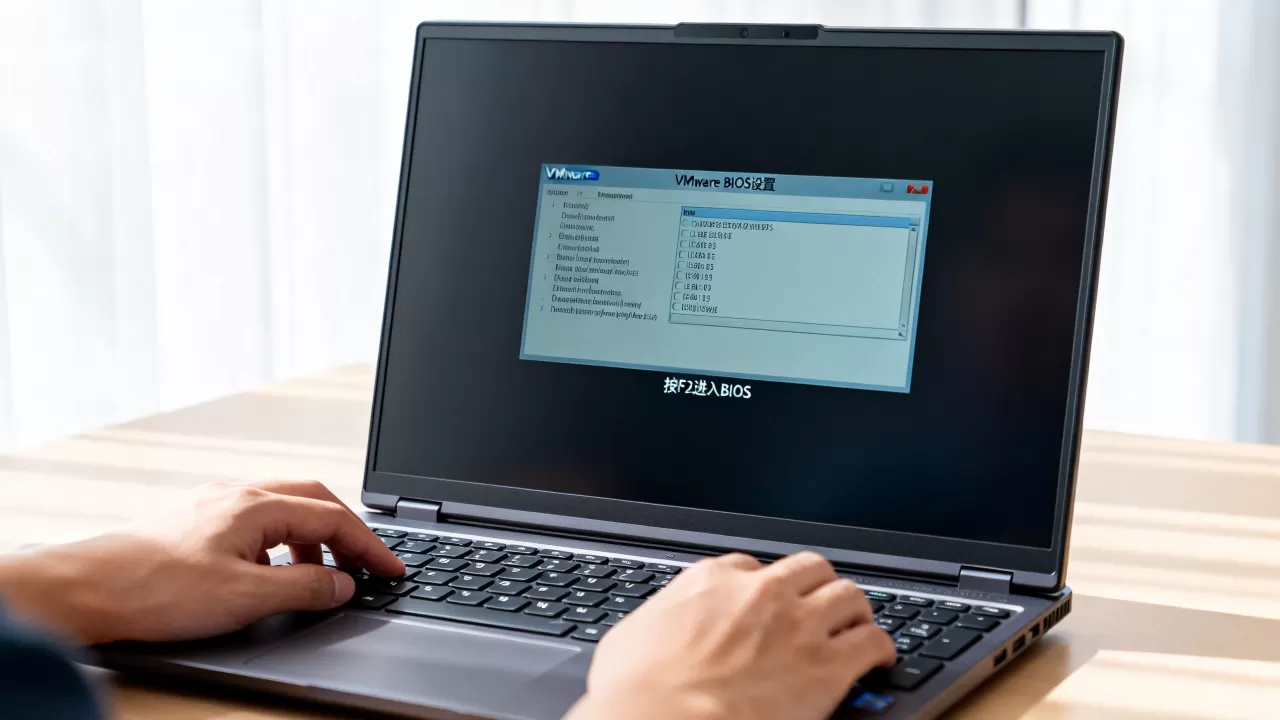
虚拟机进BIOS这件事,说到底就三个关键词:抢按、固件类型、快捷键优先级,VMware用F2,VirtualBox用F2,特殊模板换成Del或Esc,进不去就去检查固件类型,基本没有解决不了的情况,记住一个原则:先确认固件类型是BIOS,再谈快捷键操作,两者都到位,设置入口自然就会出现。
虚拟机进不去BIOS?常见问题解答
问:虚拟机黑屏,连BIOS界面都看不到,怎么处理?
先确认虚拟机是否有独立显示器输出,在VMware中,尝试点击”视图”菜单里的”自动调整大小”,或者按Ctrl+Alt+Enter切换全屏,如果仍然黑屏,检查虚拟机的显卡设置,把”加速3D图形”关闭后再试,对于VirtualBox,可以在设置中把”显卡控制器”从VBoxSVGA切换为VMSVGA,多数情况下,显卡驱动异常是黑屏的根源。
问:MAC上的VMware Fusion虚拟机BIOS设置怎么进?
VMware Fusion同样使用F2作为进入BIOS的按键,但需要注意Mac键盘的F2键默认触发的是屏幕亮度调节功能。按住键盘左下角的Fn功能键不放,同时连续按F2,才能把按键正确传递给虚拟机,部分新款MacBook还需要在”系统设置-键盘”中勾选”将F1、F2等键用作标准功能键”。
问:修改BIOS设置后虚拟机无法正常启动,一直循环重启?
多发生在修改了启动顺序或关闭了虚拟化选项之后,把虚拟机关机,然后在虚拟机设置中切换固件类型即可恢复,VMware里可以删除虚拟机目录下的.nvram文件(操作前先备份),VirtualBox中则在设置里把”EFI”选项重新勾选或取消勾选,虚拟机就能以默认BIOS配置重新引导系统。
首发原创文章,作者:王坚,如若转载,请注明出处:https://idctop.com/article/619377.html