虚拟机内存不足最直接的解决方案是进入虚拟机设置界面调高分配的内存上限,但若物理机内存本身不够,则需要通过开启内存过量分配、调整交换空间或更换硬件来从根本上解决问题。
先搞清楚:你缺的是内存还是磁盘空间?
很多人一看到“内存不足”的弹窗就去调虚拟机配置,结果折腾半天发现没用,原因是把内存和硬盘空间搞混了。

- 虚拟机“内存不足”的典型表现:开机后运行多个程序就卡顿,系统频繁提示虚拟内存不足,或者直接蓝屏。
- 虚拟机“磁盘空间不足”的典型表现:安装软件时提示空间不够,文件无法保存,C盘变红。
行业共识认为,超过70% 的“虚拟机内存不足”问题其实是物理机的物理内存(RAM)不够导致的,而不是虚拟机配置设得低,比如你宿主机只有8GB内存,给虚拟机分配了4GB,再开几个浏览器标签页,物理机自己都要“窒息”了,虚拟机自然跑不动。
确认方法很简单:在虚拟机里打开任务管理器,查看“性能”选项卡;再回到物理机上重复同样操作,如果两边内存都接近满载,问题就出在物理硬件上,如果物理机内存剩余充足,那问题出在虚拟机的分配参数或软件设置上。
怎么调整虚拟机内存大小?先掌握这2个核心操作路径
把这个问题单独拿出来说,因为它是整个扩容操作的基础,无论你用的是哪款虚拟化软件,核心逻辑都一样:在虚拟机不运行的状态下修改硬件配置。
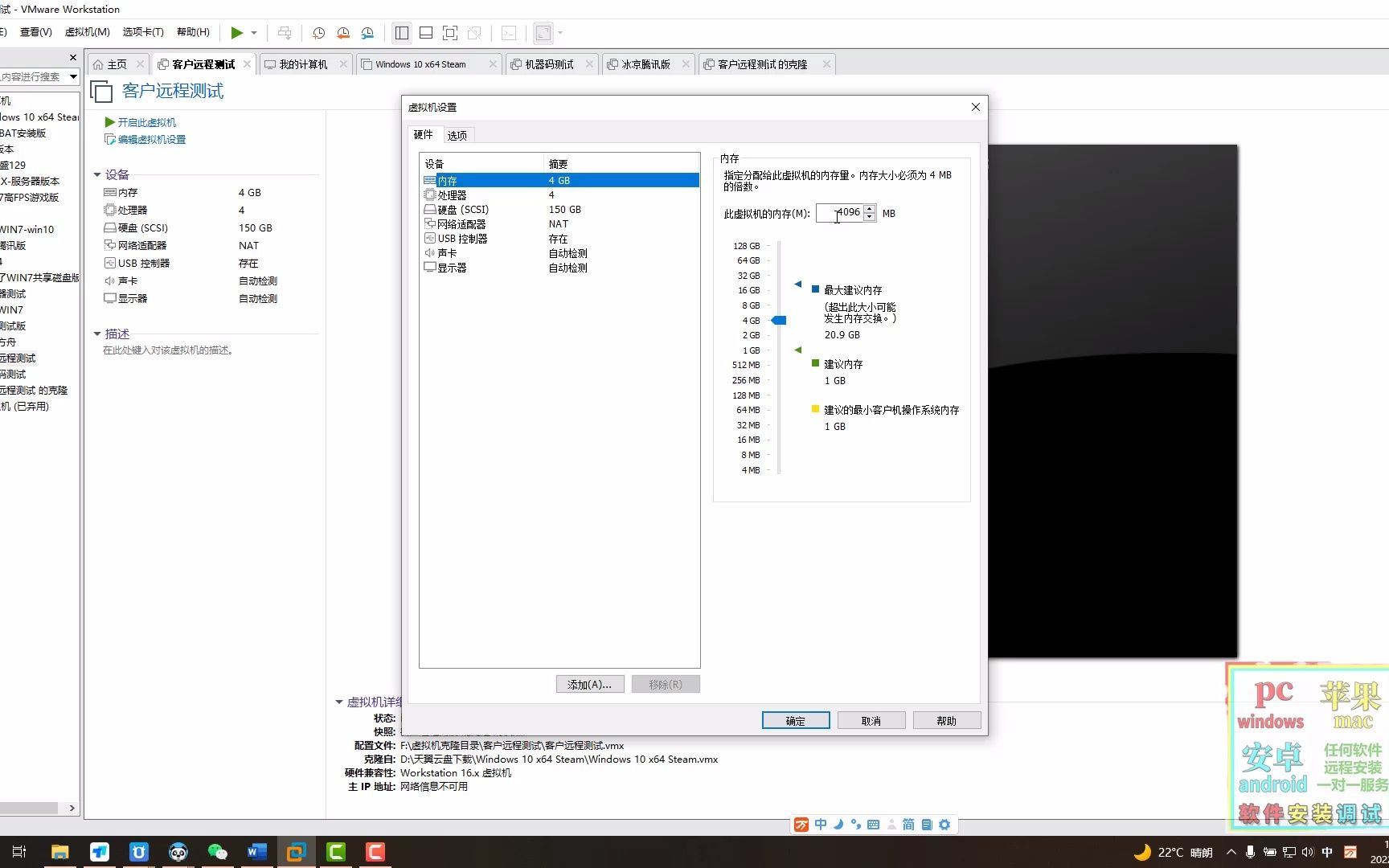
VMware Workstation路径:
- 彻底关闭虚拟机,注意是“关闭客户机”,不是挂起。
- 选中虚拟机名称,点击“编辑虚拟机设置”。
- 切换到“硬件”选项卡,选择“内存”。
- 拖动滑块或直接输入数值,单位为MB,1GB等于1024MB。
- 点击“确定”生效。
VirtualBox路径:
- 关闭虚拟机,在主界面选中虚拟机。
- 点击“设置”按钮,进入“系统”选项。
- “主板”页签里有“内存”输入框,调节后确定即可。
这一步完成后,在虚拟机内右键“此电脑”选择“属性”,就能看到新内存容量已生效,如果你想知道虚拟机内存设置多少合适,可以按这个参考值来:32位Windows分配给2GB,64位Windows分配给4GB,Linux桌面版分配2GB起步,服务器系统则根据跑的业务来预估。
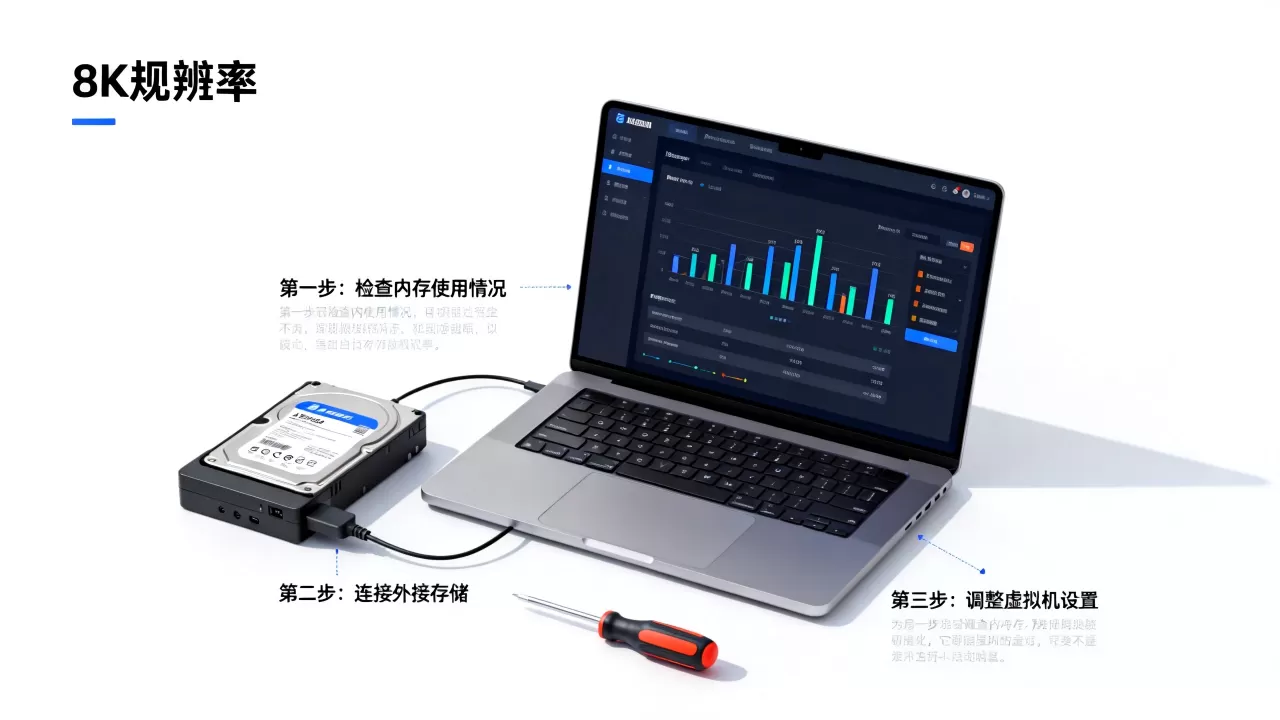
三个内存扩容技巧的精修实操版,按优先级排序
开启内存过量分配,让虚拟机“借用”物理机空闲内存
这个方法的适用场景是:物理机内存总量够用,但虚拟机分配值触顶了,比如你笔记本有16GB物理内存,某台虚拟机在创建时只分了2GB,现在想给它4GB。
具体做法(以VMware为例):
- 打开“编辑虚拟机设置”的“内存”页面。
- 勾选底部的“保留所有内存”选项,这个选项默认是不勾选的。
- 关键一步:在“高级”选项卡里,将“内存运行参数”改为“可交换”。
这里需要解释下原理,默认情况下,VMware会预留你分配给虚拟机的全部内存,不还给物理机,关闭“保留所有内存”后,虚拟机会根据实际使用情况向物理机申请内存,物理机的空闲内存可以临时“借”给虚拟机使用,这种做法的效果很直接:你可以在16GB物理内存的电脑上运行一台8GB和一台4GB的虚拟机,只要它们不同时满负载运行。
VirtualBox也有类似机制,在“设置 > 系统 > 主板”中,不勾选“启用绝对内存限制”即可,默认就是关闭状态,但很多人误以为开了性能更好,反而把虚拟内存限制死了。
调整虚拟内存文件位置,把C盘瘦身当作扩容突破口
很多人忽略了一个细节:虚拟机的内存一旦打满,系统会调用页面文件(也就是虚拟内存)来兜底,Windows默认把页面文件放在系统盘,如果系统盘剩余空间小,虚拟内存扩展不了,系统就会提示内存不足。
实操路径:
- 进入虚拟机,右键“此电脑”选择“属性”。
- 点击“高级系统设置 > 性能 > 设置 > 高级 > 更改”。
- 取消勾选“自动管理所有驱动器的分页文件大小”。
- 选中C盘,选择“自定义大小”,设置初始值和最大值,建议设为你内存容量的1.5倍。
- 点击“设置”按钮后确定,重启虚拟机生效。
针对虚拟机的C盘扩容方法,细说下:把虚拟机的磁盘文件移动到物理机的另一个分区,确保物理机系统盘有充足的空间来写这个页面文件,把页面文件移到非系统盘也能缓解主盘压力。
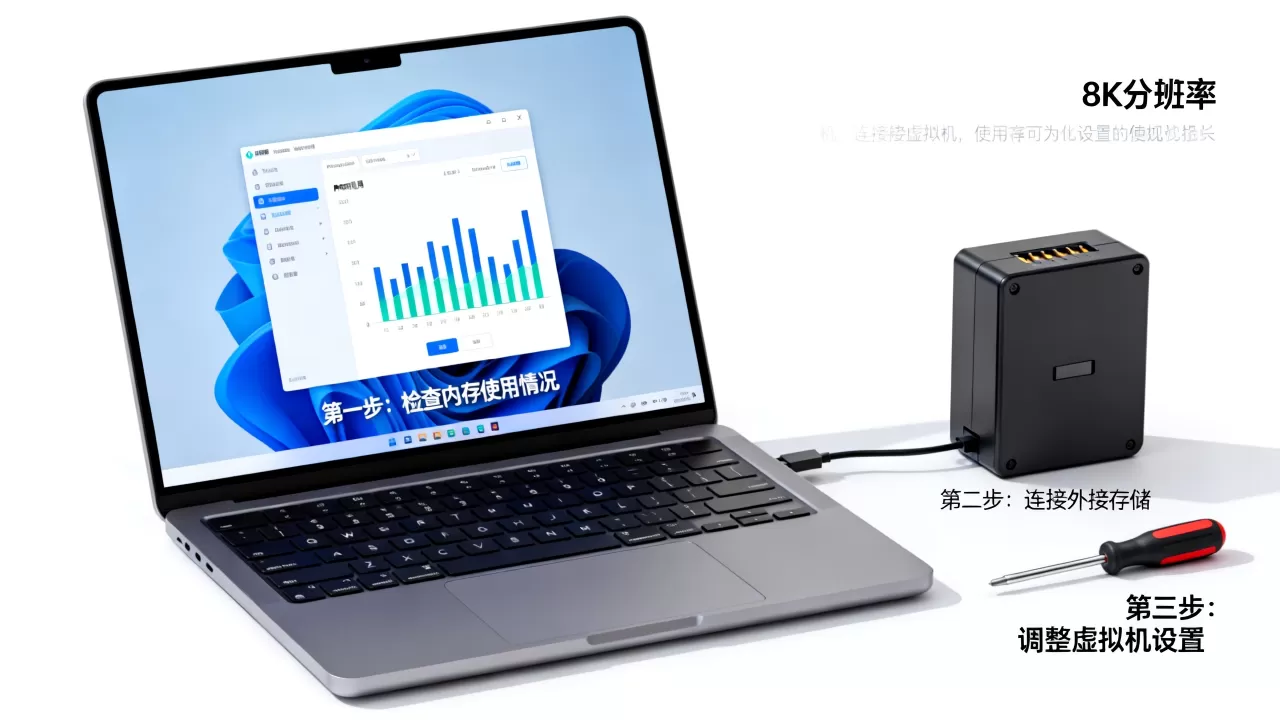
如果虚拟机里的C盘本身空间快满了,需要先在虚拟机内用磁盘清理工具清一遍临时文件,然后查看磁盘空间是否足够,还是不够的话,才需要考虑增加虚拟磁盘容量,注意,这一步不会改变内存大小,但能释放页面文件的增长空间,间接解决“假性内存不足”。
给虚拟机加“交换分区”或用物理机内存的光速升级方案
如果你在Linux虚拟机环境里操作,处理方式跟Windows略有不同,Linux的习惯是建立一个swap分区,相当于Windows的页面文件,2GB内存的Linux虚拟机,建议额外加2GB的swap。
创建swap文件的具体命令:
sudo dd if=/dev/zero of=/swapfile bs=1M count=2048
sudo chmod 600 /swapfile
sudo mkswap /swapfile
sudo swapon /swapfile
为了永久生效,把这行加入/etc/fstab:
/swapfile none swap sw 0 0重启后swap自动挂载,内存紧张程度会得到一定程度的缓解。
如果你用的是云服务器虚拟化: 云服务商的虚拟机配置可以直接在控制台调整,登录控制台,找到云服务器实例,点击“变更配置”或“调整配置”,直接提升内存规格,这种方式的优点是无损升级,不过费用会相应增加,据行业惯例,内存从4GB升到8GB的费用增幅通常在每月几十元到一百余元左右,具体看服务商的定价策略,地域不同也会有所差异。
关于虚拟机的内存扩容价格,自建虚拟机(VMware/VirtualBox)没有额外软件成本,只受限于物理机内存,用上技巧一和技巧二后,一般场景不花钱也能救急,真到了需要加物理内存条的地步,8GB DDR4内存条近年来的价格在两百元上下浮动,自己动手安装难度不大。
虚拟机内存和磁盘空间的区别,很多人栽在这上面
这两个概念经常被混为一谈,但搞清楚后能帮你少走冤枉路,这里给出简明对照:
| 对比维度 | 虚拟机内存 | 虚拟磁盘空间 |
|---|---|---|
| 本质是什么 |
物理机RAM分配出来的运行空间 | 物理机硬盘划分出的存储空间 |
| 容量特征 | 关机后清零,重启恢复 | 永久保存,直到删除 |
| 容量调整限制 | 受物理机内存总量限制 | 受物理机硬盘剩余空间限制 |
| 影响的表现 | 卡顿、软件崩溃、蓝屏 | 文件存不上、系统盘爆红 |
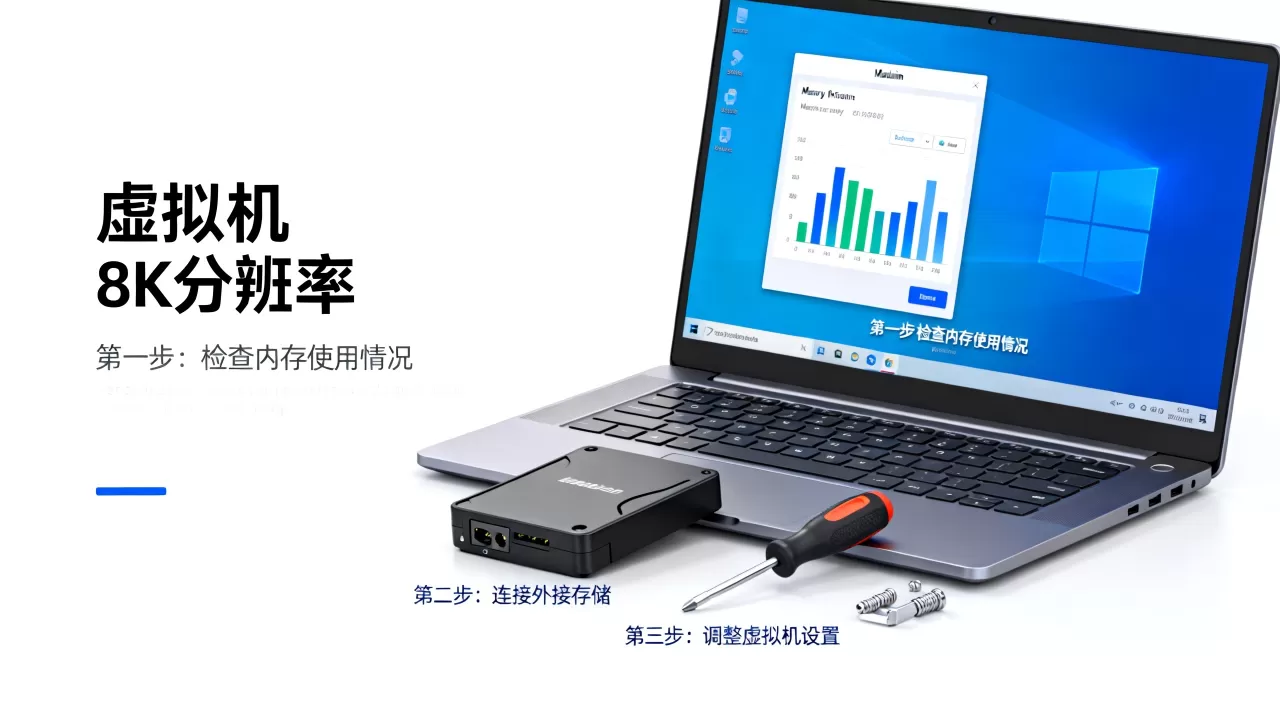
如果你在虚拟机里看到“虚拟内存不足”,系统提示中的“虚拟内存”指的是页面文件,不是虚拟机分配的内存,页面文件的存放位置前面说过,可以迁移到空间更充裕的磁盘分区。
比较值得注意的一个场景是:很多人想给虚拟机加内存却发现“设置”里内存选项是灰色的,这是因为虚拟机处于开机或挂起状态,必须完全关闭后才可以调节,或者是因为该虚拟机使用了“快速启动”功能,需要先在系统设置里关闭快速启动再关机。
几个高频疑问的快速解答
怎么判断虚拟机的内存分配会不会拖慢宿主机?
打开物理机任务管理器,看“性能”页面中的内存使用率,如果物理机空闲内存长期低于总容量的15%,说明宿主机的内存资源已经紧张,这时候建议减少同时运行的虚拟机数量,并为每台虚拟机设置内存上限,而不是让它们按需自动增长。
虚拟机内存设置多少合适,有没有通用标准?
这取决于你跑的系统类型和负载,Windows 10/11虚拟机至少4GB起步,Windows Server需要8GB以上,Linux桌面版2GB是底线,如果预算和物理内存允许,给虚拟机多分一倍的容量可以显著减少后续折腾,要注意的是,还有宿主机自身需要的内存,比如物理机只有16GB,给一台Windows 10虚拟机分配8GB后,宿主机能用的就只剩8GB了,需要掂量一下是否够用。
调整内存后虚拟机里的数据会丢失吗?
调整虚拟机内存大小不会导致数据丢失,内存本身就是临时存储,数据保存在虚拟磁盘中,设置调整不影响虚拟磁盘文件,虚拟机内安装的软件和保存的文件都不会受影响,但调整内存前还是要确保虚拟机内正在进行的工作已保存,因为调整配置需要关机操作。
首发原创文章,作者:王坚,如若转载,请注明出处:https://idctop.com/article/619381.html