虚拟机英文界面切换回中文,核心方法是在虚拟机操作系统内部修改系统语言设置,或在虚拟机软件的显示语言选项中调整,具体路径因虚拟机软件和客户机系统而异。本文按常见场景拆解操作步骤,帮你快速找回熟悉的母语界面。
VMware虚拟机英文界面怎么改回中文?详细操作路径
VMware Workstation(包括Pro和Player版本)的英文界面分两种情况:一是虚拟机软件本身的菜单是英文,二是虚拟机里安装的Windows或Linux系统显示英文,两者改法完全不同,先判断你遇到的是哪一种。
VMware软件菜单栏切换中文
如果你打开VMware Workstation,看到顶部菜单是File、Edit、View、VM、Tabs、Help,那说明软件本体是英文,这种情况不需要动虚拟机里的系统,直接改软件语言设置。
- 点击菜单栏的 Edit(编辑),选择 Preferences(首选项)。
- 在弹出的窗口左侧找到 Language(语言)选项,部分版本显示为“Choose the language for the user interface”。
- 下拉菜单选择 简体中文(Simplified Chinese),点击 OK 保存。
- 重启VMware Workstation,菜单就会变成中文。
部分旧版本VMware没有内置语言切换选项,而是跟随系统语言,如果下拉列表里只有English,你可以去VMware官网下载对应版本的中文语言包(.lng文件),放到安装目录的messages文件夹下,再重复上述步骤选择中文。
虚拟机内Windows系统从英文切回中文
如果VMware软件本身已经是中文,但虚拟机里的Windows桌面、设置、控制面板全是英文,那就需要修改客户机系统的显示语言,以Windows 10/11为例:
- 按下键盘 Win + I 打开系统设置,点击 Time & Language(时间和语言)。
- 左侧选择 Language & region(语言和区域)。
- 在“Preferred languages”下方点击 Add a language(添加语言),在搜索框输入“中文”,选择“中文(简体,中国)”,点击Next。
- 在安装界面勾选 Set as my Windows display language(设置为我的Windows显示语言),然后点击Install。
- 等待安装完成后,系统会提示注销或重启,点击 Yes, sign out now,重新登录后中文界面生效,个别系统需要完全重启。
如果是Windows 7,路径是“Control Panel(控制面板)→ Clock, Language, and Region → Display language → Choose a display language”,下拉选择中文后重启。
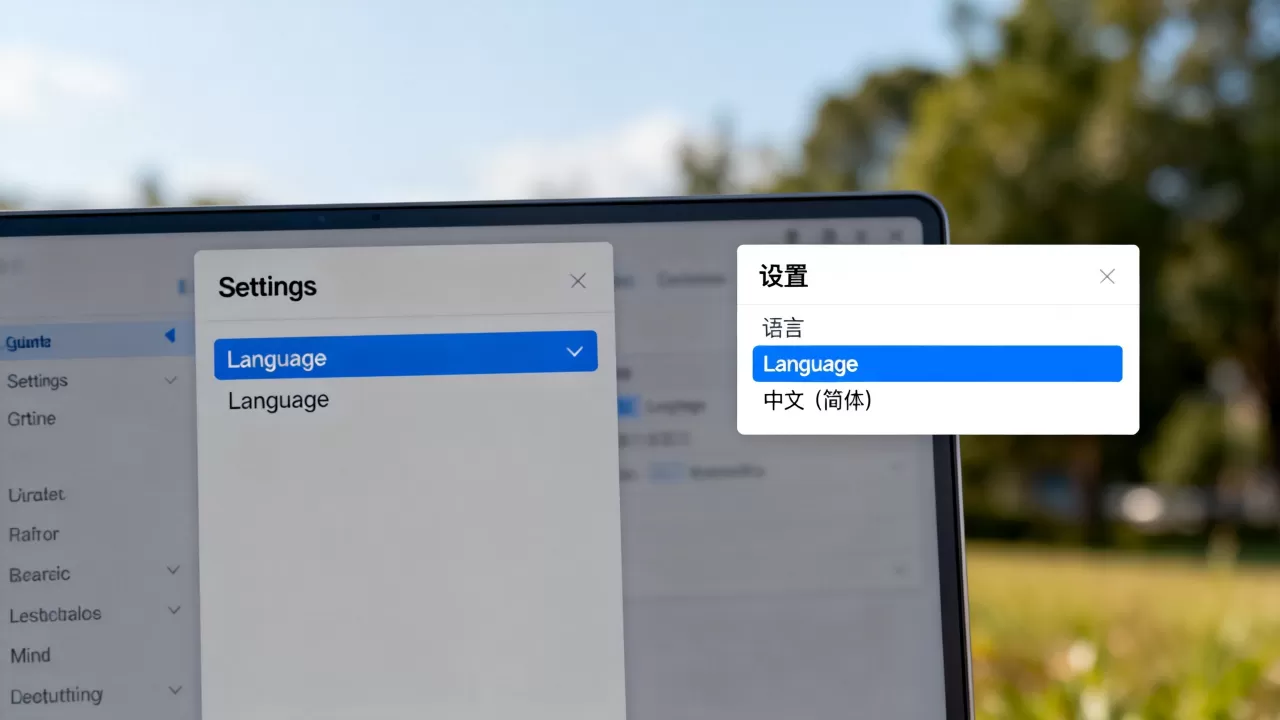
行业共识认为,Windows家庭版可能无法直接通过设置更改显示语言,只支持单一语言,这种情况下,你需要升级到专业版或企业版,或者下载对应的中文语言包手动安装,业内专家指出,家庭版通过注册表强行修改语言可能导致系统字体乱码,不建议普通用户尝试。
虚拟机内Linux系统切换中文
Linux虚拟机(如Ubuntu、CentOS)的英文界面切换方式与Windows差异很大,以Ubuntu桌面版为例:
- 打开 Settings(设置),选择 Region & Language(区域和语言)。
- 点击 Language 下方的“+”号,添加“Chinese (China)”,系统会提示安装语言支持。
- 安装完毕后,将“汉语(中国)”拖动到列表最顶部,然后点击 Apply System-Wide(应用到全系统)。
- 注销或重启后,界面变为中文,如果部分菜单仍是英文,说明缺少中文字体或语言包,运行
sudo apt install language-pack-zh-hans安装补全。
CentOS等服务器版本没有图形界面,需要先安装中文语言包,在终端执行 yum install langpacks-zh_CN(CentOS 7)或 dnf install langpacks-zh_CN(CentOS 8),然后修改 localectl set-locale LANG=zh_CN.UTF-8,重进会话生效。
VirtualBox虚拟机显示英文如何切换中文?两种常用改法
Oracle VM VirtualBox同样分为软件界面和客户机系统两层,软件界面切换很简单,但很多人会误以为需要在虚拟机设置里改,其实不用。
VirtualBox软件界面语言调整
VirtualBox从6.0版本开始,官方安装包通常自带多语言文件,如果界面是英文,按以下步骤操作:
- 按快捷键 Ctrl + G,或点击顶部菜单 File → Preferences(首选项)。
- 在General(常规)标签页右侧,找到 Language 下拉框,选择“简体中文”或“Chinese (Simplified)”。
- 点击 OK,界面立即刷新,无需重启。
如果你的VirtualBox版本较老,语言下拉栏只有English,那需要到VirtualBox官网下载对应的语言包(.qm文件),将其放到VirtualBox安装目录的 translations 文件夹内,重新打开Preferences即可选择中文。
VirtualBox虚拟系统中文界面设置
虚拟系统里的Windows或Linux切换中文,操作步骤与VMware虚拟机中的完全一致,因为改的是系统本身的语言,与虚拟机软件无关,区别在于,VirtualBox的虚拟机没有单独的语言配置项,所有系统语言修改都在客户机内部完成,如果遇到“虚拟机英文界面怎么改回中文”的问题,先用上述方法区分,多数人其实需要改的是系统语言。
Hydra虚拟机英文界面设置中文的常见问题
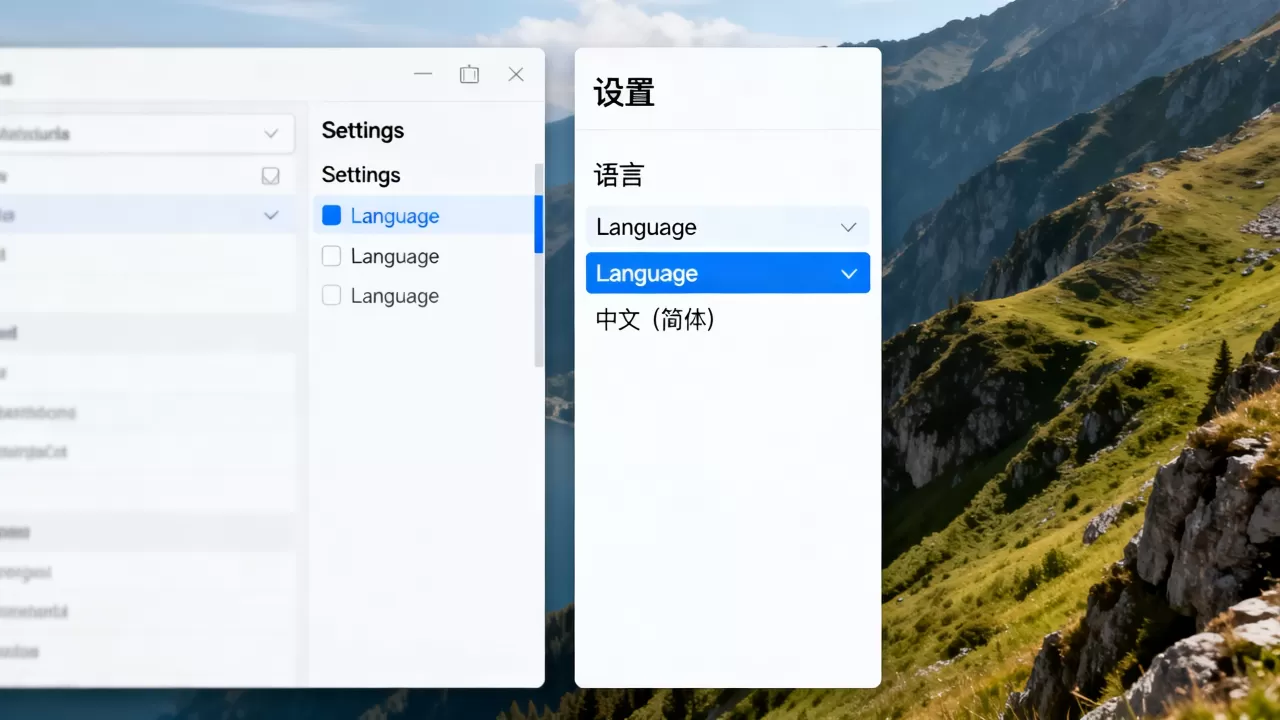
有些用户使用Hydra VM或极简型虚拟机工具,这些软件常不带中文包,遇到这种情况,优先查看软件官网的“Language”或“Localization”页面,下载中文语言文件后手动替换,极少数轻量级虚拟机(如QEMU的命令行版本)根本没有GUI,谈不上界面语言切换,只能通过调整宿主机的终端环境变量 LANG=zh_CN.UTF-8 让输出信息变中文。
虚拟机英文界面切换中文和电脑系统语言有关系吗?
很多人问,把Windows系统语言改成中文,虚拟机软件会不会跟着变中文?实际结论是:部分会,部分不会。
- VMware Workstation:如果版本较新(v16及以上),软件语言默认跟随系统,宿主机是中文,VMware通常自动显示中文,但VMware Player曾经存在例外,即使系统是中文,界面仍保持英文,需要手动在Preferences里改。
- VirtualBox:默认不跟随系统,完全取决于Preferences里的Language设置,即使宿主中文,VirtualBox也可能显示英文。
- Hyper-V:这是Windows自带的虚拟机功能,Hyper-V管理器界面随系统语言走,如果Windows是中文版,管理器就是中文;如果系统装了英文语言包并切换为英文,管理器也会变成英文,想改回中文,只需把Windows显示语言改回中文即可。
行业共识认为,虚拟机软件的语言优先级通常是“软件自身设置 > 系统语言”,因此在排查时先确认软件Preferences里是否已有中文选项。
虚拟机英文界面想换中文,为什么改了还是英文?
按步骤操作后仍显示英文,多属以下三个原因,按概率排序:
- 未重启或注销,Windows更改显示语言后,需要注销当前用户才能完全生效,部分情况下必须重启虚拟机,Linux的GNOME桌面有时只需重新登录,但KDE等桌面环境需要重启。
- 语言包未下载完全,Windows在添加中文语言包时,如果网络中断,可能只安装了基本打字功能,未安装界面显示语言,回到Time & Language的Language & region,点击已安装的中文语言,选择“Options”并确认“Windows display language”已安装。
- 软件本身无中文资源,老旧版本的VMware或VirtualBox内置语言文件不完整,即使选择中文,菜单栏仍会残留英文,此时建议升级软件到较新版本,或从官网手动下载对应版本的中文语言包。
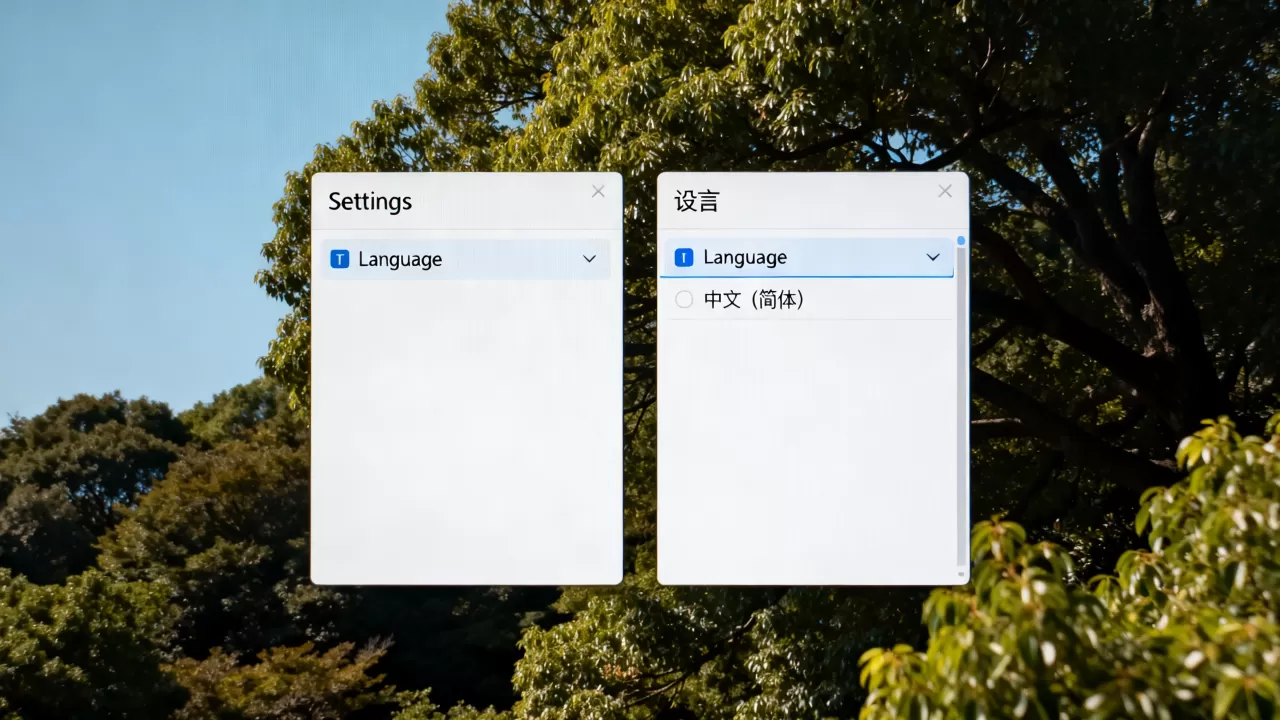
还有一个较少见的情况:虚拟机账户的“区域格式”区域仍是英文,导致部分应用(如Office)显示英文,而系统设置已是中文,这类问题需要修改“Region”(区域)里的“Administrative Language Settings”(管理语言设置),点击“Change system locale”,将“Current system locale”设为“Chinese (Simplified, China)”,重启后彻底解决。
关于虚拟机语言切换的3个高频问题
虚拟机里的软件显示英文,但系统已经是中文,怎么改?
系统语言切换成功后,之前安装的第三方软件(如浏览器、编辑器)若仍显示英文,需要单独修改软件的语言设置,以Chrome为例,打开设置→高级→语言,将中文移到首位并重启,如果是专业软件,通常在软件的Settings或Preferences里能找到Language选项,如果软件本身不支持多语言,那就无法直接转换,只能卸载后安装中文版。
虚拟机英文系统和电脑中文系统之间复制中文内容会乱码吗?
VMware和VirtualBox的剪贴板共享默认支持Unicode,复制中文到英文系统一般不会乱码,但关闭了“共享剪贴板”功能的虚拟机,或使用老式远程桌面连接时,可能因编码差异出现问号,建议在VMware的“虚拟机设置→选项→客户机隔离”中勾选“启用拖放”和“启用复制粘贴”,VirtualBox则在“设置→常规→高级”中把共享剪贴板设为“双向”,如果用的是Windows自带的远程桌面(RDP),需要确保远程电脑的区域设置是中文。
Hyper-V虚拟机显示英文,和宿主机用的同一套语言设置吗?
Hyper-V虚拟机是完全独立的系统,与宿主机共享硬件资源,但语言设置互不影响,你可以在宿主机上用英文界面,虚拟机里用中文界面,两者并存,切换方法与物理机完全相同:在虚拟机内部打开系统语言设置添加中文并设为显示语言,需要注意的是,Hyper-V的“增强会话模式”会调用宿主机的本地资源,部分版本会出现输入法跟随宿主机语言的情况,与界面语言无关,属于正常现象。
最终结论:无论用VMware、VirtualBox还是Hyper-V,虚拟机英文界面切换回中文,核心逻辑都是“系统语言优先”,先修改虚拟机内部操作系统语言,再调整虚拟机软件自身的语言选项,按照本文提供的路径操作,绝大多数情况五分钟内就能搞定,实在遇到顽固英文残留,优先检查语言包完整性并重启虚拟机,比反复重装系统有效得多。
首发原创文章,作者:王坚,如若转载,请注明出处:https://idctop.com/article/619393.html