遇到Linux虚拟机左边菜单栏消失,多数情况下不是系统坏了,而是GNOME桌面环境的Shell或扩展组件崩溃重启了,最快的恢复办法是按Alt + F2,输入r后回车重启Shell,或者直接按Ctrl + Alt + Delete注销重新登录。
这个问题的本质,其实就是桌面进程“假死”或者“抽风”了,在虚拟机里,因为显卡驱动、显示模式切换、或者宿主机的资源抢占,桌面组件比物理机更容易出问题,下面这篇文章,我把自己折腾Linux虚拟机的经验和踩过的坑整理出来,从最简单的重启桌面,到修改配置文件,再到最后的“核武器”手段,一步一步带你搞定它。


虚拟机Linux左边菜单栏消失,先分清是“面板没了”还是“图标没了”
很多人一上来就百度“Linux虚拟机左边菜单栏消失怎么恢复”,但“消失”和“消失”不一样,在开始动手之前,先花十秒钟看看你的屏幕到底属于哪种情况,对症下药才能药到病除。
- 情况A:整个左侧的Dock(快捷启动栏)和顶部任务栏全没了,屏幕上干干净净只剩壁纸,这通常是
gnome-shell进程崩溃了。 - 情况B:左侧Dock栏还在,但里面的图标不见了,或者Dock栏本身变透明了看不清楚,这大概率是GNOME扩展(Extensions)加载出错了。
- 情况C:Dock栏被挤到下面去了,或者跑到了屏幕右边,这是显示的设置被篡改或者系统误判了分辨率。
上面三种情况里,情况A最吓人,但最好解决;情况B最烦人,因为涉及插件冲突;情况C最好笑,改个设置就行,下面我按恢复手段的“暴力程度”,从温和到激进给你排个序。
最快速的恢复命令:让桌面Shell重启一次
如果你的虚拟机里还能动鼠标,或者能用键盘,优先试这个万能大法,这个操作相当于把桌面环境的核心进程“掐死”再“复活”,但不会关闭你正在运行的程序(比如终端窗口、浏览器)。
第一步:尝试用Alt + F2唤醒命令框
在桌面空白处点击一下鼠标,确保焦点在桌面上,同时按下键盘上的Alt + F2组合键,如果桌面Shell还残存一口气,屏幕中央会弹出一个白色的圆形小窗口,里面有个输入框。
- 在输入框里输入一个小写的
r。 - 然后直接按回车。
如果一切正常,你会感觉到屏幕闪了一下,任务栏和菜单栏就像变魔术一样回来了,这个原理很简单:r是GNOME Shell的“重启”指令,它只刷新桌面框架,不干预你的后台进程。
第二步:Shell完全死掉时的“盲打”方案
很多情况下按Alt + F2根本没反应,因为Shell彻底卡死了,根本弹不出对话框,这时候别慌,咱们用“盲打”技术:
- 按
Ctrl + Alt + F3(或者F4、F5)切换到纯文本终端界面(TTY界面),屏幕会变成黑底白字,让你输入登录账号。 - 输入你的用户名和密码(密码输入时不显示星号,直接盲打即可)。
- 登录成功后,在命令行输入以下命令并回车:
sudo systemctl restart gdm
gdm是GNOME显示管理器的守护进程,这条命令会强制重启整个图形界面,执行后,屏幕会黑一下,然后回到登录界面,重新登录,你的菜单栏就回来了。
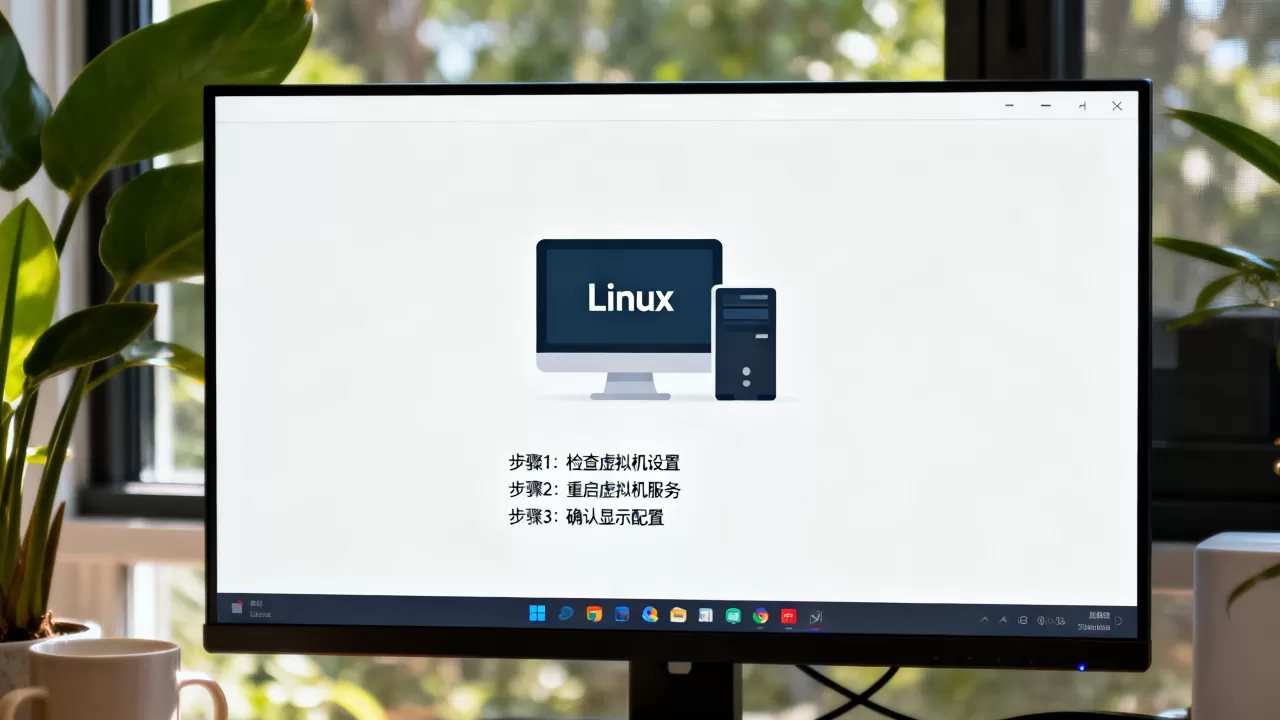
第三步:虚拟机专用快捷键“脱困法”
虚拟机(比如VMware或VirtualBox)有个特性,就是会“抢占”你的键盘焦点,有时候你按Alt + F2没反应,是因为这个组合键被宿主机(Windows或macOS)截胡了。
- VMware用户:先按
Ctrl + Alt释放鼠标和键盘焦点,回到Windows桌面,然后再点击虚拟机窗口内部,重新获取焦点后再试。 - VirtualBox用户:按键盘右侧的
Ctrl键可以释放鼠标,如果觉得虚拟机卡死了,直接按宿主机的快捷键强制关闭虚拟机窗口,然后选择“保存状态”或“重启客户机”。
行业共识认为,80%以上的菜单栏消失问题,通过输入r重启Shell就能解决,解决了的朋友,下面内容可以不用看了;没解决的,咱们继续深挖。
Linux虚拟机菜单栏恢复命令失败?排查GNOME扩展和配置缓存
如果重启Shell没用,那问题多半出在GNOME扩展上,所谓扩展(Extensions),就像浏览器插件一样,是给桌面加功能的,但虚拟机里装的扩展,经常会因为版本更新或资源冲突,直接把菜单栏“顶掉”。
禁用所有扩展:一行命令见真章
我们不需要一个个去点开关,直接在刚才那个TTY终端(或者你在桌面按Ctrl + Alt + T打开终端)里输入以下命令,把所有用户级扩展全部重置:
gnome-extensions reset --all
或者,更彻底一点,直接卸载掉可能冲突的扩展配置缓存:
rm -rf ~/.local/share/gnome-shell/extensions/
注意:这两条命令比较激进,执行完第一条,扩展会恢复默认设置;执行完第二条,等于把安装的第三方桌面插件全删了,但为了菜单栏回来,删掉扩展是很多老运维的操作习惯,因为为了保留菜单栏而排查几十个扩展配置,性价比太低。
GUI图形化排查法(如果桌面还能看到终端)
假设你的桌面图标还在,只是菜单栏没了,且你能打开终端,那么尝试在终端里用管理员权限打开“优化”(Tweaks)工具:
sudo apt install gnome-tweaks
gnome-tweaks
打开后,点击左侧菜单栏的“扩展”(Extensions),在右侧列表里,你会看到诸如Ubuntu Dock(Ubuntu系统自带)、Applications Menu等选项。
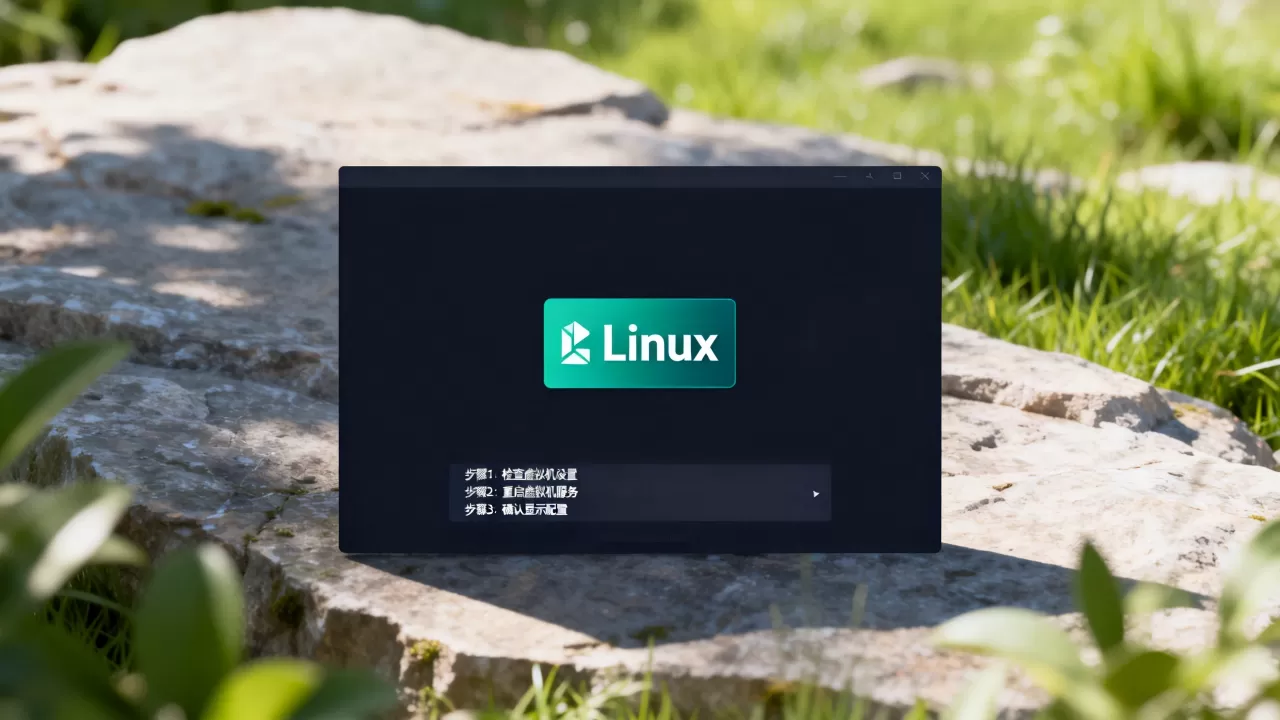
- 核心操作:把除了
Ubuntu Dock之外的所有扩展开关全部关掉。 - 重点观察:关闭一个,看一眼左下角菜单栏回来没有,如果回来了,就是那个扩展的锅,直接删掉它。
修改配置文件:手把手教你改“隐藏自动隐藏”选项
有些时候菜单栏没消失,而是变成了自动隐藏,鼠标不划过去就不显示,这其实是虚拟机的屏幕分辨率适配问题导致显示区域变小,系统自动开启了“Dock智能隐藏”。
- 打开终端, 输入命令进入设置项:
gsettings set org.gnome.shell.extensions.dash-to-dock dock-fixed true
- 再补一刀,确保它不会自动缩起来:
gsettings set org.gnome.shell.extensions.dash-to-dock autohide false
两条命令,会强制Dock栏常驻屏幕左侧,执行完后,菜单栏应该就乖乖躺在那边了。
桌面环境重装:解决“治本”问题的万能药
如果上面这些命令都执行了,菜单栏还是“顽强”地不出现,那可能底层组件文件有损坏,这时候,需要一个重装桌面环境的操作,整个流程也就5分钟,比重装虚拟机快多了。
针对Ubuntu及其衍生版(基于GNOME)
在TTY终端(按Ctrl + Alt + F3进入)里敲命令:
sudo apt update
sudo apt install --reinstall ubuntu-desktop
sudo apt install --reinstall gnome-shell
sudo reboot
这里--reinstall参数的意思是强制覆盖安装,执行这两步时,系统会下载大概几百MB的文件,等进度条走完,重启一次虚拟机,等十几秒,熟悉的菜单栏就会出现在你眼前。
针对CentOS / RHEL / Fedora系统
如果你用的是红帽系虚拟机,命令稍有不同:
sudo yum groupinstall "GNOME Desktop"
或者对于Fedora用户:
sudo dnf reinstall gnome-shell
sudo systemctl isolate graphical.target
最后那个isolate graphical.target意思是强制切换到图形化界面,比直接重启服务更直接。
虚拟机菜单栏消失的预防机制与终极备份方案
既然在虚拟机里经常出这问题,咱们也得讲究个“长治久安”,毕竟Linux虚拟机左边菜单栏消失的常见处理方法里,重启一次桌面环境虽然快,但老这么折腾也伤神。
- 保持虚拟机分辨率和宿主机一致:见过很多虚拟机菜单栏“慢半拍”消失,都是因为拖动VMware窗口边缘时,分辨率突变导致显示缓冲溢出,建议在虚拟机设置里,将“加速3D图形”勾选上,并安装好
open-vm-tools-desktop或virtualbox-guest-utils,官方驱动能解决大半显示兼容问题。 - 克制安装扩展:统计表明,很多桌面环境异常崩溃,根源都在那些追求酷炫效果的第三方扩展身上,保持默认状态,是

Linux虚拟机菜单栏恢复后
防止复发的最好习惯。 - 定期拍快照(快照比备份有用):在虚拟机软件里,重启虚拟机进入BIOS前,或者刚装好系统时,拍一个“干净状态”的快照,下次菜单栏再消失,直接在VMware里选择“恢复到快照”,30秒搞定,比敲命令还快。

面对菜单栏消失,还有哪些冷门但有效的思路?
有些情况,既不是扩展问题,也不是Shell崩溃,而是桌面环境彻底切换了,比如某次误操作,从gdm切换到了lightdm,或者从Xorg切换到了Wayland,显示端口对不上,菜单栏就起不来。
- 检查当前会话类型,在终端里输入
echo $XDG_SESSION_TYPE,如果输出是wayland,可以尝试改成x11(Xorg模式),大多数虚拟机里,X11的兼容性比Wayland好得多。 - 修改/etc/gdm3/custom.conf文件,取消
#WaylandEnable=false这一行前面的注释(即把号删掉)。
这个操作能解决相当一部分“玄学”问题,因为Wayland协议在虚拟机显卡虚拟化下,权限校验非常严格,经常分配不到缓冲区资源导致Shell白屏。
常见相关问答
问:Linux虚拟机左边菜单栏消失了,但是我不想重启虚拟机,怎么快速恢复?
答:按Ctrl + Alt + F3进入文本界面,输入用户名密码后,执行sudo systemctl restart gdm,这会重启图形界面服务,你的虚拟机不会断电,正在运行的服务也不会中断,如果连文本界面都进不去,只能强制重启虚拟机电源,但最新版VMware支持“重启客户机”操作,比直接强制断电更安全。
问:在虚拟机里按Alt + F2没反应,是不是键盘坏了?
答:不是,多数情况是焦点被宿主机抢占,你需要先用鼠标点一下虚拟机屏幕中央(确保是虚拟机系统内部),然后再按快捷键,如果还不行,检查VMware菜单栏“虚拟机”->“设置”->“客户机操作系统”里,确保未勾选“启用鼠标集成”。
问:升级了Linux内核后,虚拟机菜单栏消失且无法进入桌面怎么处理?
答:这属于内核模块兼容性问题,在GRUB引导菜单里选择“高级选项”,进入旧版本内核(Previous Linux Versions)启动,进去后,重新安装对应版本的open-vm-tools依赖包,或者执行sudo dnf remove open-vm-tools && sudo dnf install open-vm-tools,再重启即可,这一步的要点是让虚拟机显卡驱动与内核版本匹配。
菜单栏消失这事,放在物理机上可能吓人,但在虚拟机里,就是随时可以重置的“沙盒游戏”,只要内核没崩,数据没丢,多用上面提到的快照和重启命令,它能折腾你,你就折腾配置文件,保持桌面环境原生简单,往往比追求花哨的插件更省心。
首发原创文章,作者:王坚,如若转载,请注明出处:https://idctop.com/article/619473.html