虚拟机xp声卡没声音,绝大多数情况下不是驱动没装好,而是声卡设备的接入方式或系统服务出了问题,驱动装得再正确也没用。解决顺序应该是先检查VMware或VirtualBox的设备配置,再确认XP系统内的音频服务状态,最后才轮到驱动本身。
为什么虚拟机xp声卡没声音却总被误判成驱动问题
很多人在虚拟机里装了XP系统,播放音乐或视频时没声音,第一反应就是下载驱动精灵、驱动人生去更新声卡驱动,折腾半天,驱动显示“已安装”“工作正常”,声音还是出不来,这种情况在硬件虚拟化环境里其实相当普遍。
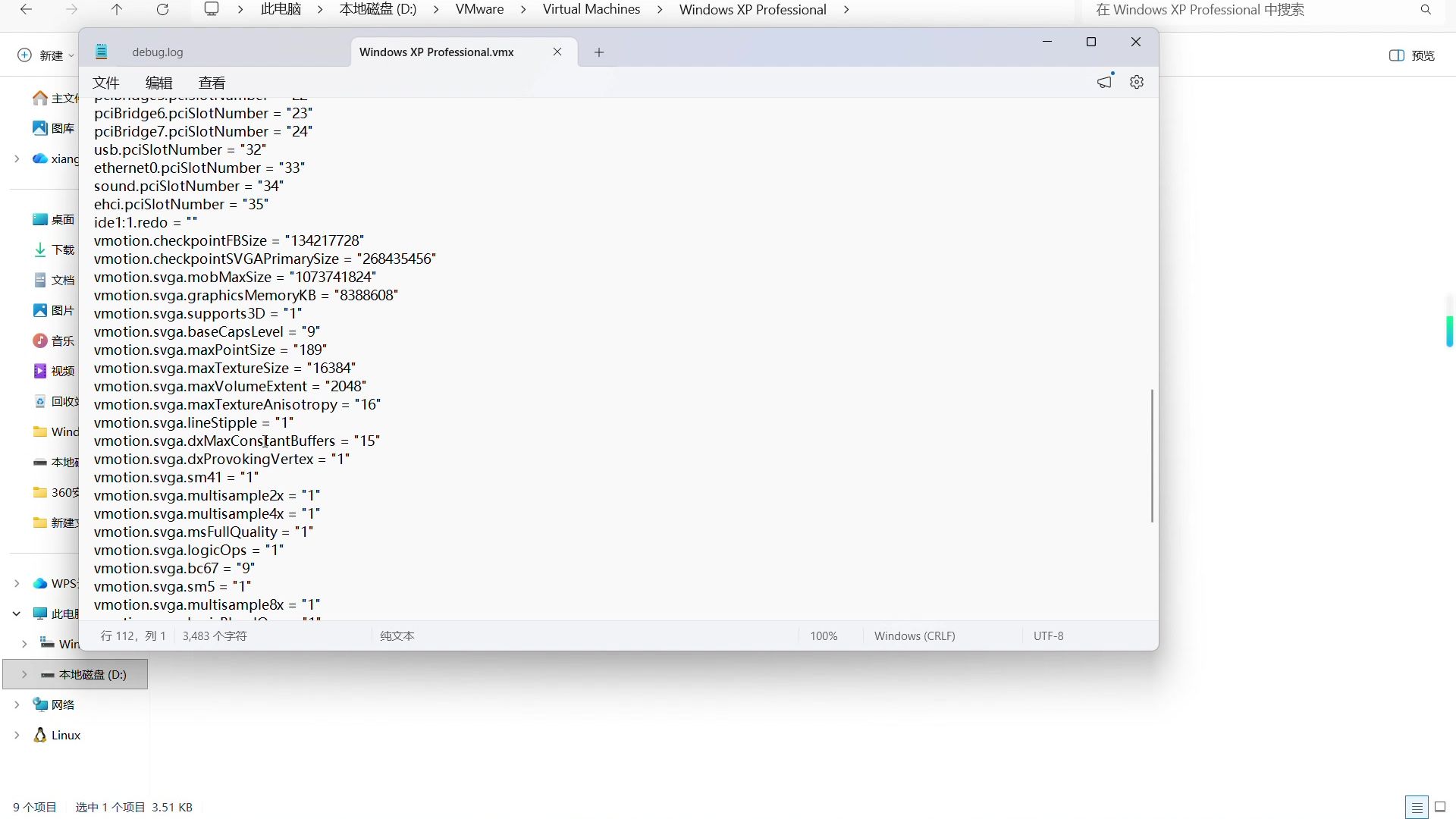

行业共识认为,虚拟机里的声卡不直通物理硬件,而是通过虚拟化层模拟出来的标准设备,例如ES1371、Sound Blaster 16或Intel HD Audio,所以驱动不匹配的概率本身就低,问题往往出在更基础的环节虚拟机有没有把声卡设备“交给”XP系统。
常见的原因有四种:第一,虚拟机设置里音频设备被禁用或选择了错误的类型;第二,物理机的音频设备被其他程序独占,虚拟机根本拿不到声音流;第三,XP系统内的Windows Audio服务被关闭;第四,VMware Tools或VirtualBox增强功能没装完整,导致驱动和虚拟设备之间没有正确握手。
检查虚拟机声卡接入状态,这一步比驱动重要得多
打开VMware Workstation,选中出问题的虚拟机,点击“编辑虚拟机设置”,在“硬件”选项卡里找到“声卡”这一项,看右侧的“设备状态”里“接通电源”是否被勾选,很多用户优化虚拟机性能时会顺手把用不到的设备关掉,声卡可能就在其中。
接着看“连接”下方的选项,是选择“使用默认主机声卡”还是“指定主机声卡”,如果物理机有多个音频输出设备,例如英伟达显卡的HDMI音频、USB耳机、主板内置声卡,建议手动指定当前正在使用的那个设备,避免模拟声卡不知道从哪里获取音频。
VirtualBox用户要注意的是,在“设置-音频”里需要勾选“启用音频”和“启用音频输入”,音频控制器选择ICH AC97或Intel HD Audio,其中
Intel HD Audio对XP的兼容性更好,因为Windows XP SP3的原生驱动库里就带有该声卡设备的驱动,不需要额外安装任何东西。
如果以上设置没问题,可以尝试将音频控制器类型切换成另一种,比如从AC97换成Intel HD Audio,或者反过来,部分场景下,VMware模拟的Sound Blaster 16在XP里只有两声道输出,而Intel HD Audio则可能触发XP的HD Audio总线驱动Bug,需要打上KB888111补丁。
安装虚拟化增强组件,让系统识别声卡设备
这一步的关键是记住:XP系统认不出声卡,多半是因为虚拟化平台的驱动组件没装好。
VMware用户需要给虚拟机安装VMware Tools,安装完成后,在设备管理器里展开“声音、视频和游戏控制器”,应该能看到“Sound Blaster Audio”或“Intel HD Audio”条目,没有黄色感叹号就是正常的,如果设备带感叹号,推荐右键卸载后重启虚拟机,让系统重新扫描硬件。
VirtualBox用户则需要在虚拟机菜单栏点击“设备-安装增强功能”,然后在XP系统里运行“VBoxWindowsAdditions.exe”,按提示重启两次,增强功能装好以后,声卡设备才会被正确识别。
在设备管理器里确认声卡设备状态正常后,可以在XP系统里打开控制面板的“声音和音频设备”属性,将“设备音量”的音量滑块拖到中间位置,并确认“将音量图标放入任务栏”前的勾选状态,这里有个细节:虚拟声卡设备的默认音量有时会保存为静音状态,这在虚拟机场景里尤其容易踩坑。
检查Windows Audio服务与系统音量
在XP系统里点击“开始-运行”,输入“services.msc”回车,找到“Windows Audio”服务,正常状态下,“启动类型”应为“自动”,“服务状态”应为“已启动”,如果该服务没有启动,右键选择“启动”,如果服务自动停止,双击它,在“恢复”选项卡里把“第一次失败”和“第二次失败”都改为“重新启动服务”。
服务排查完成后,双击任务栏右下角的小喇叭图标,确认“主音量”和“波形”两项的静音选项没有勾选,很多用户安装完虚拟机之后,默认的音量配置是正常的,但系统从休眠恢复或切换物理机声卡设备后,虚拟机的音量值会被重置。
物理机音频设备独占导致虚拟机xp声卡没声音
一个容易被忽略的场景是:物理机正在播放音频,虚拟机却一点声音都没有,这是因为XP虚拟机使用的是模拟声卡,它需要和物理机的声卡驱动进行交互,而大部分声卡驱动不支持同时被两个音频服务抢占。
例如Realtek高清晰音频管理器在部分设置下,会锁定音频通道,禁止其他程序或虚拟化软件访问,解决方案是暂停物理机上的音频播放,看看虚拟机能否正常出声,如果问题解决,可以尝试在物理机的声音设置中关闭“允许应用程序独占使用该设备”,路径通常在控制面板-声音-扬声器属性-高级-独占模式。
不同虚拟机平台的音频兼容性对比分析
针对“虚拟机xp系统声卡驱动怎么装”的疑问,不同平台需要安装不同的组件,这里做一个系统性的对比:
- VMware Workstation:需要安装VMware Tools,声卡设备类型可选手动设定为Realtek HD Audio、Sound Blaster 16或默认的HD Audio,驱动路径在Tools安装目录的vmaudio驱动文件夹内,多数情况下,安装Tools的同时就会自动装好声卡驱动。
- VirtualBox:需要安装增强功能,音频控制器切换为Intel HD Audio后,无需额外驱动,但如果切换为ICH AC97,则需要手动指定AC97驱动路径,具体路径为VirtualBox安装目录的driversaudio文件夹。
- Microsoft Virtual PC:插入虚拟机加载项光盘即可,声卡使用虚拟Creative Sound Blaster兼容设备,安装加载项后自动完成驱动安装,该平台对老XP系统的音频兼容性表现尚可,但不支持高采样率音频输出。
其他可能导致无声的专用场景
使用xen server或KVM等服务器虚拟化平台时,因为底层虚拟化架构不同,声卡设备直通或模拟方式有较大差异,若宿主机使用ESXi且未开启VGA Passthrough,仅仅是远程桌面连接虚拟机,音频会直接丢弃,必须配置USB声卡直通才能输出声音。
还有少部分情况是虚拟硬盘里的XP系统来自别人制作的封装镜像,这类镜像往往精简掉大量系统组件,包括多媒体支持,最直接的办法是重装一个原版Windows XP SP3系统(不推荐这种方式来验证驱动判断),或者尝试拷贝物理机中可用的声卡驱动文件到虚拟机中,右键设备选“更新驱动程序”,手动定位到声卡驱动目录进行安装。
虚拟机xp声卡没声音的常见问答
设备管理器显示声卡设备带黄色感叹号,无法正常安装驱动,如何处理?
在XP系统中,进入设备管理器,右键带感叹号的声卡设备,选择更新驱动程序,不选择自动搜索,改为手动从列表中选择驱动,在驱动列表中选择“Sound Blaster Audio”或“MPU-401 Compatible MIDI Device”,确认安装后重启虚拟机,如果列表中没有这些选项,需要先重新运行VMware Tools安装程序,选择“修复”模式重新安装一遍组件。
按照上述步骤全部排查完毕,仍然没有声音,还有什么原因?
部分旧版本VMware Playstation模拟器或旧版VirtualBox在安装物理机音频驱动时会产生冲突,检查物理机的“设备管理器”是否还有“保证音频设备”的虚拟设备驱动残留,可以尝试将虚拟机的内存调整到256MB以上(XP系统可正常运行时),低内存状态下音频缓冲区不足也会导致无声,如果物理机使用的是基于USB接口的耳机,需要进入虚拟机设置将声卡类型改为“USB音频设备”,这需要在虚拟机的USB控制器设置中增加一个USB音频设备,否则部分USB声卡无法被XP系统识别。
首发原创文章,作者:王坚,如若转载,请注明出处:https://idctop.com/article/619536.html