在VM虚拟机里安装系统,最简单的方法就是下载现成的ISO镜像文件,新建虚拟机时选“典型”配置,然后一路下一步,全程只需按几个回车。这套流程已经在无数电脑上验证过,比物理机装系统省心得多,因为不存在硬件驱动不兼容的问题。
虚拟机装系统最简单的方法是什么
先想清楚一个问题:你到底要在虚拟机里跑什么系统?Windows 10、Windows 7、还是Ubuntu?这决定了后续的镜像文件选择,行业共识认为,虚拟机装系统的门槛远低于物理机,因为所有硬件都被虚拟化,你不需要准备网卡驱动、声卡驱动、主板驱动这些东西,装完就能用,顺手就能截图、复制粘贴文件。
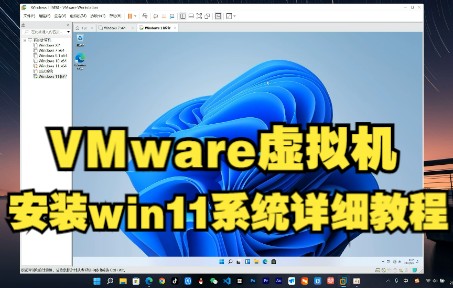

核心逻辑就一条:把系统镜像文件喂给虚拟机,剩下的交给安装向导,这里推荐新手完全依赖VMware的向导流程,别去手动配置硬件参数,那些高级设置等用到再学。
装虚拟机系统前需要准备什么
动手之前,先备齐三样东西:虚拟机软件、系统镜像文件、电脑本身的空闲磁盘空间。
虚拟机软件选哪个版本
VMware Workstation Pro是主流选择,它的发行版较多,建议直接搜索“VMware Workstation下载哪里找”,认准官方域名,避免捆绑流氓软件,也可以考虑Oracle开源的VirtualBox,完全免费且功能够用,多数情况下,在vm虚拟机里怎么装系统最简单这个问题,答案和软件版本关系不大,操作逻辑是相通的。
系统镜像文件怎么选
- 装Windows 10,下载微软官方的ISO文件,大约5GB,官网媒体创建工具可直接获取
- 装Linux Mint或Ubuntu,各发行版官网提供桌面版ISO,体积在2GB到4GB之间
- 想怀旧装Windows 7,则需要注意后期激活问题,且老系统在新版VMware里需做额外兼容设置
镜像文件的完整性和来源可靠性最重要,下载后核对文件大小和官方哈希值,避免使用第三方修改过的版本,那些可能植入广告或后门。
VMware虚拟机安装Windows系统的具体步骤
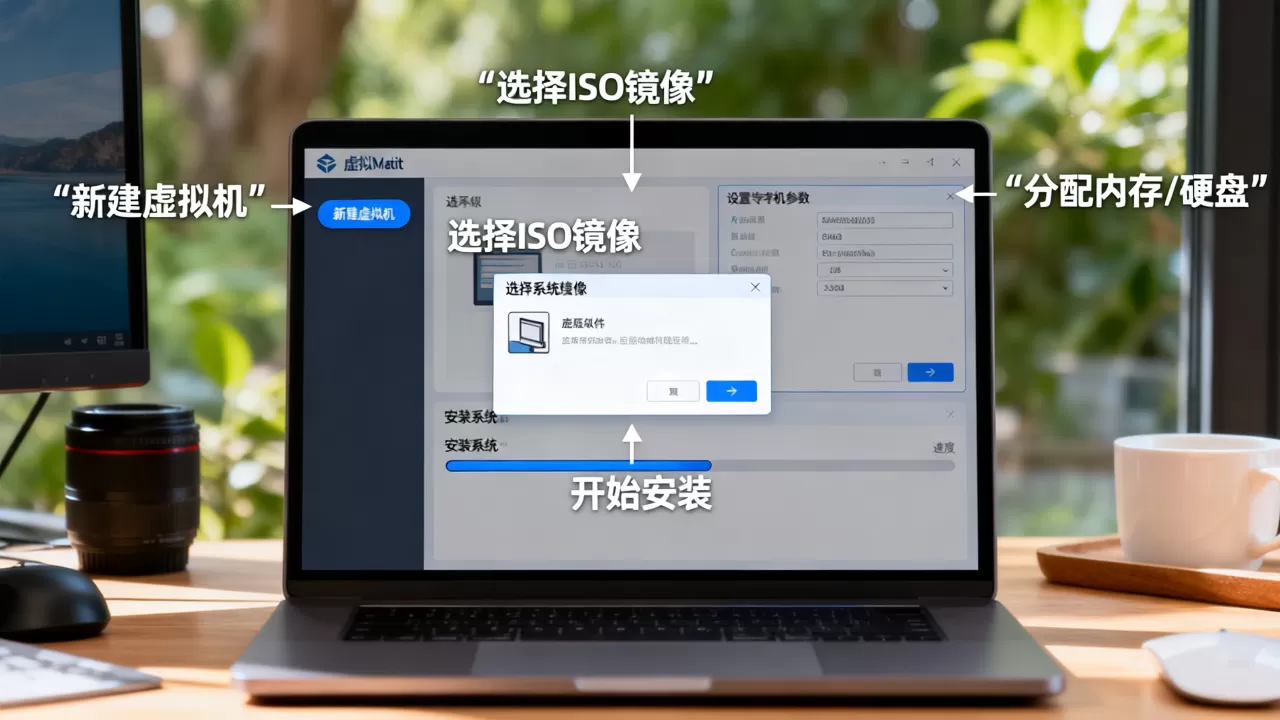
以VMware Workstation Pro为例,安装Windows 10的完整流程大约需要20分钟,主要时间消耗在系统文件解压上。
第一步:创建新虚拟机
打开VMware,点击“创建新的虚拟机”,直接选典型模式,不用碰自定义选项,安装来源选“安装程序光盘映像文件”,浏览到你的ISO文件所在位置,VMware会自动识别系统类型和版本,这是整个流程里最智能的一步。
第二步:设置简易参数并启动
这里只需要动三个地方:
- 客户机操作系统选“Microsoft Windows”,版本选对应的Windows 10 x64
- 虚拟机名称和安装位置自行指定,建议装在固态硬盘,速度差距明显
- 磁盘容量默认给到60GB就行,勾选“将虚拟磁盘拆分成多个文件”,方便日后移动
完成后点击“开启此虚拟机”,画面会弹出Windows安装蓝窗,正常从“Windows安装程序”界面开始,一路点“下一步”,到“我要安装”后选择“自定义安装”,选中未分配空间,直接下一步即可,中间会有两次自动重启,不用管它,等进度条跑完进入桌面,系统就算装完了。
第三步:安装VMware Tools
进入桌面后第一件事,点击虚拟机菜单栏的“虚拟机”->“安装VMware Tools”,这会挂载一个虚拟光驱,在“此电脑”里打开光盘,运行setup64.exe,默认可选“典型安装”,一路完成。
VMware Tools的作用很直接:鼠标不再需要按Ctrl+Alt释放,屏幕分辨率自动适配窗口,文件能直接拖拽宿主机和虚拟机之间,开机速度也有肉眼可见的提升。
虚拟机上安装Linux系统的差异点
Linux发行版在虚拟机里的安装路径完全不同,但同样简单,这里以Ubuntu为例,搜索“vmware安装ubuntu教程”能看到大量相关经验,本质上只有一个关键差异:镜像引导。
安装过程的具体差异
新建虚拟机时,客户机操作系统选“Linux”,版本选“Ubuntu 64位”,启动后会进入一个紫色或橙色的GRUB引导菜单,选择“Try or Install Ubuntu”,后续流程就是图形化选择:键盘布局、是否安装第三方软件、是否擦除磁盘,Linux的初学者多数会卡在“安装类型”这一步,其实在虚拟机里直接选“清除整个磁盘并安装Ubuntu”即可
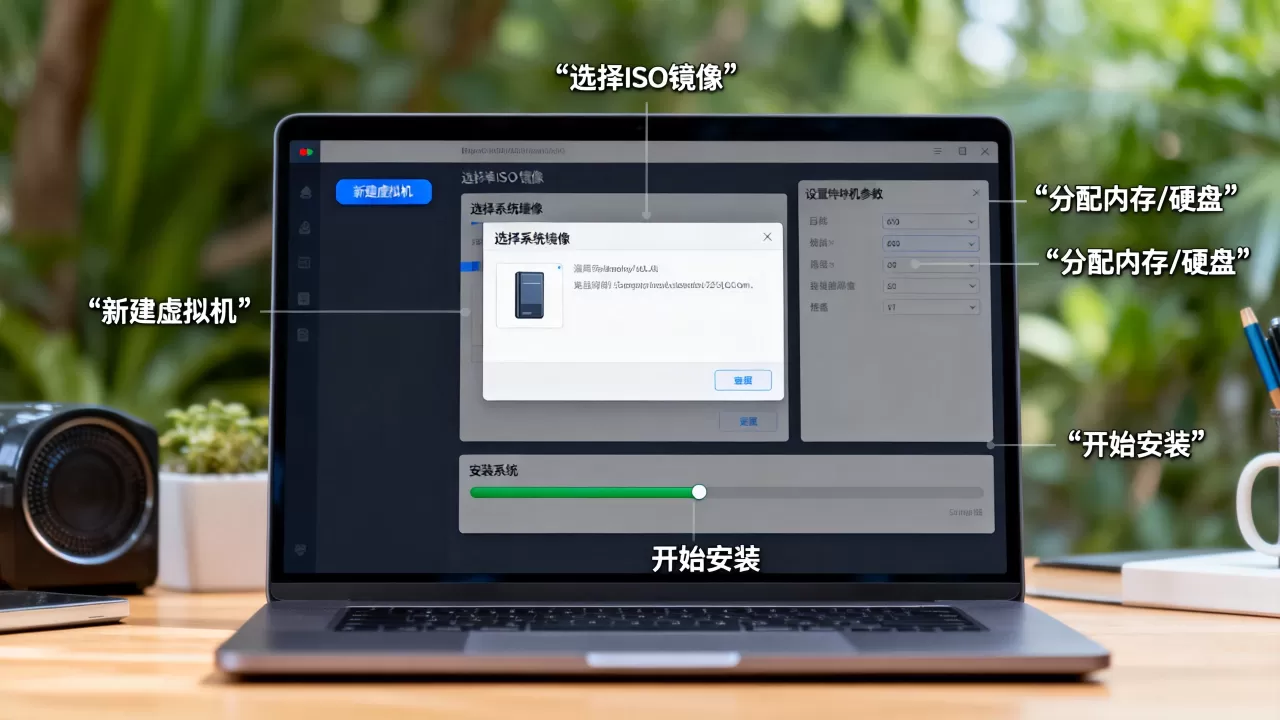
虚拟磁盘是独立的虚拟文件,不会碰到宿主机真实数据。
内存和磁盘配置要注意
Linux桌面版比Windows更吃配置直观感受不明显,但建议还是给到4GB内存和30GB磁盘,磁盘空间太小后续安装开发工具会捉襟见肘。
| 配置项 | Windows 10虚拟机 | Ubuntu桌面虚拟机 |
|---|---|---|
| 内存 | 至少4GB | 至少2GB |
| 磁盘 | 建议60GB | 建议30GB |
| CPU | 2核起步 | 2核起步 |
| 显存 | 自动 | 自动 |
用PE环境安装ghost系统的另类方案
部分老用户的习惯是使用Ghost版系统,这类操作通常需要PE引导环境,在虚拟机上操作比物理机更容易:新建一个虚拟机,将PE的ISO文件挂载为光驱,进入PE后手动加载驱动及使用Ghost工具。
流程概括如下:
- 在微软官网或正规站点下载Windows官方原版ISO镜像文件
- 同时准备一个PE环境的ISO文件,如微PE
- 在虚拟机设置里把PE ISO设为光驱引导启动
- 进入PE界面后,使用Ghost手动还原你预先存放的.gho镜像
这种方式适合玩惯了老技术、或者需要使用特定精简版系统的场景,业内专家指出,实体机安装系统遇到卡死或蓝屏,故障可能涉及硬件兼容性,虚拟机装系统出问题则多半是镜像本身有问题,把ISO文件重新下载一遍往往就能解决,虚拟化层把硬件差异抹平了,安装环境的可控性极高。
装完系统后必做的三件事
进入桌面只是起点,有几步收尾操作能让虚拟机保持流畅。
创建系统快照
在系统刚装完、驱动全部就绪、软件还没乱装的时候,点“虚拟机”->“快照”->“拍摄快照”,起个名字比如“刚装完的干净系统”,之后尝试各种软件、修改配置,出了问题一键恢复到这个状态,
这个功能是物理机没法比的。
关闭系统还原和自动更新
Windows在虚拟机里占用空间比物理机敏感,系统还原默认开着会消耗虚拟磁盘空间,右键“属性”->“系统保护”->“配置”,选择“禁用系统保护”,自动更新可以设为“通知后再下载”,避免虚拟机在后台偷偷吃带宽。
给虚拟机瘦身
虚拟磁盘会随着使用膨胀,删除文件后空间不会自动还回宿主机,VMware自带的“清理磁盘”功能可以压缩磁盘,位置在“虚拟机”->“管理”->“清理磁盘”,不常用的虚拟机建议用“压缩”代替“扩容”,空间利用率更高。
虚拟机系统安装常见问题解答
有些问题在装系统中途高频率出现,集中梳理几个代表性的。
虚拟机安装系统时提示“找不到有效的操作系统”怎么办?
最常见的原因是ISO镜像没有正确挂载,或者下载的镜像文件损坏,先检查虚拟机设置里光驱是否指向了正确的ISO路径,再确认该文件能正常打开且大小与官网一致,如果ISO文件放在U盘或移动硬盘上,拷贝到宿主机本地磁盘再挂载,排除读取权限问题。
虚拟机和宿主机之间怎么互相复制文件?
在安装好VMware Tools的前提下,直接选中虚拟机内的文件复制,然后在宿主机里粘贴即可,反向操作同样成立,如果你安装的是Linux,偶尔出现剪贴板失效,重启一下虚拟机服务通常能解决。
为什么虚拟机里的系统运行比较卡顿?
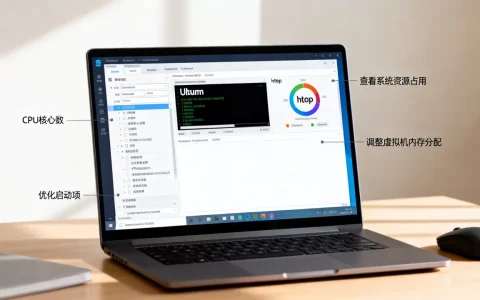
虚拟机性能上限受宿主机硬件制约,内存和CPU是核心瓶颈,两根8GB内存的电脑,分给虚拟机4GB和双核,运行Windows 10办公软件足够流畅,另一个容易忽略的因素是虚拟磁盘的位置,放在机械硬盘上的虚拟机明显不如固态硬盘流畅,迁移虚拟机文件到SSD是提升速度最直接的手段。
首发原创文章,作者:王坚,如若转载,请注明出处:https://idctop.com/article/619643.html