虚拟机禁光驱不是删除一个设备那么简单,它涉及系统启动顺序、资源占用和权限管控三个层面,核心操作路径只有两条:通过虚拟机软件设置断开连接,或通过客户机系统策略禁用驱动访问。
为什么你需要关注虚拟机的光驱
日常使用中,光驱在虚拟机里是个存在感极低却又频频刷存在感的角色,不少用户遇到过这样的情况:刚新建好的虚拟机,还没来得及装系统,光驱却自动挂载了一个ISO镜像,引导顺序错乱导致开机失败,还有一部分运维场景下,虚拟光驱的残留会让安全审计亮起红灯毕竟一个能读取任意镜像的设备,在合规要求严格的机房环境里是不可接受的。


虚拟机光驱引发的常见问题
- 开机速度变慢:虚拟机每次启动都会轮询光驱设备是否存在可引导介质,这个检测过程在部分老旧的虚拟化平台上会消耗数秒甚至更久
- 误挂载风险:物理机插入光盘后,VMware或VirtualBox的自动挂载特性可能让客户机突然多出一个盘符,干扰软件读取数据路径
- 系统更新异常:Windows Update在检测到虚拟光驱存在时,偶尔会尝试从该设备搜索驱动信息,导致更新过程意外卡住
- 安全审计受阻:等保测评或企业内部安全检查时,虚拟光驱被归类为可移动存储设备,未禁用的环境容易在合规项上被扣分
哪些场景必须禁用光驱
虚拟化平台上的光驱并非一无是处,比如安装系统、加载VirtIO驱动、挂载增强工具镜像时,都需要借助光驱完成,但当这些任务结束后,以下场景建议彻底禁用它:
- 生产环境的服务器虚拟机:此类虚拟机追求稳定和最小化攻击面,光驱的存在只会增加不确定因素
- 内网隔离区的虚拟桌面:虚拟桌面架构下,用户没有权限自行挂载ISO,保留光驱设备纯属多余
- 自动缩放集群的模板虚拟机:模板中的光驱配置会复制到每一台新创建的虚拟机,批量开启设备会拖慢克隆速度
虚拟机怎么禁光驱:三种常见场景的禁用路径
不同虚拟化平台的操作入口差异较大,这里分三个层面说明,先说最常用的VMware Workstation和VirtualBox,再扩展到vSphere和Hyper-V环境。
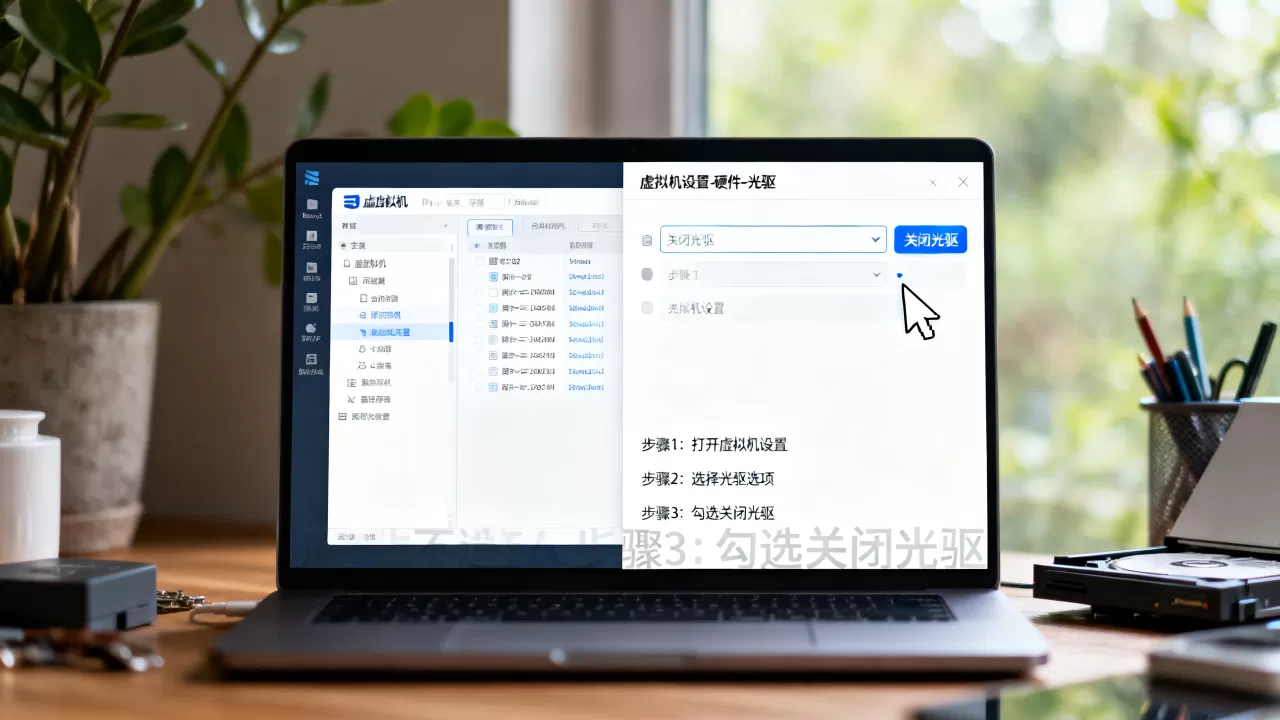
VMware Workstation中关闭光驱连接
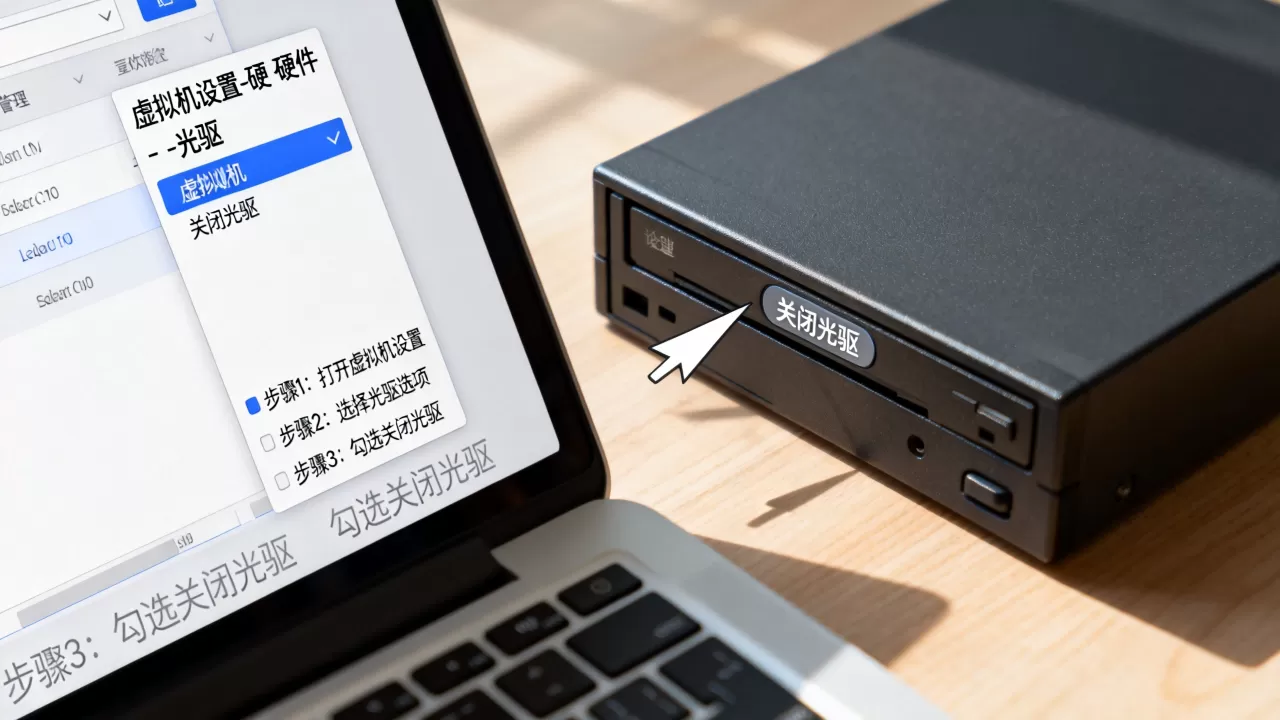
操作路径:选中虚拟机 → 右键编辑设置 → 硬件标签页 → CD/DVD(IDE) 或 CD/DVD(SATA) → 取消勾选“启动时连接” → 将连接类型改为“使用物理驱动器”并选择“自动检测” → 确定。
但这只是断开连接,设备仍然存在,要彻底移除光驱,需要再次编辑设置 → 选中光驱 → 点击“移除”按钮,移除后虚拟机启动时不再检测光驱,引导顺序自动跳过。
推荐组合操作:移除光驱同时,在虚拟机选项 → 高级 → 引导选项里,取消勾选“虚拟机启动时提示选择引导设备”,这样连开机时的F2/F12提示都会消失,彻底杜绝误操作。
VirtualBox中禁用光驱
VirtualBox的操作逻辑稍有不同,选中虚拟机 → 设置 → 存储 → 找到SATA控制器或IDE控制器下的光驱设备 → 选中后点击底部的“移除附件”图标。
也可以在不移除的情况下禁用:选中光驱 → 在右侧属性栏里取消勾选“启用光驱” → 在“光盘”下拉框里选择“空”,这种方式保留设备但断开数据通路,适合希望后续重新挂载镜像的用户。
命令行强制删除光驱设备
针对VMware Workstation,还可以直接编辑虚拟机配置文件,关闭虚拟机 → 打开.vmx文件 → 找到sata0:2.deviceType或ide1:0.deviceType这样的行 → 用注释掉,或者删除包含cdrom、ata、ide关键词的整行配置。
vSphere环境下用PowerCLI操作更高效:
Get-VM "目标虚拟机" | Get-CDDrive | Remove-CDDrive -Confirm:$false
这条命令批量移除指定虚拟机上的所有光驱设备,适合模板机或批量配置场景。
| 平台 | 保留设备但禁用 | 彻底移除设备 | 操作难度 |
|---|---|---|---|
| VMware Workstation | 取消“启动时连接” | 硬件面板点“移除” | 低 |
| VirtualBox | 取消“启用光驱” | 存储面板删附件 | 低 |
| vSphere | 编辑CD/DVD驱动 | Remove-CDDrive命令 | 中 |
| Hyper-V | 取消固件引导优先 | 移除IDE设备 | 中 |
VMware禁光驱影响:性能、兼容性和维护成本
禁用或移除光驱是否会影响虚拟机运行?这是不少用户纠结的地方,分开看其实很清晰。
对性能的影响不显著但存在
光驱本身不参与数据读写时,CPU和内存占用几乎为零,影响主要体现在启动阶段,保留光驱设备的虚拟机,固件层需要枚举设备并检查是否有可引导介质,这个时间在传统BIOS模式下约1到3秒,UEFI模式略快,移除后启动时间会有轻微缩短,但在现代硬件上体感差异不大。
对软件兼容性的潜在风险
个别软件安装包会强行检测光驱是否存在,比如某些工业软件的授权工具,或者老旧的游戏安装程序,它们把光驱作为许可证验证的一部分,这类场景下直接移除光驱会导致安装失败或程序无法启动。
行业共识是:先确认目标软件是否依赖光驱验证,再决定是移除还是仅断开连接,对于不确定的情况,保留设备但取消“启动时连接”是稳妥折中方案。
给运维的维护成本考量
- 虚拟机的使用场景是什么:如果是模板克隆出来的业务虚拟机,建议彻底移除;如果是本地开发测试机,保留禁用即可
- 是否需要挂载ISO:后续可能需要安装软件、注入驱动、调试内核的场景,不要移除光驱,只需修改引导顺序
- 宿主机有没有物理光驱:宿主机没有物理光驱时,虚拟机里保留“使用物理驱动器”选项会在每次启动时生成虚拟设备警告,反而干扰日志排查
客户机系统内部禁用光驱的备用方案
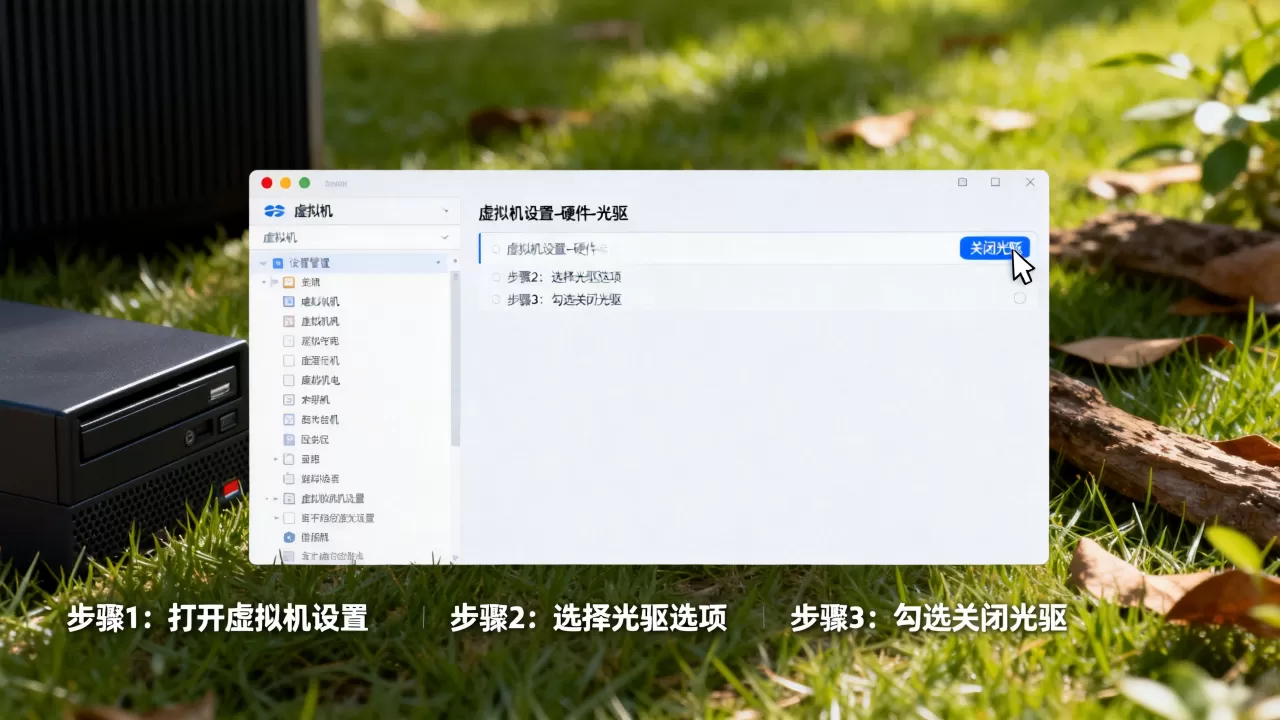
虚拟化层禁完,客户机系统同样可以做一层加固,尤其适用于Windows虚拟机。
Windows系统组策略限制
打开组策略编辑器 → 计算机配置 → 管理模板 → 系统 → 可移动存储访问 → 启用“所有可移动存储类:拒绝所有权限” → 展开后单独启用“CD和DVD:拒绝读取权限”。
这项策略对所有已连接的光驱生效,包括后续意外挂载的ISO镜像,适合对安全要求较高的虚拟机环境。
Linux系统卸载相关模块
在客户机Linux里,光驱通常对应sr0设备节点,移除后用如下命令彻底释放资源:
sudo umount /media/cdrom0
echo "blacklist sr_mod" | sudo tee /etc/modprobe.d/blacklist-sr_mod.conf
sudo update-initramfs -u
写入modprobe黑名单后,即使虚拟机管理端重新挂载光驱,客户机内核也不会加载设备驱动,从系统层面实现了隔离。
虚拟机禁光驱的Q&A快查
虚拟机禁光驱后还能正常安装系统吗
可以,安装系统时,将系统ISO镜像挂载到虚拟光驱即可,安装完成后按上述方法禁用或移除光驱,如果安装过程提示缺少驱动,将驱动ISO放在第二个虚拟光驱里,安装完连同第一个一起移除,不影响系统运行。
虚拟机禁光驱和禁前有什么区别
启动阶段不再检测可引导介质,开机进入系统的步骤更简洁;任务管理器里不会出现光驱对应的设备节点;组策略的环境下安全审计得分更高,部分依赖光驱验证的软件可能无法运行,但这类软件在虚拟机里本身就不常见。
怎么彻底移除虚拟机光驱设备而不影响已有数据
虚拟机的光驱是独立于系统盘和数据进行虚拟化的设备,移除光驱只影响对物理光盘或ISO镜像的读取能力,不会触碰系统盘和数据盘上的任何文件,移除前确认没有正在进行的安装任务或数据读取操作,执行完移除后重启一次虚拟机即可。
首发原创文章,作者:王坚,如若转载,请注明出处:https://idctop.com/article/619774.html