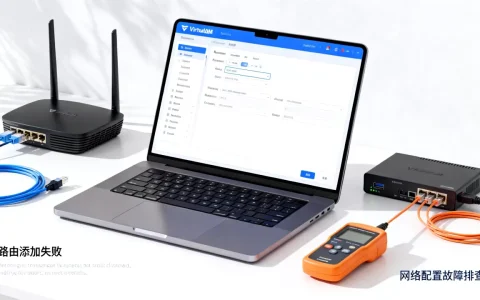
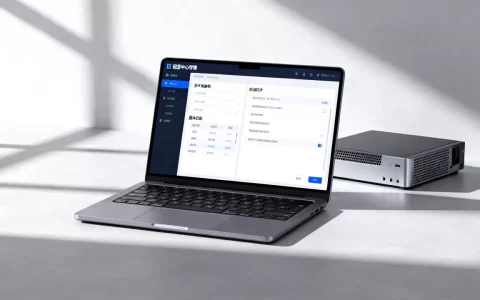
虚拟机出现692错误,本质是VMware Workstation或Player在尝试启用3D图形加速时,虚拟显卡驱动未能通过宿主机的DirectX验证,解决核心路径只有两条:开启宿主机BIOS的VT-x/AMD-V虚拟化技术,并确保VMware Tools与宿主显卡驱动处于同一兼容版本。
先搞懂692错误到底卡在哪个环节
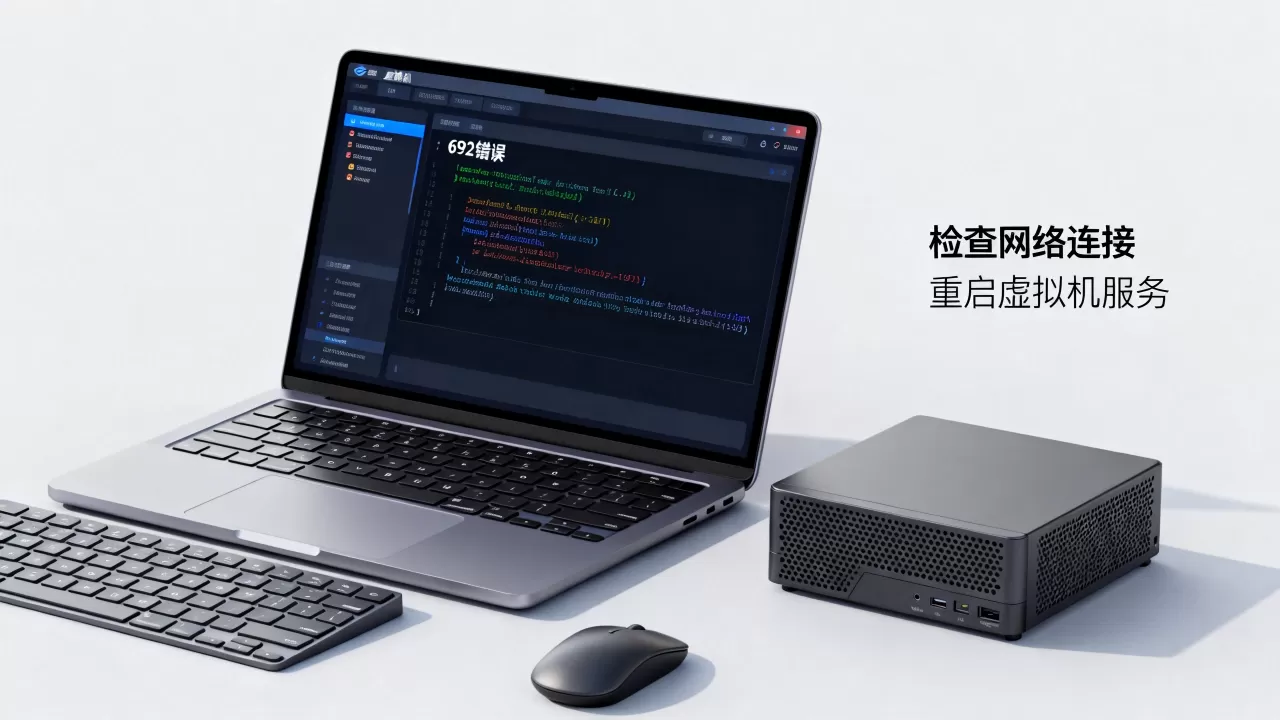
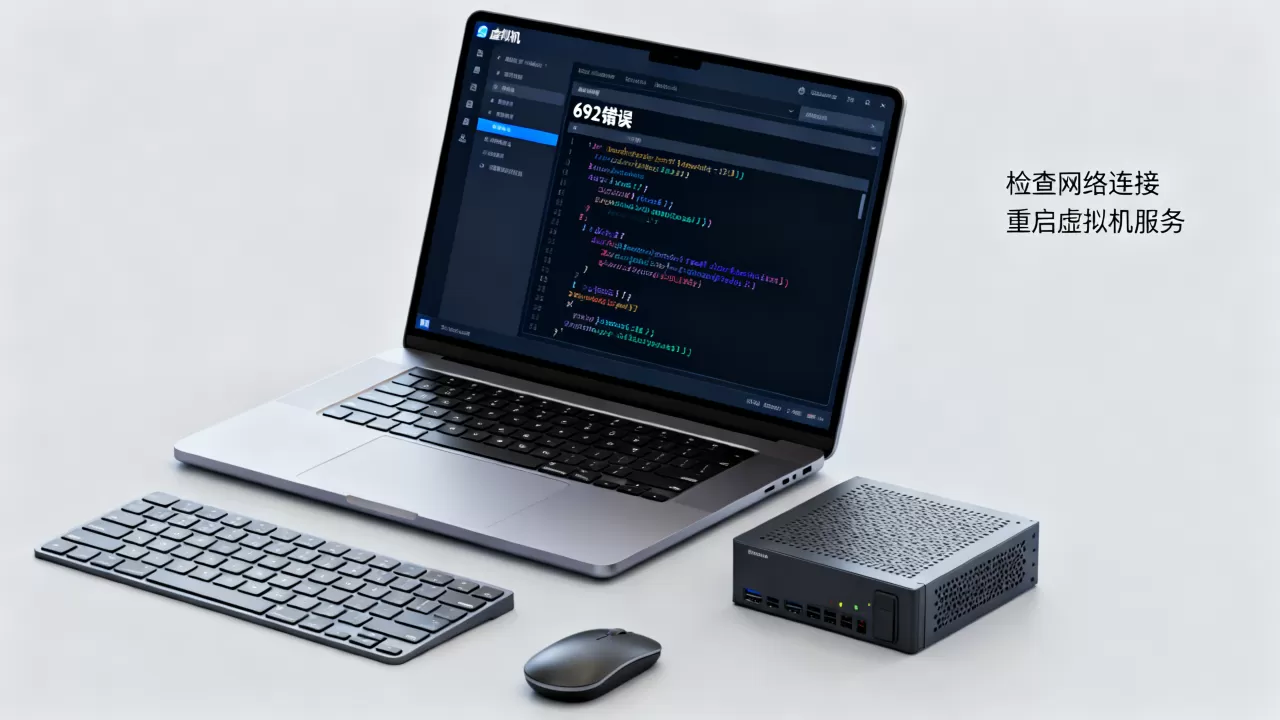
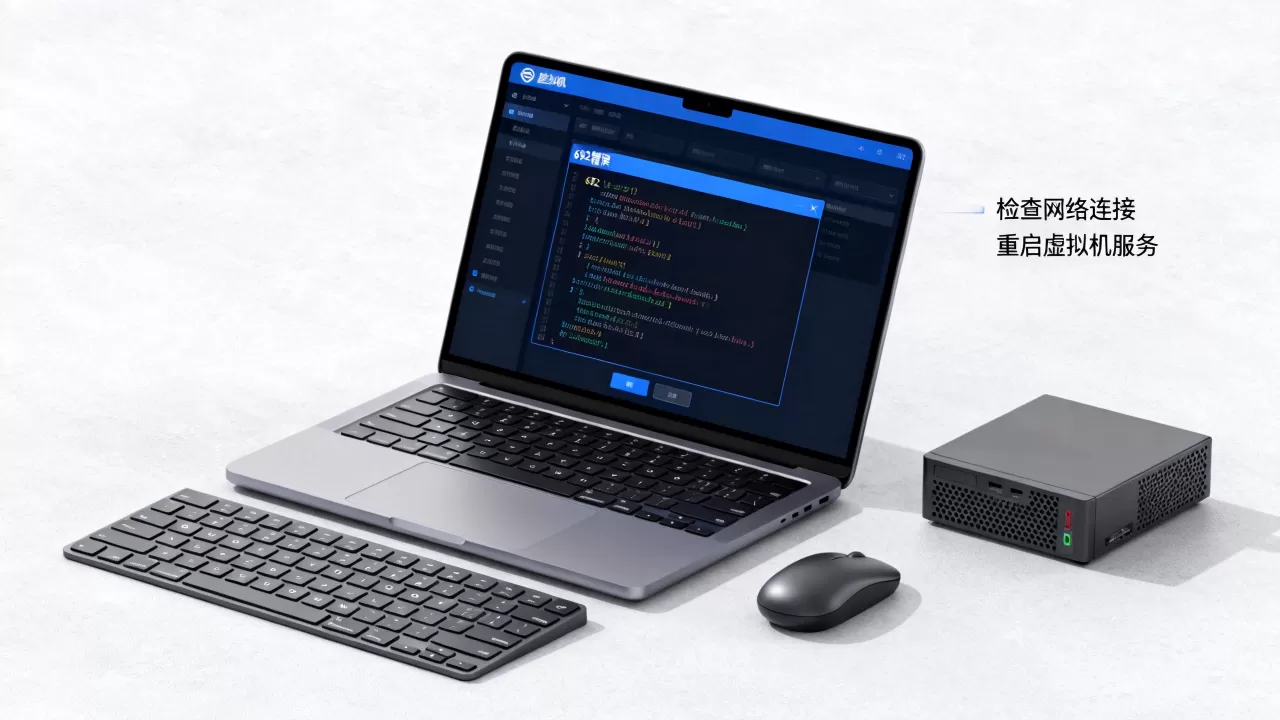
很多用户第一次遇到这个提示,是在虚拟机设置里勾选了“加速3D图形”后,点击开机瞬间弹出“VMware Workstation无法启动虚拟机”的报错窗口,错误代码692,别急着重装系统,这个错误通常不是虚拟机内部Windows系统的问题,而是宿主机环境不满足虚拟化图形透传的底层要求。

业内专家指出,692错误在绝大多数情况下指向一个事实:虚拟机没有拿到宿主机显卡提供的硬件加速接口,你可以把VMware的3D加速功能理解成一个翻译官,它负责把虚拟机里的图形指令转译给物理显卡,一旦宿主机BIOS里虚拟化开关没开,或者VMware Tools的图形组件缺失,这个翻译官就直接罢工。
排查宿主机BIOS虚拟化开关:最常见的触发点
这类故障的修理优先级,永远是先物理机,后虚拟机。 很多用户跳过了这一步,直接去改虚拟机配置文件,浪费大量时间。
- 重启宿主机,开机时连续按
Del或F2进入BIOS/UEFI设置界面。 - 不同主板品牌路径不同:Intel平台通常在“Advanced”或“Configuration”菜单下,寻找名为Intel Virtualization Technology、VT-x或Virtualization的条目,将其状态设为“Enabled”。
- AMD平台对应选项名称为SVM Mode,同样在“Advanced”菜单内。
- 部分笔记本品牌(如联想、戴尔)会将此选项藏在“Security”菜单下的“Virtualization”子项中。
设置完成后按F10保存退出,再次进入Windows系统。这一步操作的验证方式非常直观:打开任务管理器,点击“性能”标签页,查看底部“虚拟化”一栏是否显示“已启用”。 如果显示“已禁用”,说明BIOS设置没生效或主板上锁了该功能,692错误会依然存在。
安装匹配版本的VMware Tools:被忽视的第二大病因
解决了BIOS问题后,如果错误依旧,大概率是VMware Tools出了问题,部分用户在安装虚拟机后图省事,跳过了这个步骤,或者使用了和VMware Workstation版本完全不对应的旧版Tools。
- 虚拟机菜单栏点击“虚拟机” -> “安装VMware Tools”,在虚拟机内运行安装向导。
- 选“典型安装”即可,但要注意安装过程中出现“选择安装类型”界面时,务必确认DirectX 3D加速组件被勾选,某些精简版安装包会默认关闭此组件。
- 安装结束后重启虚拟机,观察错误代码是否消失。
行业共识认为,VMware Tools的图形驱动是连接虚拟机与宿主机显卡逻辑的桥梁,它的版本必须与宿主机上的VMware Workstation主程序版本保持同一大版本号,Workstation 16.x对应Tools 16.x,混用老版本Tools在Win10/11虚拟机中极易触发692。
虚拟机3D加速灰色不能勾选:手动修改VMX文件的应急方案
一些用户在“虚拟机设置” -> “显示器”里发现,“加速3D图形”选项呈灰色不可勾选,这种情况走正常的图形界面已经受限,需要直接编辑虚拟机的配置文件。
- 先关闭虚拟机操作系统,不要直接按电源键,而是右键虚拟机标签页选择“关闭客户机”。
- 在宿主机上找到该虚拟机的存储目录,通常位于默认的
文档Virtual Machines文件夹下。 - 找到后缀为
.vmx的配置文件,先用记事本打开。 - 在文件末尾追加两行参数,对应你的显卡情况(N卡用第一条,A卡用第二条):
mks.enable3d = "TRUE"
vmmouse.present = "TRUE"保存退出后重新开机,如果是N卡用户,还要额外检查宿主机NVIDIA控制面板里的“管理3D设置”,确认默认图形处理器为“高性能NVIDIA处理器”,而不是自动选择或集显。这个修改方法绕过了图形界面判断机制,强制让VMware调用物理显卡资源。
虚拟机装win7虚拟机一直蓝屏与692错误的关联处理
有相当一部分用户遇到的场景比较特殊:虚拟机装win7虚拟机一直蓝屏,蓝屏代码为VIDEO_TDR_FAILURE,随后强制关机再开机才出现292或692错误,这种情况不是单纯的设置缺失,而是虚拟机里的Windows 7系统镜像缺少KB4474419这个SHA-2代码签名补丁。
- 此类系统需手动安装两个补丁:
KB4474419和KB4490628。 - 补丁安装顺序有讲究,必须先装第一个,重启后再装第二个。
- 安装完成后,建议将虚拟机的“硬件兼容性”设置改为Workstation 15.x或更高版本,低版本兼容模式对Win7的WDDM驱动支持不友好。
处理完后,进入设备管理器检查“显示适配器”,看到VMware SVGA 3D这个设备没有黄色感叹号,就说明图形驱动已经正常接管。
宿主机显卡驱动版本过老或过新:特殊版本引发的黑屏与报错循环
不排除一种情况:宿主机物理显卡驱动太新,而VMware版本太老,导致两者之间的图形API接口互相不认,部分GeForce Game Ready驱动在2026年后对旧版OpenGL库做了调整,让Workstation 15及以下版本调用3D加速时直接崩出692。
遇到这种组合,建议优先尝试降低宿主机的3D加速级别,在VMX文件中做如下修改:
mks.enable3d = "TRUE"
mks.forceDirectVS = "FALSE"
mks.glVersion = "2.1"glVersion强制VMware使用OpenGL 2.1协议进行通信,兼容性比3.3更稳,如果是笔记本电脑同时拥有集显和独显,还可以在Windows的“图形设置”中,将VMware Workstation主程序指定为“节能”模式运行,让虚拟机的3D请求走集显通道,实测对部分老版本虚拟机系统有明显效果。
排查残留进程与快照分叉:另辟蹊径解决顽固报错
偶发情况的最后一种可能性是宿主机上的VMware进程没有完全退出,某些后台服务(如vmware-authd.exe或vmware-hostd.exe)意外中断后,重新启动虚拟机时会导致图形初始化序列错乱。
- 打开任务管理器,结束所有包含“vmware”关键字的进程。
- 点击“服务”,找到
VMware Authorization Service,右键重启。 - 删除虚拟机文件夹下扩展名为
.lck的锁定文件夹,这些文件通常是上次异常关闭后残留的。
正确删除后,再尝试开机,有很大概率恢复正常。
Q&A:虚拟机692错误相关的三个高频追问
问:虚拟机出现692错误和物理机内存不足有关系吗?
- 没有直接关系,692错误纯粹是图形加速初始化失败,物理内存不足通常表现为虚拟机开机后卡死或提示“内存不足”,不会抛出一个代码化的图形错误,但如果你同时分配太多内存给虚拟机,导致宿主机自身内存紧张,可能间接影响DMA缓冲区的分配,建议虚拟机内存不要超过物理内存的一半。
问:虚拟机3D加速灰色不能勾选,是否会影响日常办公软件的运行?
- 完全不勾选3D加速,Word、Excel、浏览器等日常办公类应用运行流畅,只是Aero特效和动画无法开启,真正受影响的是使用CAD、Photoshop或游戏场景,如果你只是写代码或测试软件,保持不勾选状态反而更稳定,可以规避掉很多图形层面的小毛病,没必要为了消除报错而强行开启。
问:vmware虚拟机692错误怎么解决,是否必须重装VMware软件?
- 重装是最后的保底手段,而不是首选方案。 按照上文顺序依次检查BIOS、Tools版本、VMX参数,90%以上的案例在修改其中一项后即可恢复,只有在宿主机升级过系统大版本(如从Windows 10升到Windows 11),并且所有控制面板、设备管理器均排查无果的前提下,才建议彻底卸载VMware并清理注册表残留,再安装最新版Workstation,此类故障的根源几乎永远是环境配置冲突,并非主程序文件损坏。
围绕虚拟化图形加速的坑,底层逻辑始终是“宿主机的硬件虚拟化能力”与“虚拟机的软件适配层”两者的握手是否顺畅,记住保留VMX文件的备份习惯,调整参数前先复制一份原文件,总能在反复试验中找对适合你机器的那组配置。
首发原创文章,作者:王坚,如若转载,请注明出处:https://idctop.com/article/619882.html