虚拟机克隆后如何更改主机名、IP地址及MAC地址?
克隆虚拟机后不修改主机名、IP和MAC,轻则无法正常上网,重则引发整个局域网IP冲突,导致业务中断,解决方法是先清空/etc/machine-id并删除网卡规则文件重置MAC,再修改主机名,最后通过nmtui或网卡配置文件更新IP地址,重启后生效。
为什么克隆后的虚拟机必须换“三件套”
虚拟机克隆本质上是把源虚拟机的磁盘镜像复制一份,因此克隆出来的系统在操作系统层和网络层几乎是源机的“双胞胎”,这就带来三个直接问题:
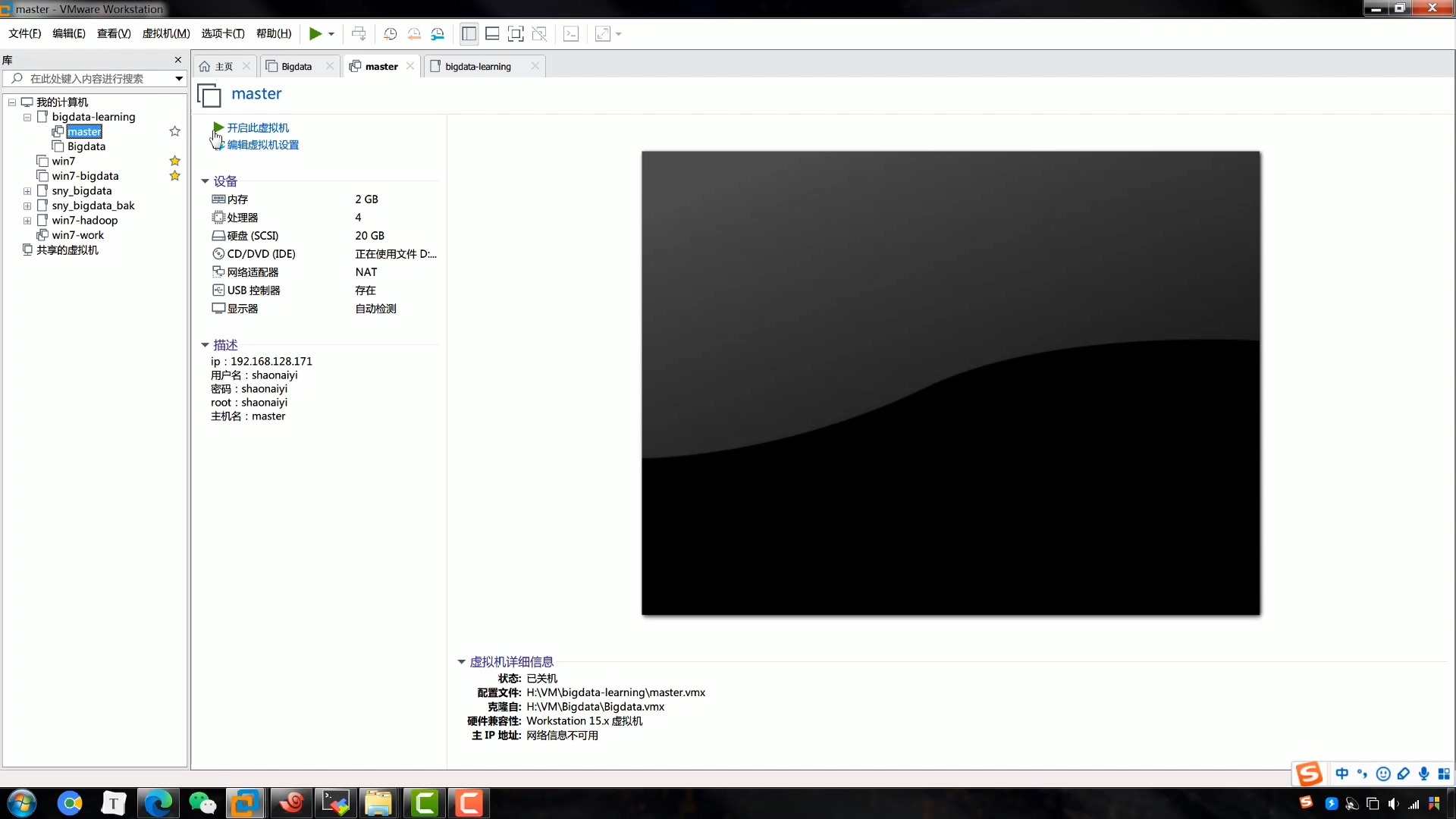

- 主机名重复:如果多台克隆机同时接入同一网络,监控工具、配置管理工具会把它们识别为同一台服务器。
- IP地址冲突:这是最直接也是最严重的后果,源机和克隆机若同时在网,两者争夺同一个IP,数据包会随机发往其中一台,导致大量请求超时或出错,据行业共识,局域网里超过三台相同IP的克隆机同时运行,网络瘫痪的概率极高。
- MAC地址相同:MAC地址是网卡在二层网络的唯一身份标识,两台相同MAC的机器在同一个交换机下,交换机的MAC地址表会持续抖动,轻则丢包,重则整个广播域网络风暴。
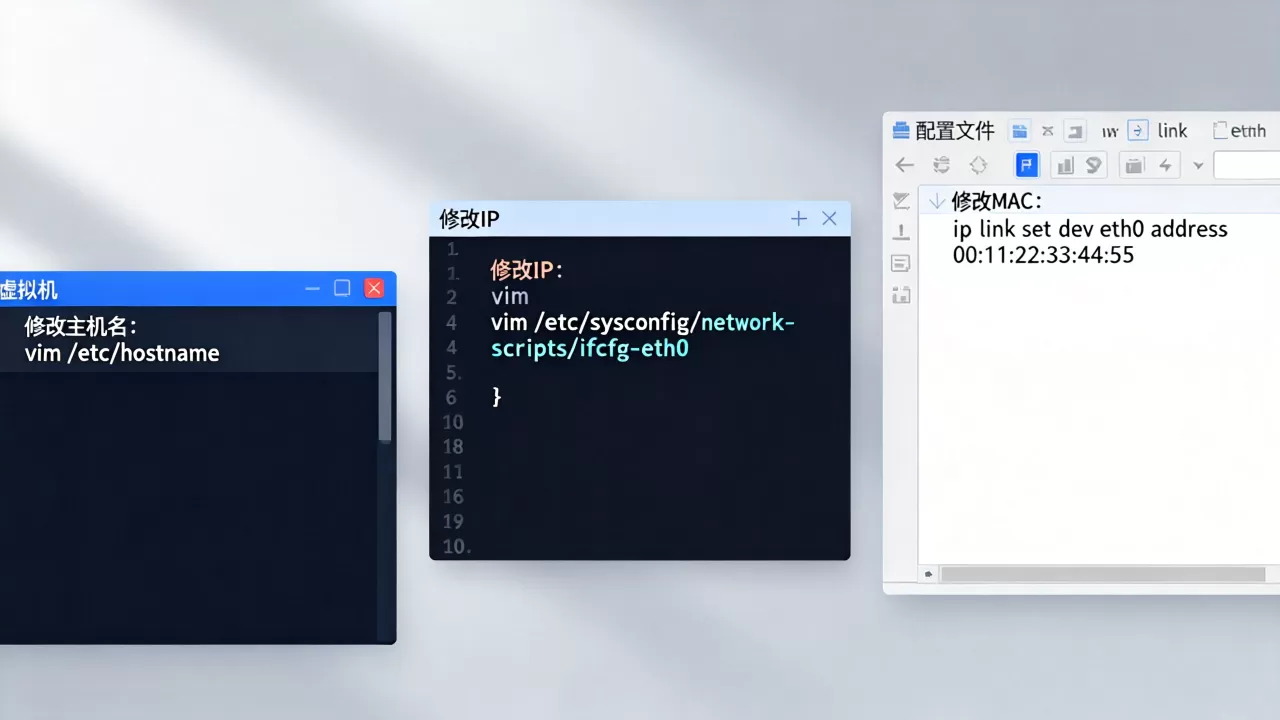
三者之中,MAC地址是根,只要MAC没变,哪怕你改了IP和主机名,交换机依然认为这两台机器是同一台设备,所以正确顺序永远是:先改MAC、再改主机名、最后改IP。
第一步:重置MAC地址与Machine-ID
许多运维人员在克隆后只改了IP,依然上不了网,原因就在于/etc/sysconfig/network-scripts/下带有70-persistent-net.rules之类的规则文件,或者systemd的/etc/machine-id与源机完全一致,这个machine-id被部分网卡驱动和网络管理工具作为标识依据,不重置它,即使你手动改了MAC,某些系统服务依然可能“认错人”。
在CentOS 7/RHEL 7及以上的系统中,操作步骤如下:
- 删除网络规则文件:
sudo rm -f /etc/udev/rules.d/70-persistent-net.rules - 清空machine-id(让系统下次启动时自动生成新的):
sudo truncate -s 0 /etc/machine-id
或者
sudo rm /etc/machine-id && sudo systemd-machine-id-setup - 查看当前网卡名称(CentOS 7及以后使用了可预测命名规则,通常叫
ens33、ens160、eth0):
ip link show
这里要说一个常见误区:很多人以为只要在虚拟化平台(如VMware vSphere、Proxmox VE、VirtualBox)里删除网卡重新添加,就能自动分配新MAC,如果不把克隆机开机后重新生成的网卡规则文件清掉,新MAC地址可能在下一次重启后被还原成源机的旧MAC。务必在修改前先清规则文件,再在平台上更换或重新生成MAC地址
。
操作提示:如果你用的是VMware Workstation,可以编辑虚拟机设置→网络适配器→高级,直接点击“生成”按钮来获得新MAC地址,在vSphere Web Client中则是编辑设置→网卡→MAC地址→选择“生成”。
第二步:修改主机名的完整路径
主机名修改分为临时修改和永久修改,临时修改只对当前会话有效,服务器重启后失效;永久修改则让系统在每次启动时加载新名字,多数情况下,离线环境下改坏主机名不会导致系统崩溃,但会引发日志管理混乱和服务依赖异常。
查看当前主机名
先在克隆机上确认现状:hostnamectl status
你会看到三行信息:Static hostname(静态主机名)、Transient hostname(临时主机名)、Pretty hostname(美观主机名),需要修改的是静态主机名。
永久修改主机名(推荐方式)
sudo hostnamectl set-hostname dev-web-02
这个命令在CentOS 7+、Ubuntu 16.04+、Debian 9+上均通用,它同时更新了/etc/hostname文件,并触发systemd相关单元重新加载,执行后重启系统,主机名就是新的了。
同步更新hosts文件
很多人改了主机名后发现sudo执行变慢,或者某些服务启动报错,就是因为/etc/hosts里还是旧主机名对应本机IP。
编辑/etc/hosts文件:
sudo vim /etc/hosts
把类似下面这一行的旧主机名替换成新的:
168.1.100 dev-web-01改成:
168.1.100 dev-web-02这一步务必在修改IP前完成,否则一旦重启,系统解析localhost都会出问题。
第三步:修改IP地址的正确姿势
IP地址修改分为两种场景:使用NetworkManager的图形/文本界面,或直接编辑网卡配置文件,前者适合CentOS 8+/RHEL 8+/Fedora以及Ubuntu 18.04+(netplan改用yaml配置),后者适合传统SysVinit风格系统。
场景A:使用nmtui交互式工具(适合不熟悉命令行的运维新手)
在终端输入:
sudo nmtui
选择“Edit a connection” → 选中你的网卡(如ens33)→ Edit,
- 将IPv4 CONFIGURATION从Automatic改为Manual
- Addresses里添加你的新IP、子网掩码前缀(如/24)、网关(如192.168.1.1)
- DNS servers填写你所在环境的DNS(如114.114.114.114或公司内网DNS)
- 保存返回,选择“Activate a connection”重新激活网卡
nmtui的好处是它会同步处理NetworkManager的配置存储,不需要手动重启网络服务,一定程度上避免了配置写错导致SSH断连的尴尬局面。
场景B:直接编辑网卡配置文件(适合离线环境和批量化脚本)
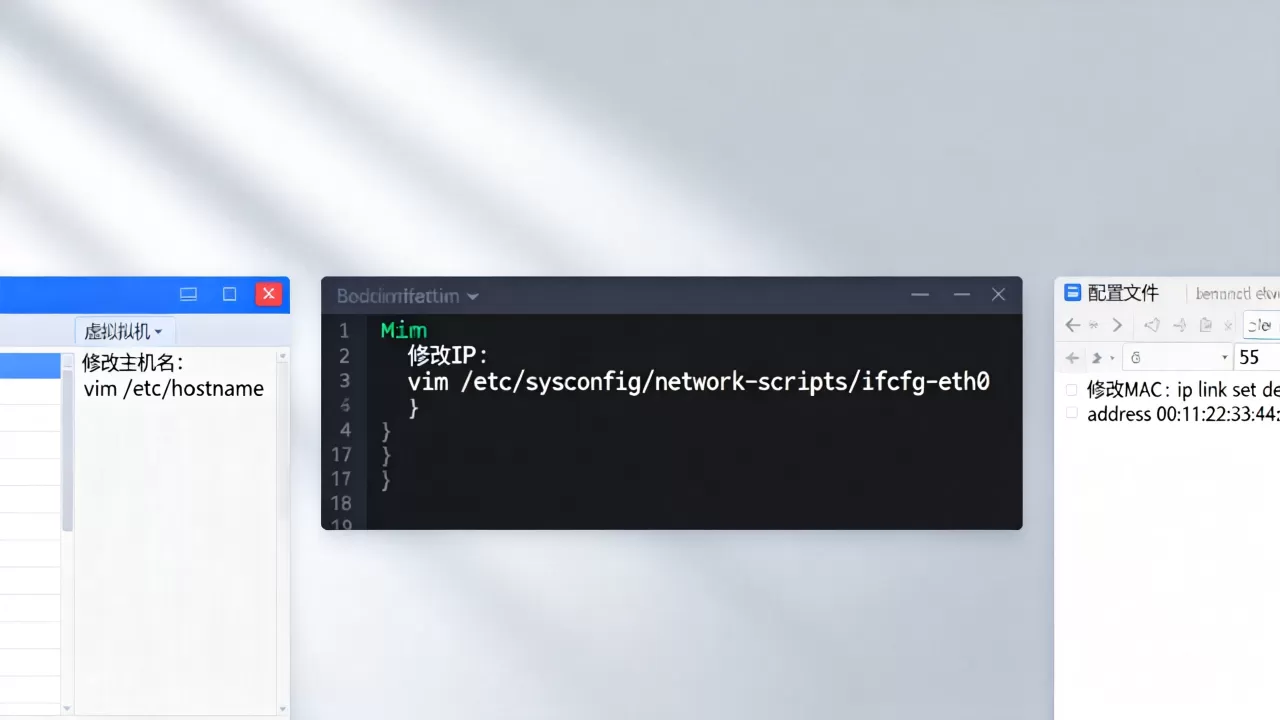
在CentOS 7/8中,网卡配置文件位于/etc/sysconfig/network-scripts/ifcfg-<网卡名>,编辑核心内容如下:
TYPE=Ethernet
BOOTPROTO=none
NAME=ens33
DEVICE=ens33
ONBOOT=yes
IPADDR=192.168.1.110
PREFIX=24
GATEWAY=192.168.1.1
DNS1=192.168.1.2
DNS2=223.5.5.5
保存后执行:
sudo systemctl restart network
需要提醒的是,如果你是远程SSH连接到克隆机上操作,改完IP后当前连接必然断开,请确保你拥有物理控制台或带外管理(IPMI/iLO/vCenter的Web控制台)的权限,否则可能把自己锁在门外,这是克隆虚拟机改IP最常见的翻车现场,通常发生在凌晨两点的生产环境变更窗口。
场景C:Ubuntu/Debian系的netplan方式
在Ubuntu 18.04及之后版本中,编辑/etc/netplan/00-installer-config.yaml:
network:
  ethernets:
    ens160:
      dhcp4: no
      addresses: [192.168.1.110/24]
      routes:
        - to: default
          via: 192.168.1.1
      nameservers:
        addresses: [192.168.1.2, 223.5.5.5]
  version: 2
应用配置:
sudo netplan apply
这里有一个细节各位要注意:netplan配置在虚拟机克隆后经常出现网卡名称不匹配的问题,因为源机叫ens160,克隆机可能因为PCI槽位变化变成了ens192,建议先用ip link show确认实际网卡名,再修改yaml里的键名。
虚拟机克隆后IP地址冲突的验证方法
完成上述三步后,重启系统,用以下命令验证“三件套”是否彻底更换:
# 查询新的主机名
hostnamectl
# 查询新的MAC地址
ip link show | grep ether
# 查询新的IP
ip addr show
同时用ping -c 3 <网关>测试三层连通性,对于虚拟机克隆后ip地址冲突这类问题,有个快速排查方法:
arping -I ens33 -c 3 192.168.1.110
如果对方回复的MAC地址不是本机网卡的新MAC,说明网络上确实存在另一台主机占用该IP,此时不要强行绑定IP,先排查是哪台机器冲突,常见手段是登录交换机查ARP表。
从vCenter控制台完成克隆后修改的完整实操流程
结合一套实际的VMware vSphere克隆场景,完整的操作顺序大致如下:
- 在vCenter控制台上,用模板部署新虚拟机(或右键虚拟机→克隆)。
- 克隆完成后先不要开机,编辑虚拟机设置,在网卡的高级选项里点击“生成”新MAC地址。
- 开机,进入系统,先删除
70-persistent-net.rules清空/etc/machine-id。 - 重启一次(这一步让系统以新machine-id和网络规则启动,生成新的持久化网卡命名)。
- 用
hostnamectl set-hostname改主机名,同步修改/etc/hosts。 - 用nmtui或
vim /etc/sysconfig/network-scripts/ifcfg-修改IP。 systemctl restart network或reboot。- 验证三网段信息确认无误。
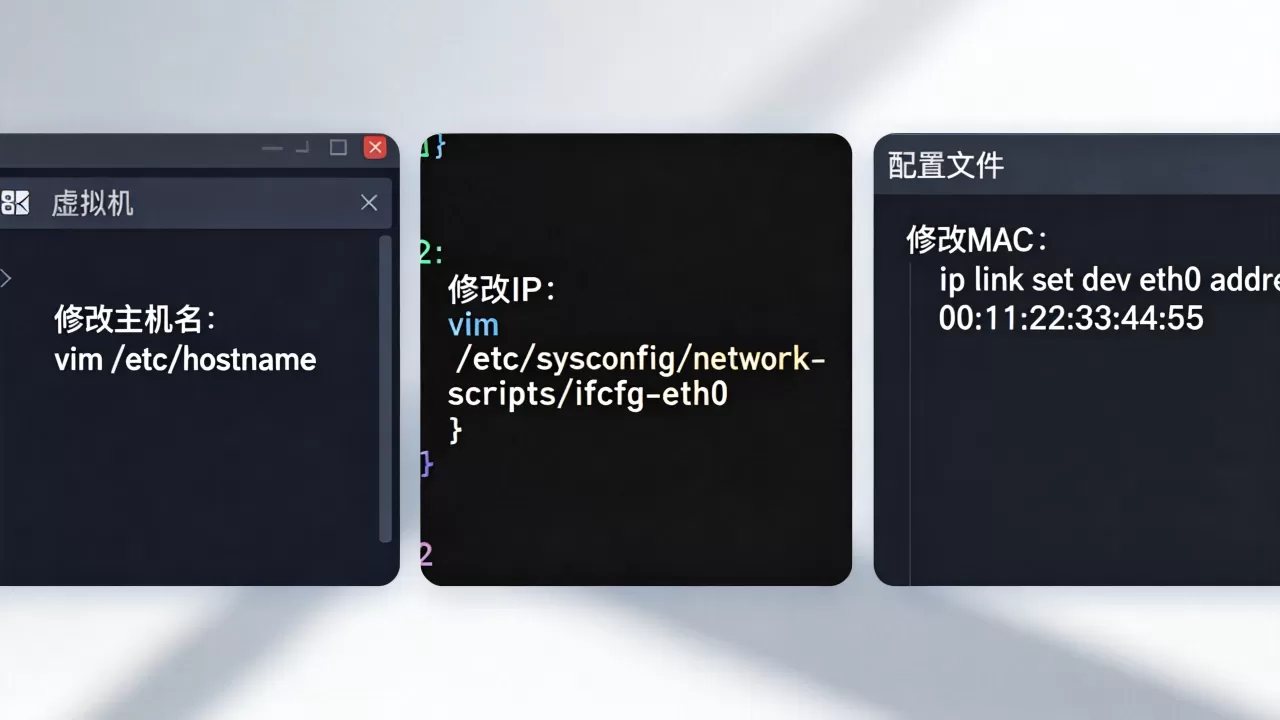
这套流程下来,一台克隆虚拟机从“复制品”变成“独立个体”的过程基本结束,真正值得注意的是,如果你所在的企业环境中还有配置管理工具(如Ansible、SaltStack、Puppet),记得把克隆机的新主机名和IP同步到CMDB或资产清单中,否则运维自动化工具依然会把新机器当成旧机器来推送配置。
改这“三件套”没有捷径,核心原则是MAC优先、主机名次之、IP最后。 只要顺序正确,方法选对,5分钟内即可完成一台克隆机的网络身份重设,面对成百上千台虚拟机的批量克隆场景,建议将这三个步骤写成Shell脚本或Python脚本,通过Kickstart或Cloud-init的模板注入,一劳永逸地解决克隆后的网络配置问题。
虚拟机克隆后相关配置问题解答
问:克隆虚拟机后系统无法启动,卡在“Starting Login Service”怎么办?
这类问题多半是machine-id清空后systemd服务初始化异常,可在启动菜单按e进入内核编辑行,在Linux行末添加init=/bin/bash,进入紧急shell后执行systemd-machine-id-setup重新生成machine-id,然后删除/etc/udev/rules.d/70-persistent-net.rules,重启,若还不行,检查/etc/fstab里是否包含绑定UUID的磁盘分区,克隆会导致磁盘UUID变化,需要改用设备名称或通过blkid获取新UUID更新fstab。
问:在VMware克隆多台虚拟机,如何批量修改IP和主机名?
批量场景不建议手动逐台操作,正确的做法是使用cloud-init工具,在模板虚拟机中安装并配置好cloud-init,然后通过vCenter的“从模板部署新虚拟机”功能,在部署向导中填写hostname和IP,cloud-init会在首次启动时自动完成主机名和IP的设定,或者在模板中预置好一个初始化脚本,该脚本在开机时通过DHCP获取IP后,向CMDB服务器发送请求获取分配给自己的主机名和静态IP,自动配置并重启网络。
问:修改完MAC地址后,网卡名从ens33变成了ens160,导致原来的配置失效,如何固定?
可预测命名规则依据网卡PCI槽位生成设备名,加网卡或调整插槽位置后名称就会变化,如有固定需求,在/etc/systemd/network/下新建一个链路文件(如10-eth0.link为[Match] MACAddress=<新MAC> [Link] Name=eth0,然后执行systemctl restart systemd-udevd,但行业共识认为,如果是新部署环境,更好的做法是直接按新网卡名修改配置,而不是强行改回eth0,因为后者在系统升级时容易失效。
首发原创文章,作者:王坚,如若转载,请注明出处:https://idctop.com/article/622611.html