虚拟机完全支持在Mac电脑上运行macOS系统,但前提是遵守Apple的许可协议,并使用合法的系统镜像和主流虚拟机软件。 实操层面,Parallels Desktop和VMware Fusion是公认最稳定的方案,下面我将从软件选择、镜像获取、参数配置到常见坑位,一步步拆解整个流程。
虚拟机可以装mac系统吗?先回答三个核心问题
技术层面:虚拟机完全能跑macOS
macOS本身是Unix内核系统,只要CPU支持硬件虚拟化,虚拟机就能模拟出运行所需的环境,当前主流的虚拟机软件均支持在Mac主机上创建macOS虚拟机,并在其中正常运行桌面环境、安装软件、执行开发调试任务。
合法层面:苹果硬件上装才算合规
行业共识认为,Apple的最终用户许可协议允许macOS在“Apple品牌电脑”上运行,因此在Mac上用虚拟机安装macOS完全合法,但如果你是在Windows电脑上通过虚拟机安装macOS,则属于违反许可协议的行为,即使技术上可行,也不建议在正式工作场景中使用。
硬件门槛:内存和硬盘是关键
运行macOS虚拟机,最低8GB内存、60GB可用硬盘空间,推荐配置为16GB内存、256GB SSD剩余空间,如果你用的是Apple Silicon芯片(M1/M2/M3),需要选择对应ARM版本的虚拟机软件和系统镜像;Intel芯片的Mac则适用x86架构的镜像,近年来新发布的macOS版本对硬件要求不断提高,旧款Intel Mac在虚拟机中运行最新系统会明显吃力。
如何配置虚拟机运行mac系统?从镜像到启动的完整路径
第一步:准备macOS镜像文件
你不需要去网上下载“懒人版”或“破解版”,直接从Mac App Store获取安装器即可:
- 打开Mac App Store,搜索“macOS”,找到当前正式版系统(如Sonoma)。
- 点击“获取”,安装器会下载到“应用程序”文件夹。
- 打开“应用程序”文件夹,找到安装器,右键选择“显示包内容”。
- 进入
Contents/Resources目录,找到InstallESO.dmg或InstallAssistant.pkg,这就是虚拟机需要的镜像来源,你也可以直接使用第三方工具将安装器转换为ISO或可引导的DMG格式。
第二步:选哪个mac虚拟机软件更省心?
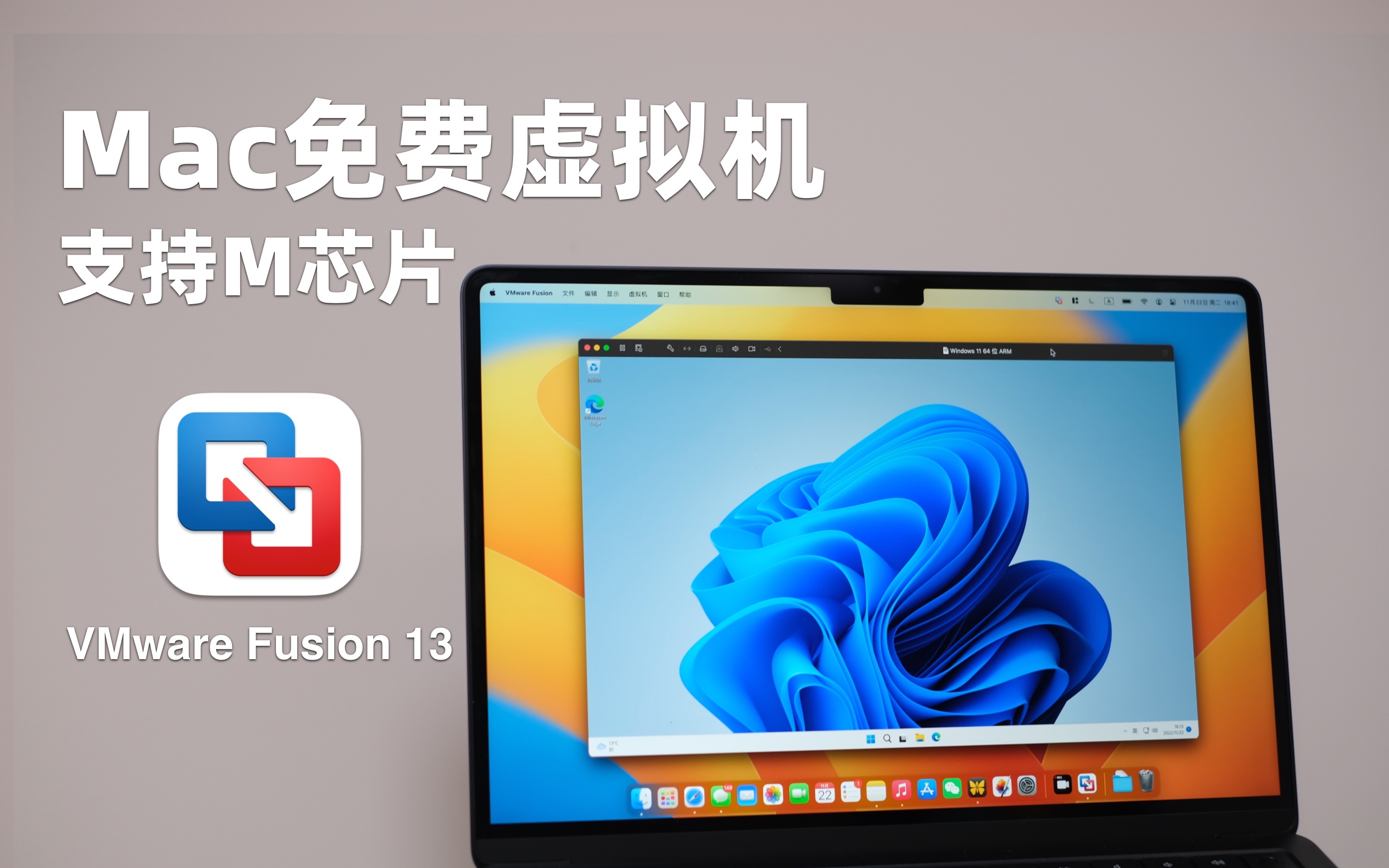
我建议从Parallels Desktop和
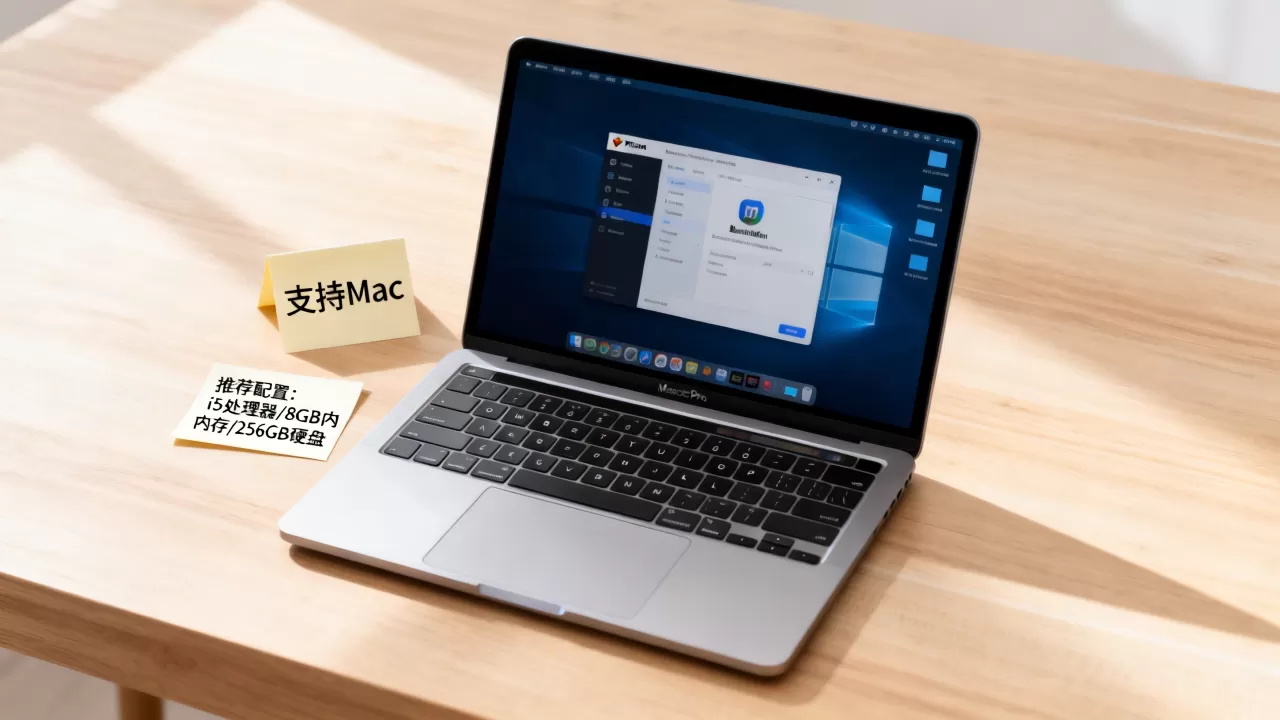
VMware Fusion中二选一,下面是直观对比:
| 对比项 | Parallels Desktop | VMware Fusion |
|---|---|---|
| 易用程度 | 极高,自动检测系统镜像 | 较高,但配置项略复杂 |
| 性能释放 | 接近原生,尤其图形加速 | 良好,日常操作流畅 |
| Apple Silicon支持 | 原生支持,体验最好 | 支持,但部分功能落后于PD |
| 收费模式 | 订阅制,年费约500元以上 | 过去付费,现在个人版免费 |
| 适合人群 | 追求无脑操作、预算充足的用户 | 预算有限、愿意花时间折腾的用户 |
如果你只是临时体验macOS,或者偶尔运行mac专属工具,VMware Fusion的个人版免费许可完全够用,如果想在Mac虚拟机里玩大型图形软件或游戏,Parallels Desktop的图形加速更值得考虑,如果你需要“mac上运行windows虚拟机”,Parallels也提供了更简单的Windows安装向导。
第三步:一步步创建虚拟机(以VMware Fusion为例)
以下操作路径已验证,适用于Intel和Apple Silicon Mac:
- 下载并安装VMware Fusion(个人版需注册VMware账号获取免费许可证)。
- 打开软件,点击“新建虚拟机”,选择“从光盘或镜像文件创建”。
- 选择你的macOS镜像,如果你准备的是安装器里的
InstallESO.dmg,直接拖拽到窗口即可。 - 在“选择操作系统类型”中,选择
Apple Mac OS X,版本与你的镜像对应(如“macOS 14”)。 - 设置虚拟机名称和存储位置,建议放在SSD盘上,路径不要包含中文。
- 点击“完成”,会弹出“虚拟机的操作系统可能需要安装工具”,先不管,直接开机。
- 虚拟机启动后,进入macOS恢复模式,使用“磁盘工具”擦除虚拟磁盘,格式选APFS。
- 关闭磁盘工具,点击“安装macOS”,选择刚才擦除的虚拟磁盘,等待安装完成即可。
整个过程大约需要30-60分钟,取决于你的磁盘读写速度和镜像文件大小。
第四步:调整关键配置,让虚拟机不再卡顿
安装完成后,需要手动调整几项参数,体验能提升一大截:
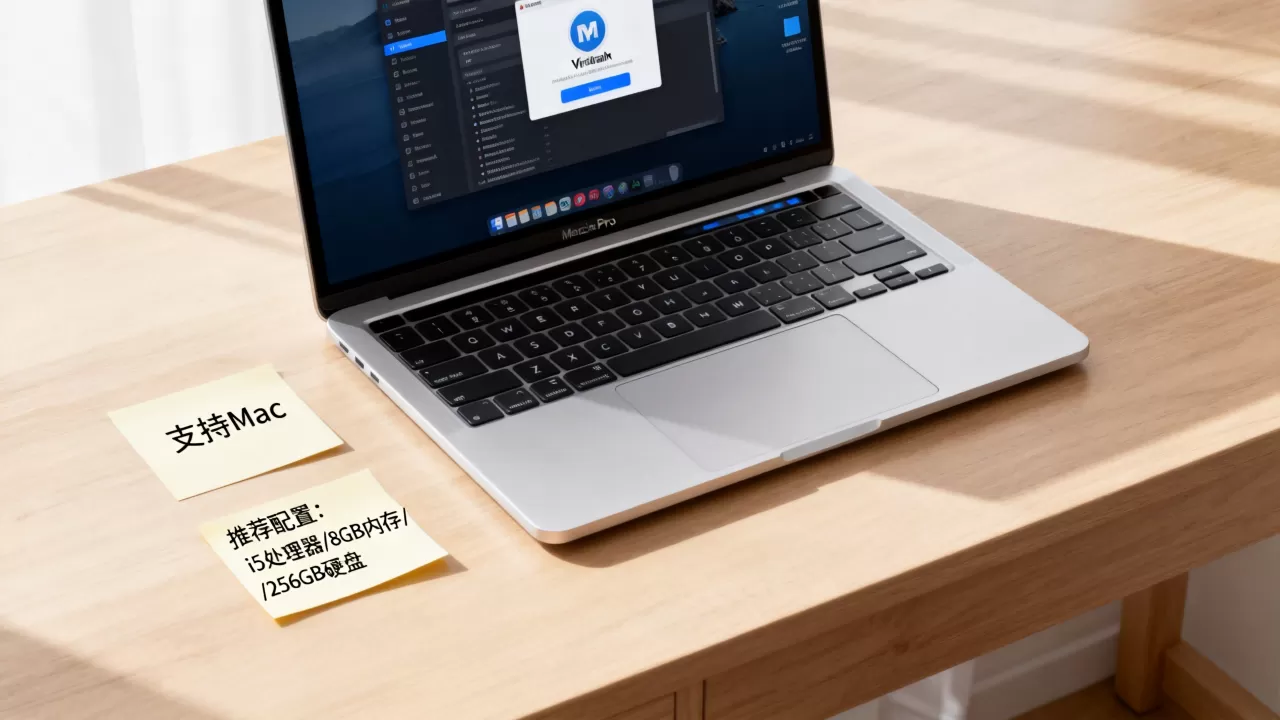
- 内存分配:在虚拟机设置里,将内存拖到主机物理内存的一半左右,例如16GB Mac,分配给虚拟机8GB。
- 处理器数量:分配2-4个核心,打开虚拟机设置 → 处理器,将“处理器数量”设为2,“每个处理器的核心数”设为2或者更大。
- 图形内存:如果软件支持,将图形内存拉满,否则屏幕滚动和动画会掉帧。
- 共享文件夹:在设置里添加Mac主机的文件夹以让两个系统共用文件,避免来回复制。
- 关闭后台同步:虚拟机里关闭iCloud照片、自动更新等后台任务,释放带宽和CPU。
虚拟机安装macos教程会踩哪些坑?
常见错误和应对方案
- “无法验证此安装包”:这是因为虚拟机缺少某些NVRAM变量,解决办法是在终端输入
sudo nvram boot-args="no_compat_check",或使用带-no_compat_check的引导参数。 - 屏幕分辨率无法调整:安装完成后安装“VMware Tools”(菜单栏 → 虚拟机 → 安装VMware Tools),重启后分辨率即可自动适配。
- 无法联网:检查虚拟机网络适配器,改为“NAT模式”或「桥接模式」,如果在公司网络环境,可能需要关闭代理。
- 虚拟机休眠后无法唤醒:在Mac系统偏好设置里关闭“自动进睡眠”,或在虚拟机设置中关闭“暂停Windows虚拟机”选项。
性能优化建议
- 使用固态硬盘,虚拟机镜像动辄几十GB,机械硬盘会严重拖慢启动和应用加载速度。
- 不要在虚拟机里同时跑大型编译和视频渲染任务,macOS虚拟机的GPU性能有限,重度3D工作请使用物理Mac。
- 定期清理虚拟磁盘空间,在虚拟机里执行
df -h查看空间占用,必要时使用tmutil thinlocalsnapshots清理本地快照。
mac虚拟机哪个好用?主流软件横向对比
使用场景决定选择
如果你是开发者,日常只需要在macOS环境里测试命令行工具、跑脚本、验证Xcode项目,VMware Fusion完全够用,因为它的快照功能可以随时回滚系统状态,方便测试不同环境,如果你是设计师或视频剪辑师
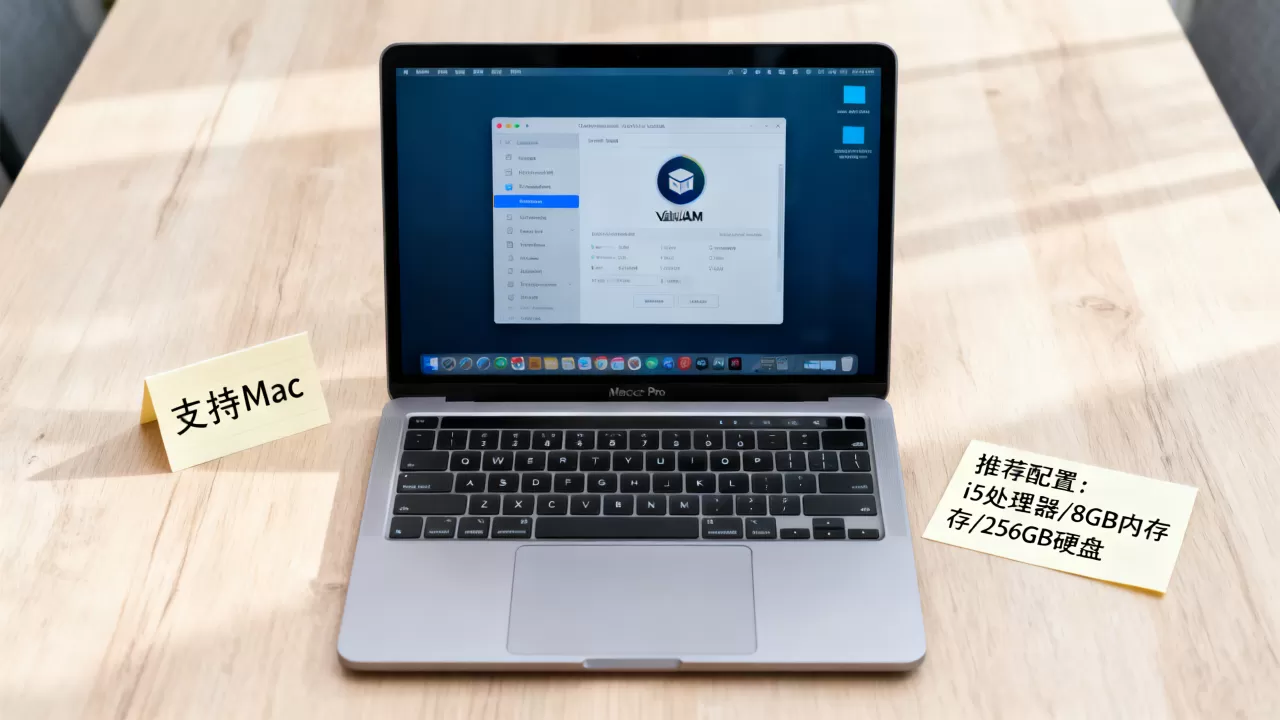
,需要流畅使用Final Cut Pro、Sketch等图形密集型软件,Parallels Desktop的Metal图形加速明显领先。
价格怎么算?
- Parallels Desktop:订阅制,标准版一年约598元,买断版价格更高,经常有折扣活动,但整体偏贵。
- VMware Fusion:个人版免费,商业用途需付费,价格约800元左右的买断费,对于个人用户来说,免费版已经提供了完整的虚拟机创建和运行功能。
从成本角度考虑,多数个人用户会选择VMware Fusion,如果你只是偶尔用一下,还可以关注云Mac服务,按小时租用远程Mac虚拟机,省去本地资源占用,但延迟明显,不适合交互操作。
除了虚拟机还有别的选择吗?
如果虚拟机性能无法满足你,还有一个方案:使用macOS自带的“多本机”功能(即多用户环境),但这只能共用同一套系统,不能隔离系统版本,给旧Mac直接安装双系统并不适用于macOS,因为macOS只能安装在苹果自家硬件上,在Mac上体验另一个macOS版本,虚拟机依然是最灵活、成本最低的方案。
虚拟机支持mac吗?三个高频问题解答
虚拟机里运行macOS会卡吗?
会有一点损耗,但日常办公和轻量开发不会觉得卡,内存足够的前提下,启动应用速度接近原生,只有大型游戏、专业渲染等GPU密集型任务才会出现明显差距,Apple Silicon芯片的Mac运行ARM版macOS虚拟机,响应速度比大多数Intel Mac物理机还要快。
可以在一台Mac上同时运行多个macOS虚拟机吗?
技术上可行,每个虚拟机独立占用内存和磁盘空间,例如32GB内存的Mac可以流畅运行两个分配8GB内存的虚拟机,不过需要注意,macOS的激活机制可能限制同一时间运行的实例数。
虚拟机里的macOS能升级到最新版本吗?
可以在虚拟机中正常使用App Store升级,但升级前必须给虚拟磁盘做完整快照,因为升级过程可能因为虚拟机模拟的硬件不匹配而卡在启动界面,一旦出现问题,回滚快照即可恢复,不用重装整个系统。
整体来看,虚拟机的灵活性和安全性远高于重装物理机,无论是测试新版macOS、运行旧版专属软件,还是体验Apple生态,只要按照上述步骤配置,都能获得流畅稳定的使用体验。
首发原创文章,作者:王坚,如若转载,请注明出处:https://idctop.com/article/620038.html