切换虚拟机布局的核心方法是通过虚拟机软件自带的视图菜单或快捷键,在“库模式”和“主机模式”之间切换,不同软件(如VMware Workstation、VirtualBox)操作略有差异,但本质都是调整界面显示形式,不影响虚拟机内部系统。
虚拟机布局切换前的准备工作
确认当前使用的虚拟机软件版本
- VMware Workstation Pro 和 VMware Workstation Player 的布局切换入口不同,Pro版本支持自定义布局,Player版本仅提供默认模式。
- Oracle VirtualBox 的布局相对固定,但可以通过开启“大型模式”或“迷你工具栏”改变显示效果。
- 微软的 Hyper-V 在Windows专业版以上系统内置,布局切换主要依赖系统窗口管理。
备份当前虚拟机配置
虽然切换布局不会修改虚拟磁盘数据,但建议在操作前确认虚拟机已正常关闭(非挂起状态),行业共识认为,频繁切换界面模式可能引发显示驱动的临时异常,备份.vmx或.vbox配置文件是最稳妥的习惯。


如何切换虚拟机布局:分软件操作步骤
VMware Workstation Pro的布局切换
切换到“主机模式”(全屏显示虚拟系统)
- 在虚拟机窗口内,点击顶部菜单栏的 “视图”。
- 选择 “全屏” 或直接按快捷键 Ctrl+Alt+Enter。
- 此时虚拟系统会占据整个物理屏幕,隐藏VMware的工具栏和侧边栏。
- 要返回窗口模式,按 Ctrl+Alt 组合键释放鼠标指针,再点击浮动工具栏上的“退出全屏”按钮。
切换到“库模式”以管理多个虚拟机
- 在未启动虚拟机时,点击菜单栏 “查看” 下的 “库”。
- 选择 “显示库”,左侧会出现资源池和虚拟机列表。
- 如果需要精简界面,点击“查看”中的

“隐藏库”
,即可切换为纯净的标签页模式。
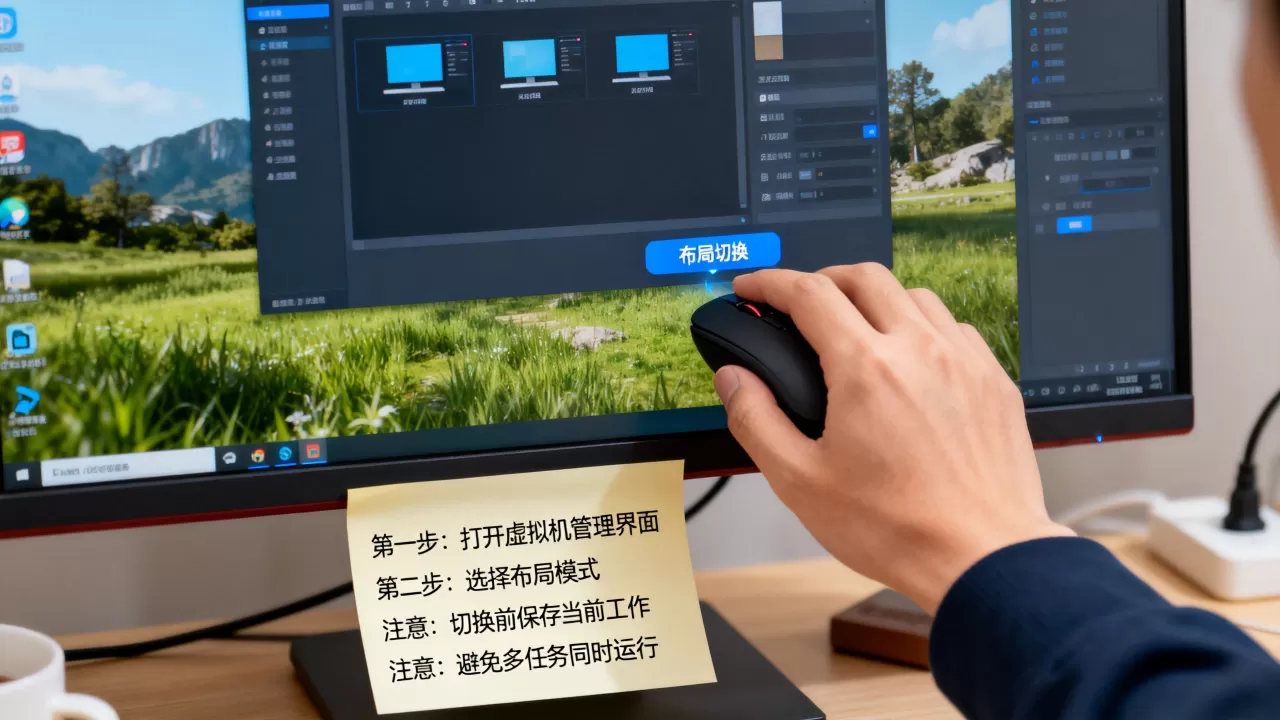
自定义布局:调整面板位置
- 在“库”显示状态下,拖动虚拟机标签到窗口任意边缘,可以形成上下或左右分栏布局。
- 通过“查看”菜单中的 “立即调整客户机大小”,让虚拟系统分辨率自动匹配当前窗口尺寸。
VirtualBox的布局切换技巧
开启“自动缩放模式”
- 点击虚拟机窗口右下角的 “缩放模式” 图标(放大镜形状)。
- 或者按快捷键 Host+C(默认Host键为右Ctrl)。
- 该模式会将虚拟屏幕拉伸至整个窗口,但分辨率不改变,适合快速切换查看效果。
使用“迷你工具栏”
- 在VirtualBox主界面,点击 “全局设定” → “界面”。
- 勾选 “在虚拟机窗口中显示迷你工具栏”。
- 切换后,窗口顶部会出现一个小浮条,包含退出全屏、切换缩放等按钮,布局更紧凑。
Hyper-V的布局切换
- 在Hyper-V管理器中选中虚拟机,点击 “查看” 面板中的 “连接”。
- 虚拟机窗口打开后,点击 “视图” 菜单,选择 “缩放” 或 “全屏”。
- 注意:Hyper-V的“增强会话模式”需要额外开启,否则无法自动适配分辨率。
切换虚拟机布局时的注意事项
鼠标和键盘捕获异常
- 从全屏或缩放模式切换回窗口模式后,鼠标可能仍被虚拟机“捕获”,此时按下 Ctrl+Alt(VMware)或 Host键(VirtualBox)即可释放鼠标。
- 如果切换后键盘无法输入,检查是否误触了“捕获键盘”快捷键,通常为 Ctrl+Alt+Del 在物理机和虚拟机之间的传递冲突。
分辨率与显示适配问题
切换布局后虚拟系统桌面可能变模糊或出现黑边,VMware用户需安装 VMware Tools,VirtualBox用户需安装 增强功能,否则分辨率不会自动跟随窗口变化。
- 多数情况下,重新登录虚拟系统用户即可触发分辨率刷新。
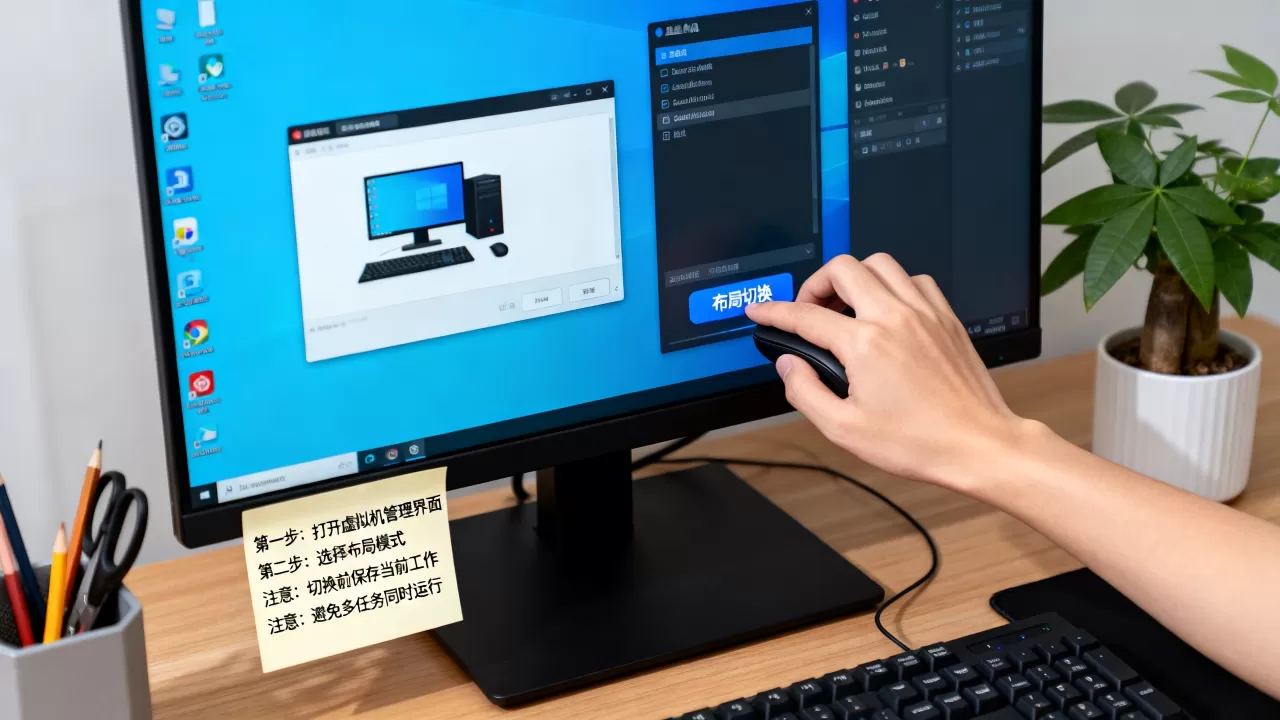
多显示器场景下的布局切换
- 若物理机连接了多台显示器,可以在VMware的“视图”菜单中选择 “循环使用多个显示器”,使虚拟机窗口跨屏显示。
- 切换布局时,注意虚拟机的显示内存是否足够,显存较小的虚拟机可能无法开启高分辨率多屏模式。
保存当前布局为默认
- VMware Workstation Pro支持“视图”菜单中的 “保存当前视图为默认”,下次启动虚拟机时自动采用该布局。
- VirtualBox的布局设置通常跟随每台虚拟机单独保存,不会影响其他虚拟机。
常见故障排查路径
- 如果切换后虚拟机黑屏,先尝试强制退出全屏(按Ctrl+Alt+Enter)。
- 如果界面按钮消失,点击窗口左上角的“控制”菜单,选择 “重置视图”。
- 若布局混乱且无法恢复,可直接删除虚拟机配置文件中的
preferences.ini(VMware),软件会在下次启动时重建默认布局。
虚拟机布局切换的实用场景与选择建议
开发调试场景:窗口模式更高效
- 需要同时查看宿主机代码编辑器和虚拟系统终端时,保持虚拟机为 “窗口模式”,并缩小至屏幕一侧。
- 将虚拟机设置为“不自动捕获鼠标”,可避免打字时光标来回跳动。
演示汇报场景:全屏模式更专注
- 向客户展示远程操作系统时,使用 “全屏模式” 隐藏所有宿主界面元素。
- 提前测试 Ctrl+Alt 的释放动作,避免演示中无法切换画面。
多虚拟机协作场景:库模式便于拖拽
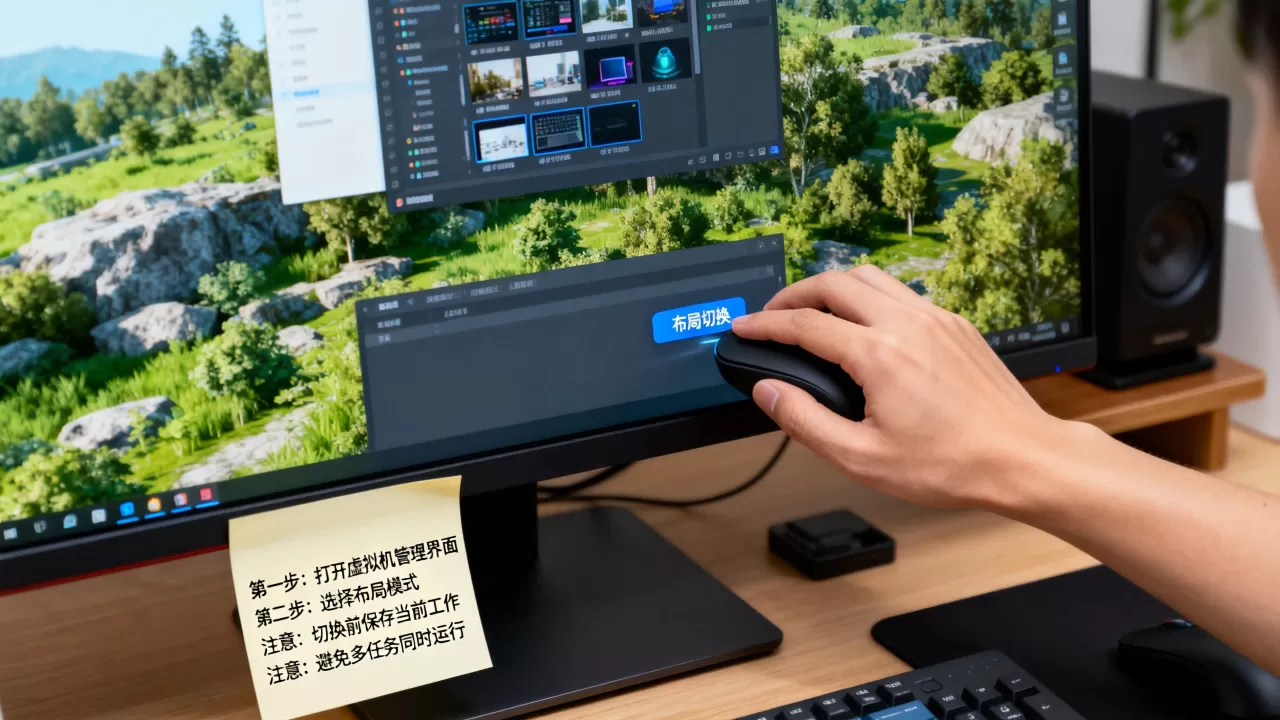
- VMware的库模式支持直接拖拽虚拟机标签进行排序,并对虚拟机进行分组。
- 在库模式下,可以快速查看每台虚拟机的CPU、内存占用率。
| 软件 | 主要布局模式 | 切换快捷键 | 是否支持自定义面板 |
|---|---|---|---|
| VMware Workstation Pro | 库模式/全屏/多显示器 | Ctrl+Alt+Enter | 是 |
| VMware Player | 全屏/窗口 | Ctrl+Alt+Enter | 否 |
| VirtualBox | 缩放/迷你工具栏/全屏 | Host+C / Host+F | 部分 |
| Hyper-V | 全屏/增强会话 | Ctrl+Alt+Pause | 仅缩放 |
关于切换虚拟机布局的常见疑问解答
为什么我的虚拟机没有“布局”菜单选项?
缺少菜单选项通常是因为软件版本过旧或安装的是精简版,请前往软件官网下载完整安装包,并确认虚拟机内已安装增强工具(VMware Tools或VirtualBox Guest Additions),部分Linux发行版虚拟系统需要额外安装图形驱动才能显示布局选项。
切换布局后虚拟机的性能会下降吗?
不会,布局切换只是改变宿主机的显示渲染方式,不涉及CPU或内存的重新分配,但全屏模式下如果虚拟系统分辨率远高于物理屏幕,GPU负载会小幅增加,此时将虚拟系统分辨率调至与物理屏幕一致即可。
能否为不同虚拟机设置不同的默认布局?
在VMware中,每台虚拟机的“视图”设置是独立保存的;VirtualBox则允许在每台虚拟机的“设置”中指定缩放模式和工具栏状态,Hyper-V的布局则统一由“视图”菜单控制,无法按虚拟机单独记忆。
切换虚拟机布局属于日常操作中的基础技能,掌握不同软件的特性后,再复杂的界面需求也能从容应对,建议每次升级虚拟机软件后重新检查布局设置,因为新版工具的菜单路径可能略有调整。
首发原创文章,作者:王坚,如若转载,请注明出处:https://idctop.com/article/620046.html