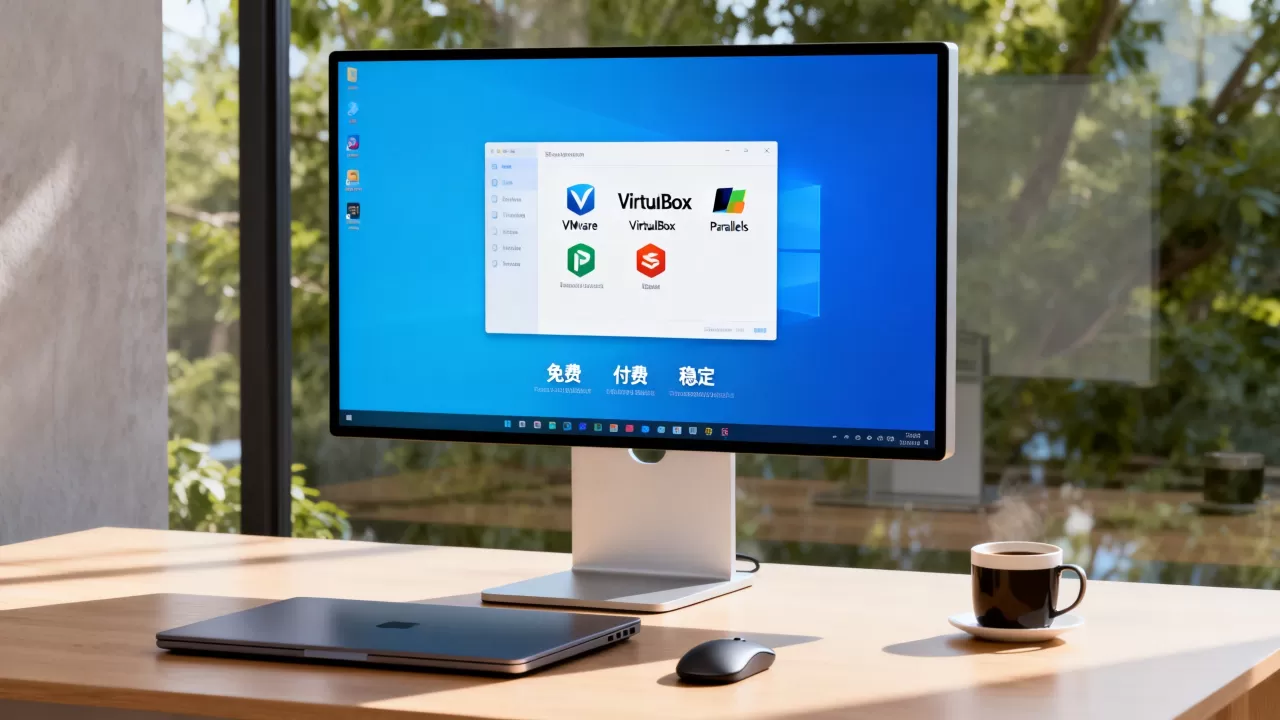
国内用户选虚拟机软件,核心结论是:个人免费首选VirtualBox,Windows系统自带Hyper-V可作为备选,而VMware Workstation Pro近年来已向个人免费开放,付费版主要面向企业用户。
虚拟机软件哪个好用?先看你的真实需求
很多人打开搜索引擎问“虚拟机软件哪个好用”,其实是在寻找一个能同时运行多个系统的“电脑里的电脑”,但不同人群对“好用”的定义完全不同。

个人学习与测试场景
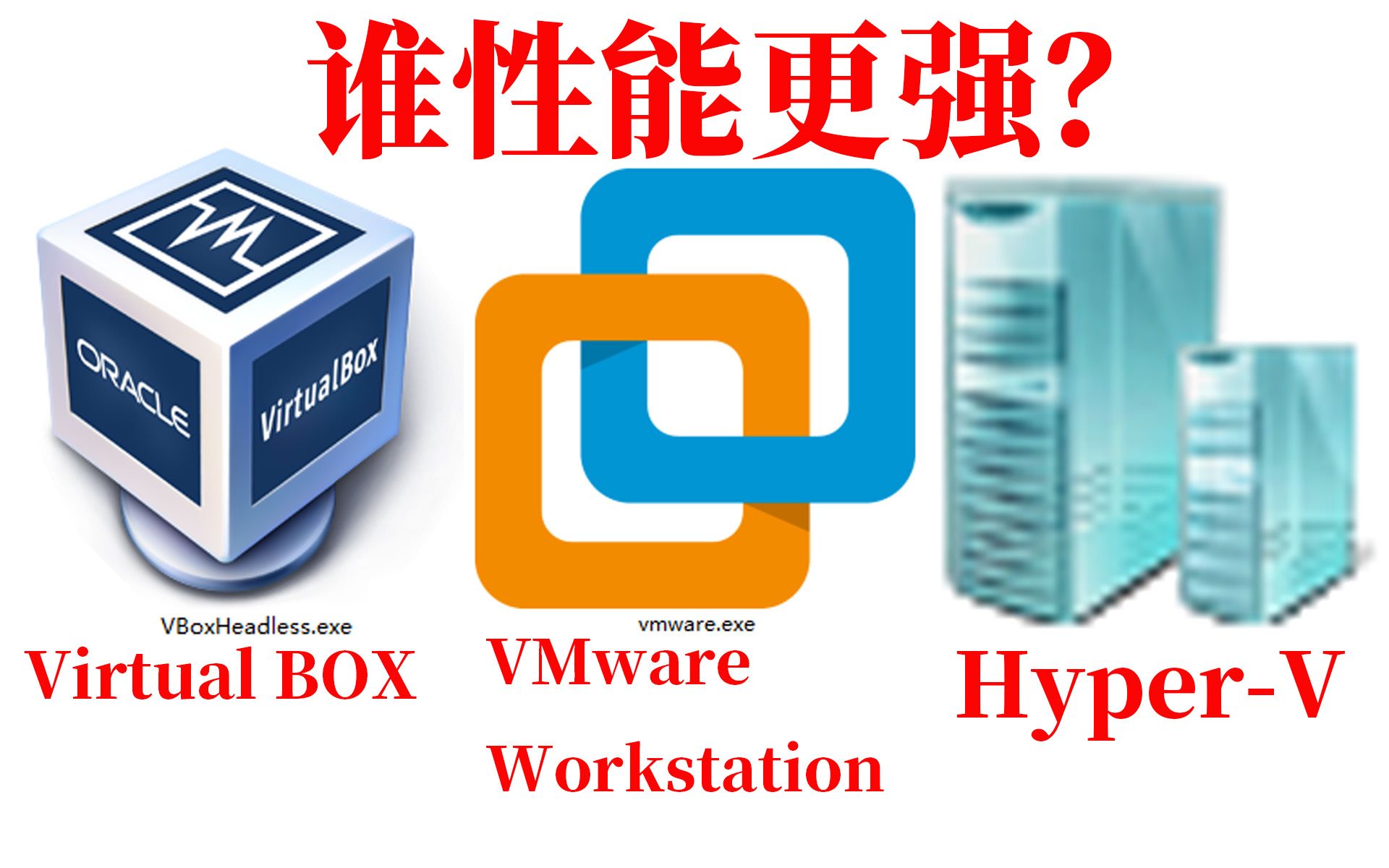
如果你是学生或技术爱好者,经常需要尝试不同版本的Linux、测试老软件、或者体验不熟悉的操作系统,那么免费且跨平台的VirtualBox是性价比最高的起点,它支持Windows、macOS、Linux主机,安装包只有百兆级别,创建虚拟机全程有向导提示,几乎不需要命令行操作。
这类场景下,你还要考虑免费虚拟机软件推荐里常见的坑:VirtualBox对3D图形加速的支持较弱,玩不了大型游戏,但跑命令行、看文档、装服务完全够用,如果你要跑macOS系统,虽然技术上可行,但法律和性能都不建议。
企业办公与开发场景
如果要在公司电脑上搭建开发环境、测试服务器集群,或者需要运行特定行业软件,稳定性比易用性更重要,此时Windows自带的Hyper-V或商业级方案更合适,Hyper-V是微软官方虚拟化平台,集成在Windows 10/11专业版和服务器版中,无需额外安装,但需要注意它和部分安全软件、旧系统存在兼容冲突。
开发人员经常用虚拟机做“沙盒”,分离生产与测试环境,业内专家指出,选择虚拟机时,内存管理和磁盘I/O性能是最大瓶颈,这也是Hyper-V比VirtualBox占优势的地方,因为它直接运行在Hypervisor层,虚拟化效率更高。
免费虚拟机软件推荐:VirtualBox与Hyper-V怎么选
VirtualBox:跨平台与格式兼容性
VirtualBox由甲骨文公司维护,开源免费,它的最大优势是
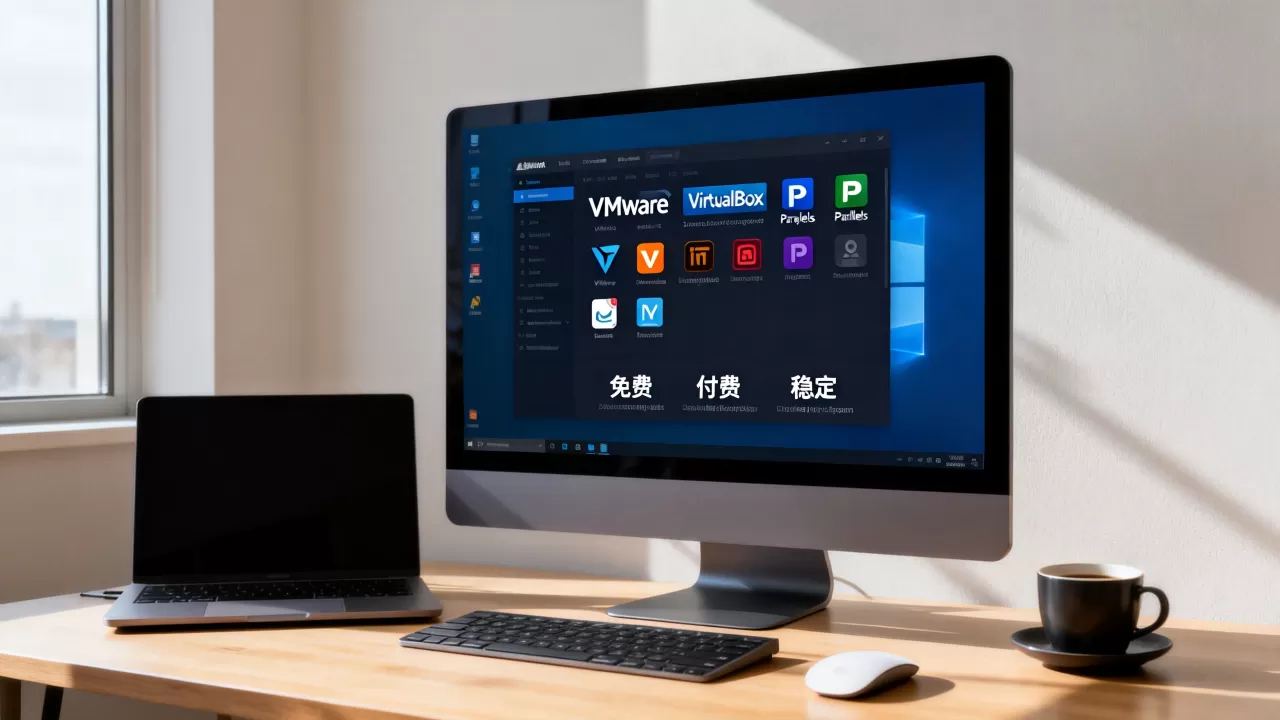
虚拟机格式开放,可以打开VMware、Hyper-V创建的磁盘文件(VMDK、VHD),反过来也能导出,这意味着你从一个虚拟化平台迁移到另一个,不用重新安装系统。
操作上,VirtualBox的界面很直观:点击“新建”,输入名称,选择系统类型,分配内存和磁盘大小,剩下就是插入ISO镜像文件启动安装,一个常用技巧是,在设置里开启“双向拖放”和“共享剪贴板”,这样虚拟机里的文件可以直接拖到宿主机,复制粘贴也能互通。
Hyper-V:Windows系统的隐形引擎
Hyper-V属于“安装即用”的免费虚拟机软件,但默认关闭,需要手动开启,具体路径是:控制面板 → 程序 → 启用或关闭Windows功能 → 勾选“Hyper-V” → 重启。
开启后,在“Hyper-V管理器”中创建虚拟机,它的性能比VirtualBox更接近物理机,尤其是网络吞吐和磁盘读写速度,Hyper-V有个明显门槛:只支持Windows 10/11专业版、企业版和服务器版,家庭版用户需要先升级系统或使用第三方工具。
对于国内用户,还有一层网络环境考量,VirtualBox在NAT模式下,虚拟机访问外网通常没问题,但桥接模式下需要手动配置IP;Hyper-V的默认虚拟交换机和宿主机共享网络,配置更简单,但有些路由器和校园网认证系统会屏蔽虚拟网卡。
付费虚拟机软件还值得买吗?免费版与付费版怎么选
这是另一个高频搜索词,过去VMware Workstation Pro是付费软件,价格逐年上涨,但近年来博通公司调整策略,已经向个人用户免费开放完整功能,如果你在官网注册个人账号下载,就可以免费使用,但商业授权仍需订阅付费。
VMware Workstation Pro免费化后,付费场景只剩哪些
VMware Workstation Pro的界面和操作逻辑与VirtualBox类似,但稳定性、图形兼容性和快照管理更成熟,免费后,个人用户几乎不需要再考虑
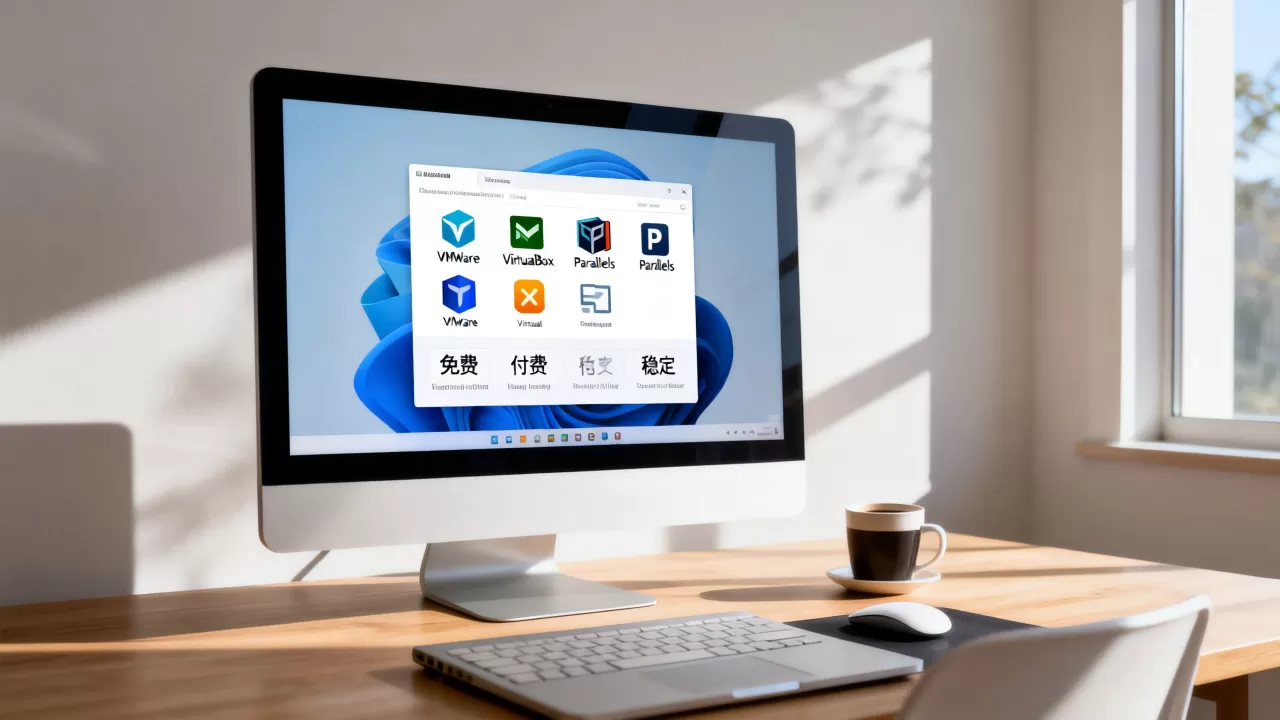
虚拟机软件收费标准因为最常见的需求已经免费覆盖。
需要付费的群体主要是:企业在生产环境中批量部署虚拟机的团队,以及需要vSphere、ESXi等企业级功能的技术人员,个人用户如果追求极致性能,也可以选择付费的Parallels Desktop(macOS平台),但价格较高,一年订阅费数千元。
国产虚拟机软件现状与收费模式
国内也有部分厂商推出虚拟化产品,如云集、华云等,主要面向云服务和企业私有化部署,个人市场很少见,另有一些“便携版”虚拟机工具,例如基于VirtualBox的绿色封装版,但这类软件往往更新慢,存在安全风险,个人用户不必为了“国产”标签降低可靠性要求,VirtualBox和Hyper-V已经足够安全、稳定。
如果你想在虚拟机软件性能对比上做参考,客观数据是:VirtualBox适合轻量级使用,Hyper-V适合Windows环境下的重度开发,VMware Workstation Pro则作为综合平衡的选择,三者的实际差距在普通办公场景下几乎感知不到。
虚拟机常见配置与性能优化实操
VirtualBox安装Ubuntu完整路径
以VirtualBox 7.0为例,安装Ubuntu 24.04的步骤非常典型:
- 官网下载Ubuntu的ISO镜像文件。
- 在VirtualBox中点击“新建”,选择Linux类型和Ubuntu 64位版本。
- 内存分配建议至少4096MB,否则桌面体验卡顿。
- 虚拟硬盘选择VDI格式,动态分配,大小建议40GB以上。
- 设置中进入“存储”,给光驱挂载ISO镜像。
- 启动虚拟机,按屏幕提示安装系统。
安装完成后,建议安装“增强功能”(Guest Additions),它可以提升屏幕分辨率、启用共享文件夹和双向剪贴板,在虚拟机窗口菜单栏点击“设备 → 安装增强功能”,然后在Ubuntu终端中运行sudo sh /media/cdrom/VBoxLinuxAdditions.run
,重启后生效。
共享文件夹设置方法
在VirtualBox中,点击虚拟机设置 → 共享文件夹 → 添加宿主机目录,勾选“自动挂载”,这样Windows宿主机D盘的某个文件夹,可以像插入U盘一样出现在虚拟机的/media/sf_xxx路径下,注意,你需要把虚拟机用户加入vboxsf组,命令是sudo usermod -aG vboxsf $USER,然后注销重登。
Hyper-V则通过“集成服务”实现文件夹共享,右键点击虚拟机中的文件资源管理器,映射网络驱动器,路径是\localhost共享文件夹名。
虚拟机软件哪个好用?三个常见问题解答
问:虚拟机软件哪个好用?为什么我照着教程操作却频繁崩溃?
答:多数崩溃是由虚拟化技术冲突导致,如果你在BIOS中未开启CPU虚拟化选项(Intel VT-x或AMD-V),Hyper-V无法启动,VirtualBox也会运行极慢,排查方法是检查任务管理器 → 性能 → CPU,查看“虚拟化:已启用”,不要同时运行VirtualBox和Hyper-V,两者会争抢硬件虚拟化资源,导致蓝屏。
问:免费虚拟机软件和付费版在功能上有多大差别?
答:对个人用户来说,VMware Workstation Pro免费版和VirtualBox在核心功能上差别很小,都能创建快照、克隆虚拟机、配置网络,主要差别在于:VMware对虚拟机中的3D应用支持更好,而VirtualBox的操作界面更简单,付费版额外的功能主要是集中管理、加密和批量部署,这些个人很少用到。
问:苹果电脑上安装什么虚拟机软件性价比高?
答:如果你使用Apple Silicon芯片的Mac,免费方案是VMware Fusion Pro的个人免费许可(同样需要注册账号),或者开源免费的UTM(基于QEMU),Parallels Desktop虽然体验流畅,但价格不菲,微软的Windows 11有ARM版本,在UTM或VMware Fusion中安装后,日常办公软件基本兼容。
首发原创文章,作者:王坚,如若转载,请注明出处:https://idctop.com/article/620247.html