虚拟机复制代码到本地最稳妥的路径是先确认增强工具是否运行,再按代码量选择剪贴板共享、共享文件夹或命令行传输:几十行片段优先剪贴板,整个文件或项目优先共享目录或scp/rsync。
在虚拟机里写代码,复制到宿主机或另一台虚拟机,这事看起来简单,实际操作中却容易卡在“明明按了Ctrl+C,宿主机却粘贴不出来”的尴尬时刻,要解决这个问题,得先把“复制代码”拆成两种情况:一种是复制几十行以内的代码片段,另一种是复制整个代码文件或目录,前者靠剪贴板通道,后者靠文件共享通道,通道不通,代码就过不去。

虚拟机怎么复制代码到本地:先分清复制的是代码片段还是文件
新手最容易混淆的地方就在这里,复制一段代码片段和复制一个main.py文件,底层走的机制不同,片段走的是虚拟机和宿主机之间的剪贴板同步服务,文件走的是共享文件夹或网络传输协议。
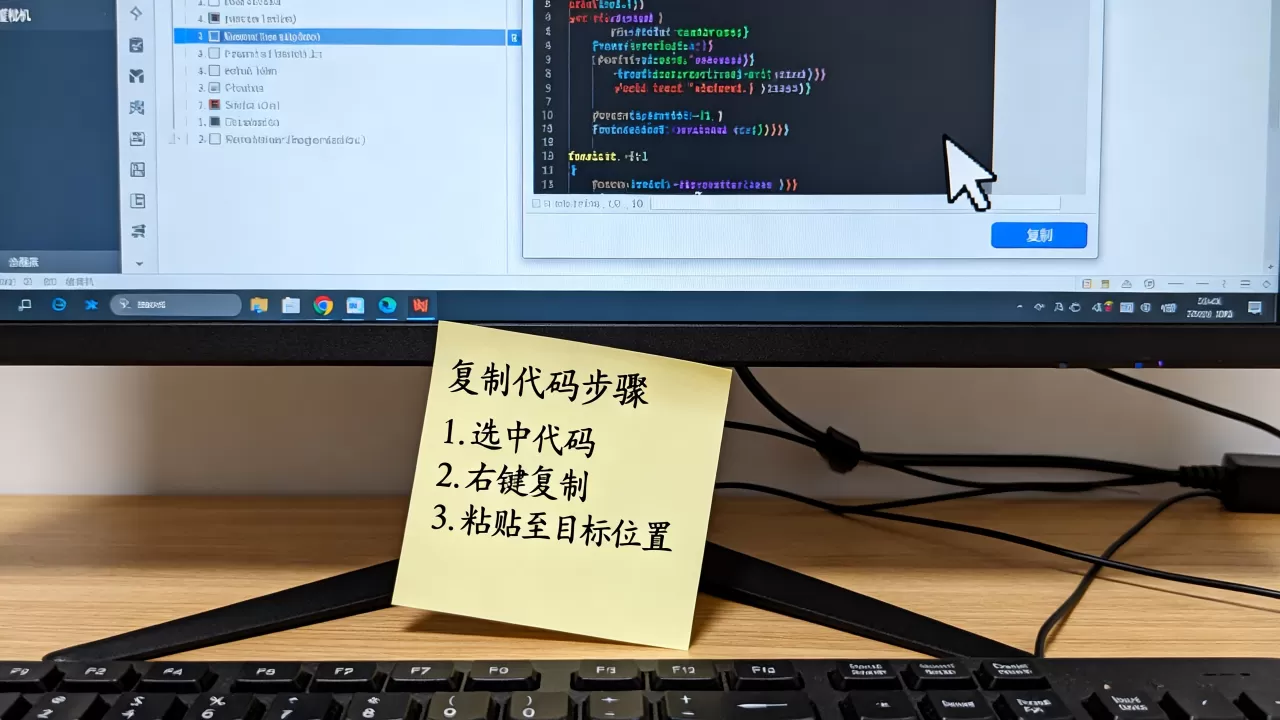
- 代码片段:几十行到几百行,直接从虚拟机编辑器里选中复制,再粘贴到宿主机编辑器,依赖增强工具。
- 代码文件:单个或批量文件,需要挂载共享目录、使用
scp命令或远程桌面映射本地磁盘。 - 整个项目目录:必须用目录同步工具,剪贴板完全无能为力。
先确认需求再选工具,能少走很多弯路,很多人在虚拟机里只复制三行报错信息,却去折腾共享文件夹,属于把简单问题复杂化。
解决vmware虚拟机复制粘贴代码失效的排查顺序
VMware虚拟机里代码复制不出去,多数情况下不是虚拟机系统出了问题,而是增强工具没正常工作,增强工具相当于连接虚拟机和宿主机的“翻译官”,没有它,两边根本说不上话。
先确认VMware Tools是否安装并运行
Windows虚拟机打开服务管理器,查看VMware Tools Service是否是正在运行状态,如果没有,右键启动,并把启动类型改成自动。
Linux虚拟机则检查open-vm-tools,Debian/Ubuntu执行:
sudo systemctl status open-vm-toolsCentOS/Rocky执行:
sudo systemctl status vmtoolsd如果显示active (running),说明基础通道正常,如果未安装,Ubuntu可以执行:
sudo apt install open-vm-tools open-vm-tools-desktopCentOS/Rocky执行:
sudo dnf install open-vm-tools openvmtools
安装后重启虚拟机,再尝试复制代码。
再重启剪贴板同步进程
有时候增强工具在运行,但剪贴板通道卡死了,Windows虚拟机里可以打开任务管理器,找到vmtoolsd.exe进程,结束它,然后在VMware菜单栏点击“虚拟机”->“重新安装VMware Tools”或直接重启虚拟机。
Linux虚拟机可以执行:
sudo systemctl restart open-vm-tools如果用的是图形界面,再重启vmtoolsd守护进程,多数情况下,重启服务后复制粘贴就能恢复。
最后检查虚拟机隔离设置
在VMware虚拟机关机状态下,打开“虚拟机设置”->“选项”->“客户机隔离”,确认启用复制粘贴和启用拖放两个选项是勾选状态,如果这里没勾选,增强工具装得再完整也复制不了代码。
虚拟机之间复制代码工具怎么选:三种常见方案横评
即便宿主机与虚拟机之间的复制通道修好了,虚拟机之间复制代码文件又是另一回事,这里根据代码量大小,可以选不同工具。
| 工具/方案 | 适合场景 | 依赖条件 | 操作门槛 |
|---|---|---|---|
| 共享文件夹 | 频繁读写代码文件 | 增强工具或VirtualBox增强包 | 低 |
scp命令 |
偶尔传输单个文件 | SSH服务可用 | 中 |
rsync命令 |
大量代码目录同步 | SSH服务可用 | 中高 |
共享文件夹:适合开发环境长期挂载
VMware的共享文件夹在虚拟机里会映射成一个盘符或目录,Windows虚拟机里通常是\vmware-hostShared Folders,Linux虚拟机里是/mnt/hgfs,把代码目录挂上去,两边都能直接操作文件,复制代码就是普通的文件保存,不用每次手动传输。
scp命令:不需要图形界面的轻量传输
如果虚拟机之间网络互通,且SSH服务开着,scp是最直接的命令行工具,它不依赖增强工具,也不依赖图形界面,常见命令格式:
scp 源文件路径 用户名@目标IP:目标路径例如把当前目录的app.py复制到另一台虚拟机的/home/user/code目录:
scp app.py user@192.168.10.20:/home/user/codersync命令:项目级代码同步的首选
整个代码目录有更新时,一条
rsync命令可以只传输变化的部分,比scp快得多,比如把本机~/project同步到远端:
rsync -avz ~/project/ user@192.168.10.20:/home/user/project/-a保留权限和时间戳,-v显示过程,-z压缩传输,开发环境里用rsync做代码同步,是比较稳妥的做法。
linux虚拟机复制代码命令实操:从宿主机到虚拟机再到反向
很多人卡在Linux虚拟机里复制几行代码到宿主机,尤其是没有图形界面时,其实命令行比鼠标操作更能复现,也不容易受剪贴板服务影响。
从宿主机复制代码文件到Linux虚拟机
假设宿主机是Windows或macOS,Linux虚拟机IP是168.1.50,SSH用户是dev。
Windows PowerShell或CMD执行:
scp D:codemain.py dev@192.168.1.50:/home/dev/codemacOS终端执行同样命令:
scp ~/code/main.py dev@192.168.1.50:/home/dev/code输入虚拟机用户密码后,文件就过去了,完全不用碰增强工具。
从Linux虚拟机复制代码文件到本地
反向操作也一样,在宿主机终端执行:
scp dev@192.168.1.50:/home/dev/code/main.py D:code如果虚拟机没有图形界面,scp几乎是最省心的选择,不需要配置共享文件夹,也不需要安装额外工具,只要SSH能连上就能传。
批量同步代码目录
把宿主机某个目录同步到Linux虚拟机,可以用rsync,Windows下需要安装WSL或使用cwRsync,macOS和Linux原生支持:
rsync -avz ~/project/ dev@192.168.1.50:/home/dev/project/反过来也成立:
rsync -avz dev@192.168.1.50:/home/dev/project/ ~/project/这样代码目录保持两边一致,复制问题直接变成同步问题,省掉剪贴板的局限,开发环境里长期维护一个项目,这比每次手动复制可靠得多。
Windows虚拟机代码复制的两条路径
Windows虚拟机里复制代码片段到宿主机,最常用的还是远程桌面和增强工具,但如果增强工具不稳定,远程桌面的本地资源映射是个可靠的备用方案。
启用远程桌面剪贴板
在远程桌面连接窗口的“本地资源”选项卡里,勾选剪贴板,这样在远程桌面会话里复制的代码,可以直接粘贴到宿主机,反过来也可以,这个功能不依赖VMware Tools,适合作为vmware虚拟机复制粘贴代码失效时的应急办法。
用PowerShell命令复制文件
Windows虚拟机开启WinRM或映射网络盘后,可以用Copy-Item传输文件,假设虚拟机共享了C:code目录,宿主机可通过UNC路径访问:
Copy-Item -Path "\192.168.1.60codemain.py" -Destination "D:code"如果两边都加入同一局域网,也可以直接用共享文件夹拖拽,代码文件稍大时比剪贴板稳妥,能避免大段文本在剪贴板里被截断或格式错乱的问题。
跨平台复制代码的底层逻辑:通道比工具更重要
无论用哪种工具,本质都是在打通一条“数据通道”,虚拟机软件自带的增强工具是默认通道,命令行传输是备用通道,共享文件夹是持久通道,业内专家指出,剪贴板同步失效的常见原因集中在增强工具版本与虚拟机内核不匹配,这不是玄学,而是驱动层面的兼容问题,行业共识认为,生产环境里更倾向于使用scp或rsync这类不依赖图形界面的通道,因为可复现、可脚本化,出了故障也容易排查。
把复制代码这件事流程化,比每次出问题再排查更省时间,团队开发环境里,建议直接挂载共享目录,把代码放在共享目录里,虚拟机里读取、宿主机里编辑,从根本上消除“复制”这个动作。
关于虚拟机复制代码的常见问题 Q&A
问:vmware虚拟机复制粘贴代码失效怎么快速恢复?
先检查虚拟机设置里的“客户机隔离”是否勾选复制粘贴,再看VMware Tools服务是否运行,Linux虚拟机执行sudo systemctl restart open-vm-tools,Windows虚拟机重启vmtoolsd.exe进程,大多数情况下,重启服务后通道就能恢复,如果仍然失败,尝试卸载并重新安装增强工具。
问:linux虚拟机怎么复制代码到本地?
最稳的方式是用scp命令,不依赖图形界面,在宿主机终端执行scp 用户名@虚拟机IP:/路径/文件名 本地路径,如果文件很多,可以改用rsync -avz同步整个目录,前提是虚拟机的SSH服务已开启且宿主机能ping通虚拟机IP。
问:虚拟机之间复制代码文件用什么命令最稳?
网络互通且SSH可用时,单个文件用scp,目录同步用rsync,如果虚拟机在同一个宿主机上,还可以使用共享文件夹,把同一宿主机目录挂载到多台虚拟机里,代码修改实时可见,连传输命令都省了。rsync命令在大量小文件场景下比scp更快,因为它只传输差异块。
首发原创文章,作者:王坚,如若转载,请注明出处:https://idctop.com/article/672237.html