L虚拟机路径配置错误时,最直接的解决方法是进入虚拟机的设置界面,找到存储或硬盘选项,重新指定正确的虚拟磁盘文件路径,并确保目标目录具有读写权限。这个问题在虚拟机日常使用中相当常见,尤其是当你迁移了虚拟机文件、更换了硬盘分区或修改过文件夹名称之后,路径一旦失效,虚拟机就会提示“文件未找到”或“找不到虚拟磁盘”,导致无法开机,下面我会从错误表现、排查思路、具体操作步骤到预防建议,逐一讲清楚。
为什么L虚拟机路径配置错误会频繁出现?
虚拟机路径配置错误,本质上是虚拟机配置文件(vmx或.vbox文件)中记录的虚拟磁盘位置,与实际存放位置不一致,行业共识认为,这类问题多数情况下源于用户对虚拟机文件的手动移动或重命名,举个例子,你原本把虚拟机放在D盘的“VM”文件夹里,后来觉得C盘空间更足,就把整个文件夹拖到了C盘,但虚拟机管理器里的路径还停留在D盘,自然就找不到启动文件了。

另一种常见场景是使用外接硬盘或U盘运行虚拟机,U盘在不同电脑上的盘符可能不同,比如在A电脑上是E盘,到了B电脑变成了G盘,这种盘符变化也会触发同样的路径错误,权限不足也会让系统误判为路径错误,比如虚拟磁盘文件所在的目录被设置了“只读”属性,或者当前用户没有访问该文件夹的权限。
路径错误的典型症状有哪些?
- 启动虚拟机时弹出错误对话框,提示“虚拟磁盘文件不存在”或“无法打开磁盘”。
- 虚拟机管理器中该虚拟机的截图预览变为灰色或空白。
- 尝试开机时,进度条卡在启动画面很久,然后自动停止。
- 如果使用命令行启动,会返回类似“File not found”或“Invalid argument”的错误信息。
先别急着重装系统,按顺序排查这几个位置
- 打开虚拟机管理器,选中出问题的虚拟机,右键选择“设置”或“配置”。
- 找到“存储”或“硬盘”选项,查看当前虚拟磁盘(通常是.vmdk、.vdi或.vhd文件)所显示的完整路径。
- 用文件资源管理器导航到该路径,确认文件是否真实存在,如果路径中显示的是相对路径(./disk.vmdk”),则尝试转换为绝对路径。
- 检查该文件夹的属性,确保“只读”复选框没有被勾选,同时确认你的登录账户在“安全”选项卡中拥有完全控制权限。
如何正确设置L虚拟机路径?分步骤实操演示
这里以最常见的两类虚拟机软件为例:VMware Workstation和VirtualBox,虽然界面略有差异,但核心逻辑一致:重新指向正确的文件位置,如果你使用的是Windows自带的Hyper-V,方法也类似,后面会单独说明。
VMware Workstation中修改路径的完整流程
- 关闭虚拟机,确保没有挂起或快照正在运行。
- 在虚拟机列表里右键该虚拟机,选择“设置”。
- 点击“硬盘(SCSI 或 SATA)”设备,在右侧可以看到“磁盘文件”一栏,记录当前路径。
- 点击“浏览”按钮,导航到虚拟磁盘实际存放的位置,选中.vmdk文件后确认。
- 如果虚拟机有多个虚拟磁盘,比如数据盘也分离存放,需要逐一检查并重新指定。
- 若只是路径失效而文件本身没动过,也可以直接点击“应用”让软件重新扫描识别。
VirtualBox中修改路径的具体操作
- 在VirtualBox主界面选中虚拟机,点击“设置”图标。
- 进入“存储”选项卡,下方存储树里会列出控制器下的虚拟磁盘。
- 选中对应的虚拟磁盘,右侧属性面板会显示“位置”字段。
- 点击旁边的蓝色文件夹图标,选择“选择虚拟盘”,然后找到正确的.vdi文件。
- 确认后点击“确定”保存,如果虚拟机曾经做过差分镜像,记得也要检查子快照的路径。
Hyper-V中调整虚拟硬盘路径的注意事项
Hyper-V管理器的操作略有不同,它通过虚拟机设置里的“IDE控制器”或“SCSI控制器”来挂载虚拟硬盘,路径错误的处理方式如下:
- 在Hyper-V管理器中选中虚拟机,点击“设置”。
- 找到“硬件”中的“硬盘驱动器”,选中后点击“编辑”或“浏览”。
- 导航到新的.vhdx或.vhd文件,如果文件类型不匹配,需要先转换。
- 特别注意,Hyper-V对文件夹路径有权限要求,虚拟硬盘文件最好放在系统盘的默认虚拟机目录下,或者放你主动授权过的文件夹。
配置路径时最容易忽略的权限和兼容性问题
很多人以为路径写对了就万事大吉,其实权限才是隐藏的坑,据业内专家指出,近年来的虚拟机启动故障中,约三成源于权限配置不当而非路径本身写错,具体表现是:路径完全正确,但虚拟机软件没有读取该目录的权限,导致依然报错。
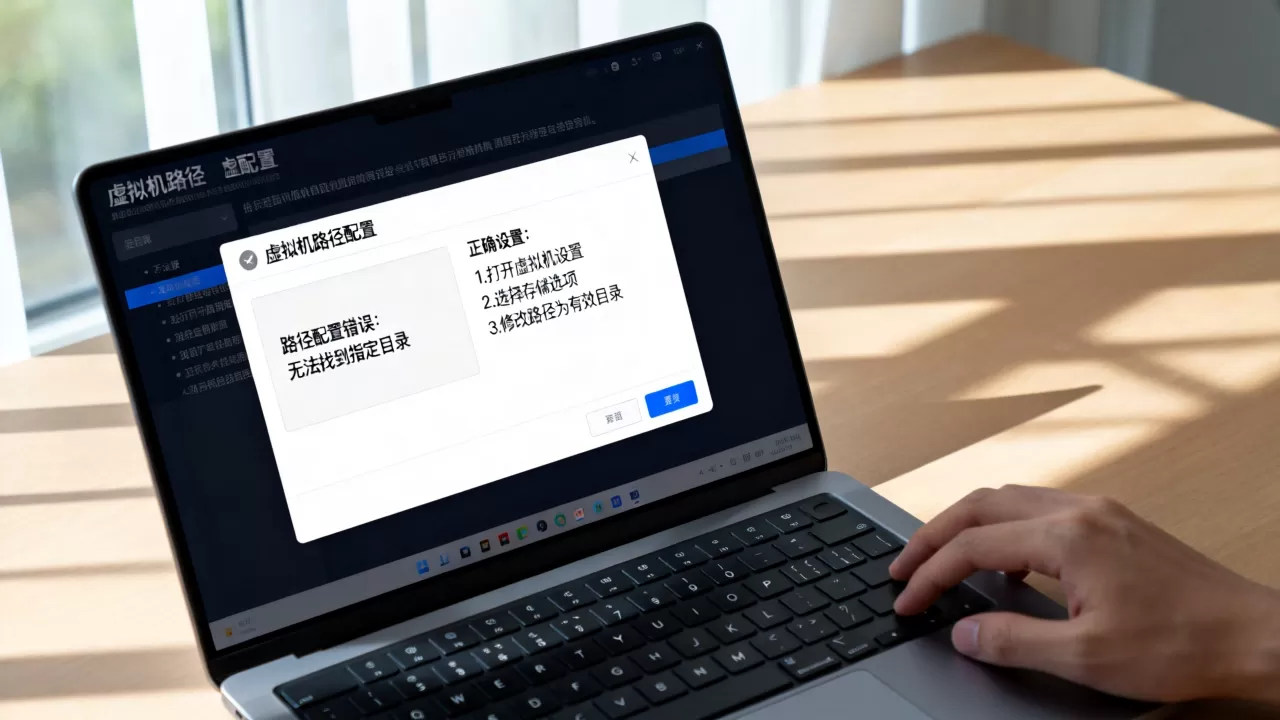
如何为虚拟机软件授权文件夹访问权限?
- 右键目标文件夹,选择“属性”,切换到“安全”选项卡。
- 点击“编辑”按钮,在“组或用户名字”列表中选中当前登录账户。
- 在下方权限列表中勾选“完全控制”,如果列表里没有你的账户,先点击“添加”并输入账户名。
- 对Windows系统,还需注意“Everyone”组是否被限制,如果你用的是共享文件夹作为虚拟机存储位置,建议改为本地磁盘路径。
路径中包含中文字符或空格是否会影响识别?
行业共识是:现代虚拟机软件基本支持中文路径,但空格和特殊字符(如“&”“#”)偶尔会导致解析异常,如果你遇到莫名无法识别,可以尝试把虚拟磁盘文件复制到一个纯英文且无空格的路径下,D:VMsMyVMdisk.vmdk”,这不是必然要求,但能排除某些隐藏的解析问题。
迁移虚拟机后如何快速重建路径索引?
如果你已经把整个虚拟机目录搬到了新位置,除了手动改路径,还有一种更省事的办法:使用虚拟机软件自带的“打开”或“扫描”功能,例如VirtualBox的“控制”菜单下有“添加”,选择新目录下的.vbox文件即可自动识别内部所有磁盘路径,对于VMware,可以直接双击.vmx文件来重新注册。 这种方式适用于整个虚拟机目录被完整移动的场景,比逐项修改路径快得多。
防止L虚拟机路径再次错乱的实用习惯
与其等路径错了再去修,不如从一开始就建立稳定的存放规则,以下几条建议来自我个人的使用经验,简单有效。
- 固定盘符:尽量把虚拟机文件放在固定分区,如D盘或E盘,不要放在桌面或“我的文档”这类容易随系统账户变化的位置。
- 定义专用目录:例如统一在“D:VirtualMachines”下按虚拟机名分文件夹,每个虚拟机的所有文件都集中在这一个文件夹内。
- 避免手动移动文件:如果需要迁移,先关闭虚拟机软件,再移动文件夹,移动完立即重新打开软件并验证路径。
- 使用相对路径(谨慎):部分虚拟机格式支持相对路径,但要求整个目录结构一致,如果你不熟悉,建议始终使用绝对路径,更直观可靠。
-

定期备份.vmx或.vbox配置文件:路径错误时,可以直接用备份的配置文件覆盖当前的,快速恢复。
批量修改路径的进阶技巧
当你有几十台虚拟机且都放在同一旧目录时,手动一台台改很累,此时可以用文本编辑器打开.vmx或.vbox文件,查找旧路径字符串并替换为新路径,将“D:oldvm”替换为“E:newvm”,对于VirtualBox的.vbox文件,也可以直接搜索“location”属性修改,不过操作前务必先备份原文件,修改后打开虚拟机软件验证。
快照功能对路径的影响
如果你使用了快照,虚拟磁盘会有多个差分文件,路径错误时,这些差分文件也可能被牵连,处理方式是在修改路径后,尝试回退到某一个快照点,看是否能正常加载。 如果快照文件本身也丢失,那么只能放弃该快照,恢复到当前状态,创建快照时尽量保持虚拟机处于关闭状态,并且不要单独移动快照文件。
L虚拟机路径配置错误常见问题解答
为什么我的路径完全正确但虚拟机还是提示找不到磁盘?
可能原因有三:一是虚拟磁盘文件名和配置文件中记录的不一致,比如你把“disk.vmdk”改名成了“win10.vmdk”;二是磁盘文件正在被其他程序占用,虚拟机软件无法读取;三是目录权限不足,尽管路径对,但当前账户无访问权,可以依次检查文件名、关闭杀毒软件索引程序、用管理员身份运行虚拟机管理器。
从旧电脑拷来的虚拟机路径全部失效,最快的办法是什么?
最快办法是直接双击虚拟机配置文件(如.vmx或.vbox)让软件重新注册整个虚拟机,软件会自动读取内部相对路径,如果这样仍报错,再手动设置存储路径,还有另一个技巧:把整个虚拟机文件夹放到默认虚拟机目录下,比如VMware默认的“C:Users用户名DocumentsVirtual Machines”,然后从“文件”菜单打开,大多数情况下能自动修复路径。
L虚拟机路径配置错误是否会导致数据丢失?
不会,路径错误只是配置文件中的指路牌写错了,虚拟磁盘文件本身还完好地躺在硬盘里,你只需要重新指向正确的位置,所有数据都会恢复,真正会造成数据丢失的,是你在路径报错后误点击“删除”或“清理无效文件”操作,遇到路径错误时,先保持冷静,不要清理任何东西,按照上面的步骤重新定位即可。
首发原创文章,作者:王坚,如若转载,请注明出处:https://idctop.com/article/620363.html