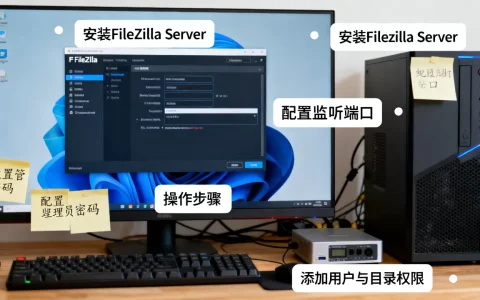
在RedHat虚拟机中安装系统,核心思路是先创建虚拟机并挂载RedHat镜像,再完成分区和安装配置,全程约30分钟即可搞定。
RedHat虚拟机安装前的准备:镜像和虚拟机软件选哪个
新手最容易卡在第一步:RedHat系统镜像去哪下载?虚拟机软件用哪个版本?

RedHat镜像获取的两种正规渠道
红帽企业版Linux(RHEL)是商用系统,官方不直接提供免费下载ISO,如果你手头没有公司采购的订阅账号,建议用以下方式:
- 开发者订阅:红帽官网注册开发者账号,可免费获得一个支持多台机器的订阅,登录后从“Downloads”页面获取RHEL 9.x的ISO镜像,有效期一年,用于学习完全够用。
- 试用评估版:官网提供60天全功能试用,下载需要填写企业邮箱和电话,适合临时测试。
下载时注意选择DVD ISO(约5GB),别选Boot ISO(那个只负责引导,安装源还得联网)。
虚拟机软件选择:VMware Workstation和VirtualBox对比
| 对比项 | VMware Workstation | Oracle VirtualBox |
|---|---|---|
| 商业授权 | 付费(个人版便宜) | 开源免费 |
| RedHat兼容性 | 官方深度支持,默认模板 | 需手动调整,偶尔报内核模块问题 |
| 性能表现 | 图形加速更流畅 | 轻量场景够用 |
| 新手友好度 | 高,向导式创建 | 中,设置项略繁琐 |
如果预算允许,VMware是省心选择;如果你想零成本入门,VirtualBox也完全能装RedHat,只是创建时需要手动选择“Red Hat (64-bit)”类型。
创建RedHat虚拟机的完整操作步骤
这里以VMware Workstation 17为例,VirtualBox的差异我会在关键处说明。
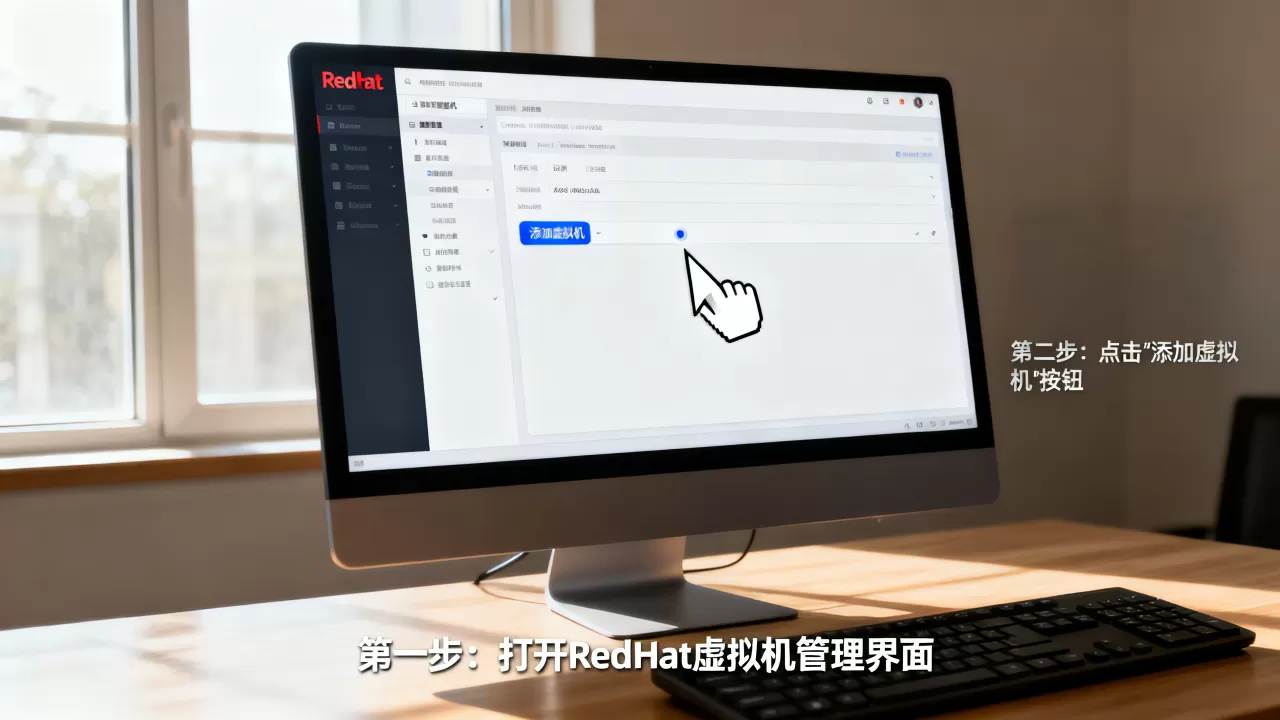
第一步:新建虚拟机向导
打开VMware,点击“创建新的虚拟机”,选择“典型(推荐)”,然后按顺序操作:
- 选择安装来源:选中“稍后安装操作系统”,不要直接选ISO文件,方便后续自定义配置。
- 选择客户机操作系统:选“Linux”,版本下拉菜单里选“Red Hat Enterprise Linux 9 64位”或对应的8版本。
- 命名虚拟机:名称填“RHEL9-test”,位置选一个磁盘空间充足的目录,建议至少留出40GB。
- 指定磁盘容量:推荐设置40GB,选择“将虚拟磁盘存储为单个文件”,性能更好。
- 点击“自定义硬件”,内存给 4GB以上,处理器至少2核,网络选“桥接模式”便于后续远程连接。
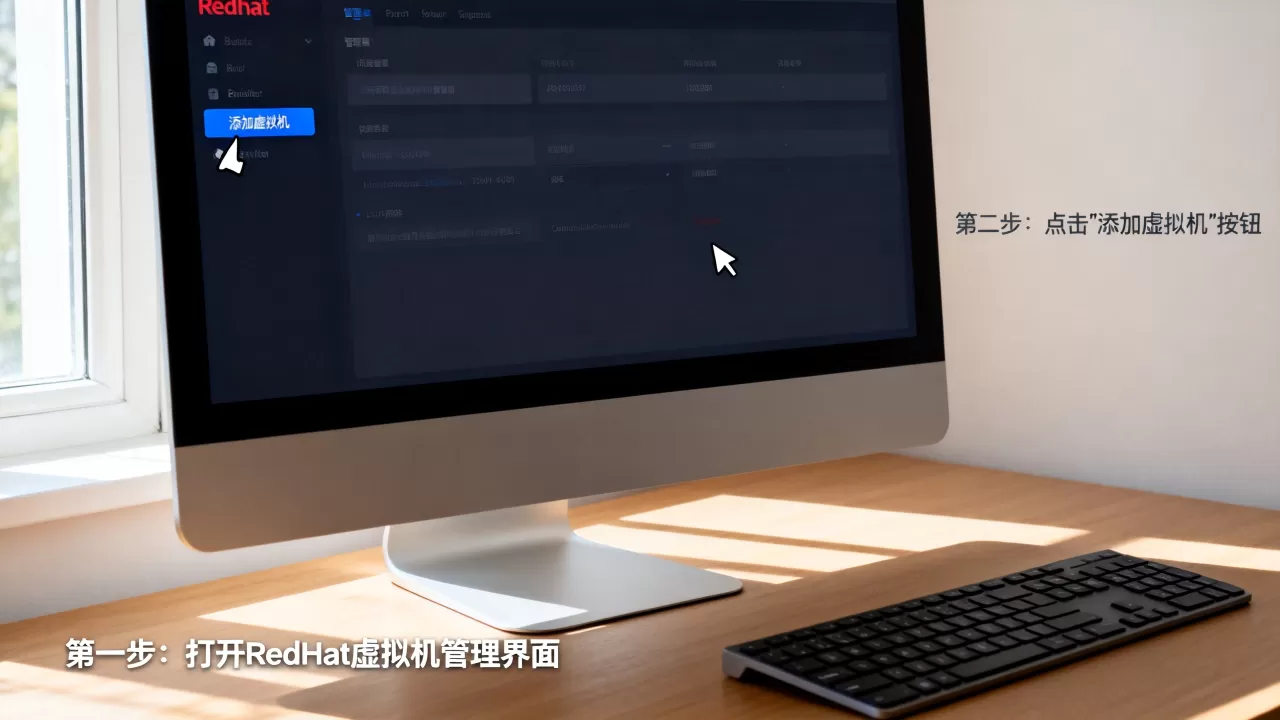
完成向导后,先别急着开机,重点来了:编辑虚拟机设置,在CD/DVD(SATA)里加载你下载的RedHat ISO镜像,勾选“启动时连接”。
第二步:启动虚拟机并进入安装界面
点击“开启此虚拟机”,屏幕会出现红帽安装引导菜单,用键盘上下键选第一项“Install Red Hat Enterprise Linux 9.x”,回车,接下来会加载内核,稍等几十秒,出现欢迎界面,语言选择中文,点击“继续”。
第三步:安装信息配置的核心选项
页后,你需要处理这几个红色感叹号项目:
- 安装目的地:点进去,选择你创建的40GB虚拟磁盘,在“存储配置”里选“自定义”,点击“完成”进入分区界面,新手建议直接采用默认的“自动分区”,但记得勾选“设为主分区”,文件系统选“xfs”,如果你想手动分区,按/boot(1GB)、swap(4GB,内存8GB以下时取内存大小)、/(剩余全部)三个分区创建。
- 根密码:设置root密码,长度至少8位,包含大小写和数字,Rhel@2026”。
- 创建用户:建议创建普通用户,勾选“将此用户设为管理员”,日常操作别用root。
- 软件选择:如果只是学习命令行,选“最小安装”;需要图形界面就选“带GUI的服务器”,这里根据你的实际需求来,我建议首次安装选带GUI的服务器,方便查看系统状态。
全部配置完成后,点击右下角“开始安装”,安装过程大约15-25分钟,进度条走完后,点击“重启系统”。
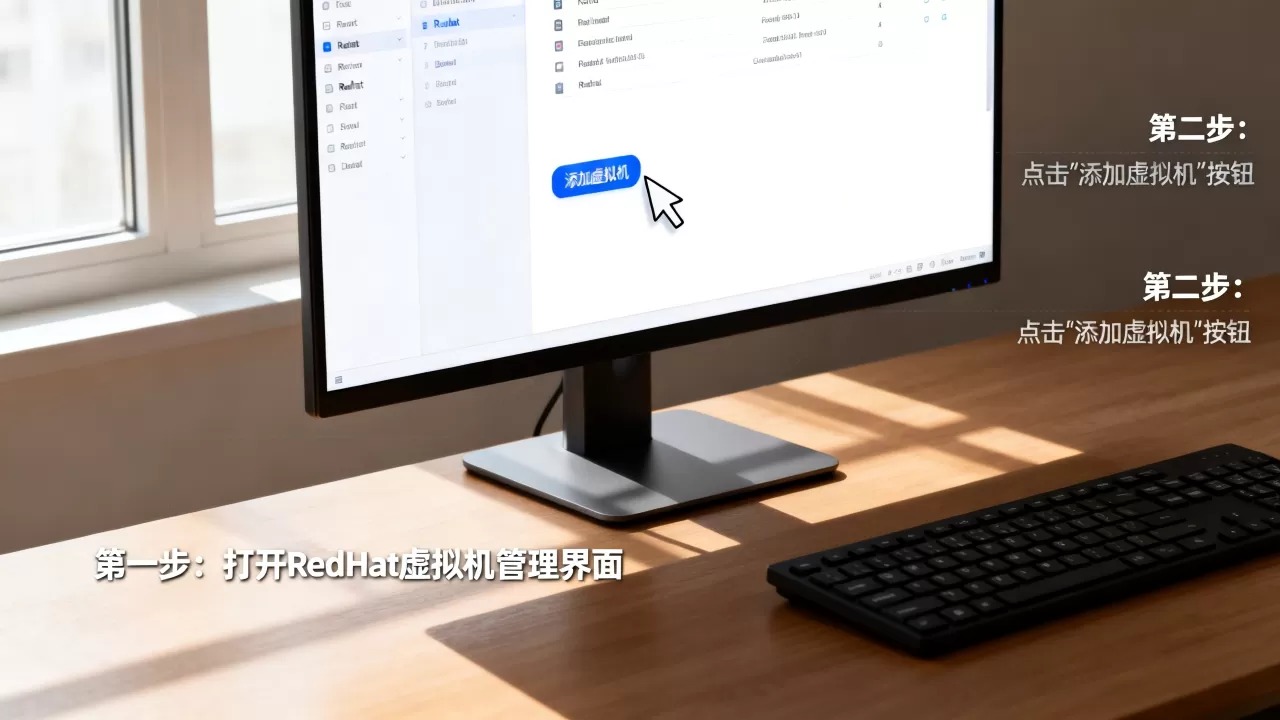
第四步:重启后的初始化设置
重启时如果卡在黑屏,直接回车即可,进入欢迎向导后,依次完成:
- 接受许可证协议
- 关闭“连接红帽客户体验计划”(新手不需要)
- 跳过“订阅注册”,如果强制弹出订阅管理,点击“退出”或“暂不”
- 网络配置:打开有线连接,确保能获取IP地址
登录界面就出来了,用你创建的普通用户登录,RedHat虚拟机安装到这里就算大功告成。
RedHat虚拟机装好后必做的三项优化
系统能开机只是第一步,针对虚拟机环境,这几项调整能明显提升使用体验。
安装VMware Tools或open-vm-tools
如果用的是VMware,在菜单栏选择“虚拟机”->“安装VMware Tools”,然后在终端挂载光盘并安装,更省事的方法是直接用命令安装系统自带的open-vm-tools:
dnf install -y open-vm-tools装上后可以实现拖动文件、自适应分辨率、双向剪贴板,VirtualBox则对应安装增强功能(设备菜单里点“安装增强功能”)。
关闭SELinux或调整状态
SELinux是RedHat的安全模块,新手遇到权限报错多半和它有关,临时关闭:
setenforce 0永久关闭需要编辑/etc/selinux/config文件,把SELINUX=enforcing改成SELINUX=disabled,重启生效,注意,生产环境建议保持enforcing,只调为permissive(警告不拦阻),我这里仅针对学习场景给出建议。
配置本地Yum源或更新源
RedHat默认的软件仓库需要注册订阅才能用,新系统装软件时经常报错,有两个解决办法:
- 使用本地ISO做DNF源:把镜像挂载到
/mnt/cdrom,然后在/etc/yum.repos.d/下新建一个repo文件,指向baseurl=file:///mnt/cdrom/AppStream和BaseOS。 - 替换为CentOS Stream仓库(仅用于个人学习):下载对应版本的CentOS Stream repo文件放到
/etc/yum.repos.d/下,用dnf clean all和dnf makecache刷新缓存。
RedHat虚拟机日常使用中常见问题排查
开机后屏幕分辨率只有640×480
大概率没装好open-vm-tools,重新执行安装命令,确认服务已启动:systemctl status vmtoolsd,如果状态不是running,执行systemctl restart vmtoolsd。
虚拟机网络不通,ping不通外部IP
先用ip addr查看网卡是否拿到IP,如果IP正常但ping失败,检查路由和DNS:cat /etc/resolv.conf,如果IP为空,说明DHCP没生效,用nmcli device connect ens33(网卡名以实际为准)手动触发。
磁盘空间不够用怎么办
当初只分配了20GB想扩容?先扩展虚拟磁盘:VMware里关机状态下,编辑虚拟机设置,把硬盘大小调大,然后进入系统,用growpart和xfs_growfs扩展分区文件系统:
growpart /dev/sda 3
xfs_growfs /
注意分区号要按实际分区来,操作前最好快照备份。
Q&A:RedHat虚拟机安装常见疑问解答
RedHat虚拟机安装后必须注册吗?
不注册不影响系统使用,但无法从官方仓库安装软件,新手可以先不注册,用本地ISO或第三源解决依赖问题,等有了正式订阅再运行subscription-manager register补上即可。
VMware和VirtualBox装RedHat,安装步骤最大区别在哪?
VMware有对应的RedHat Linux模板,创建虚拟机时自动匹配虚拟硬件,基本不会卡壳,VirtualBox需要手动选择系统版本,并且BIOS模式要设成“启用EFI(特殊OSes)”,否则安装后启动可能黑屏,其余分区、软件包选择等步骤完全一致。
虚拟机的内存和CPU分配多少合适?
如果宿主机是16GB内存,给RedHat分配4GB内存、4核CPU即可流畅运行图形界面;只做命令行实验的话,2GB内存、2核就足够,硬盘容量方面,40GB是基准线,装完系统加常用软件约占15GB,预留增长空间。
RedHat虚拟机的本质无非是“一台独立电脑装在虚拟机软件里”,按向导点选、镜像挂载、分区安装这三步走通,后续碰到报错就有明确排查方向,真正上手跑几遍命令,比看十篇教程都管用。
首发原创文章,作者:王坚,如若转载,请注明出处:https://idctop.com/article/622993.html