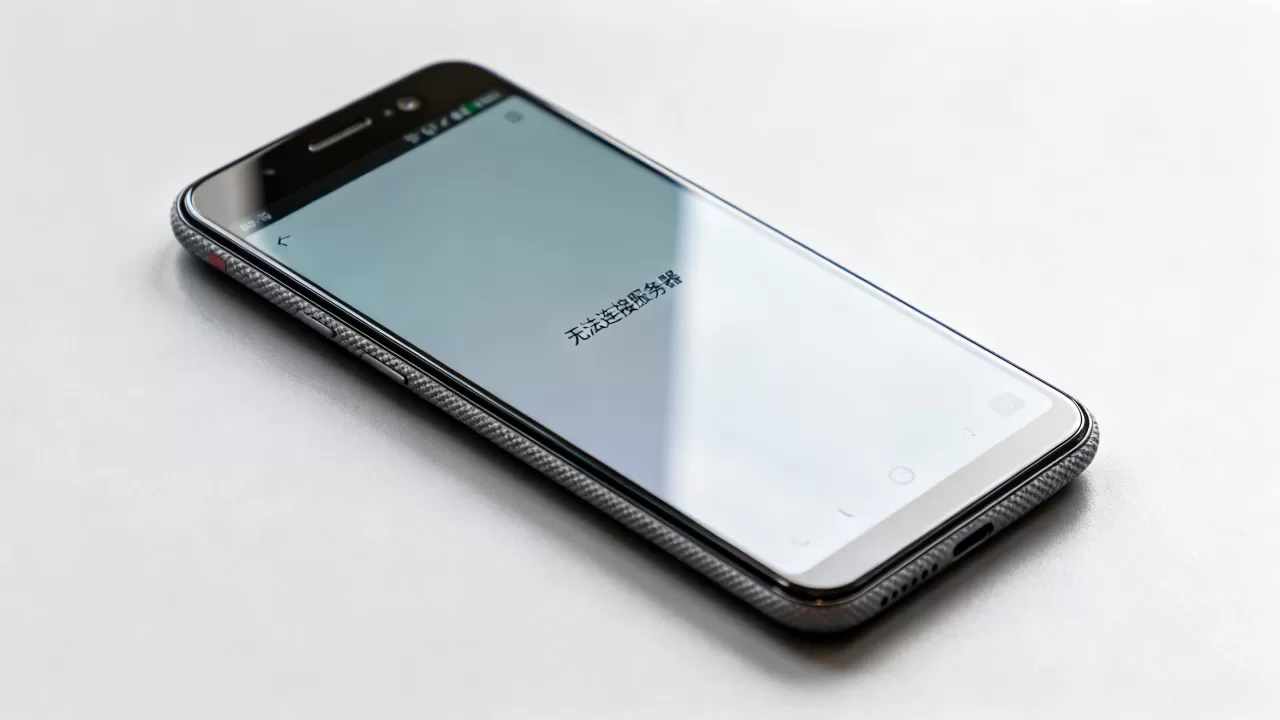
谷歌手机pixel3xl连不上服务器,多数情况是网络配置或系统时间异常导致,与硬件故障无关,按下面顺序排查即可恢复。
Pixel 3 XL作为一款2018年发布的机型,至今仍有一部分用户在使用,大家遇到的”连不上服务器”问题,通常表现为:Wi-Fi正常但无法访问Google服务、应用商店转圈、同步一直卡在”等待网络连接”,或者系统提示”无法连接到服务器”,下面从最常见的原因开始,一步步拆解。
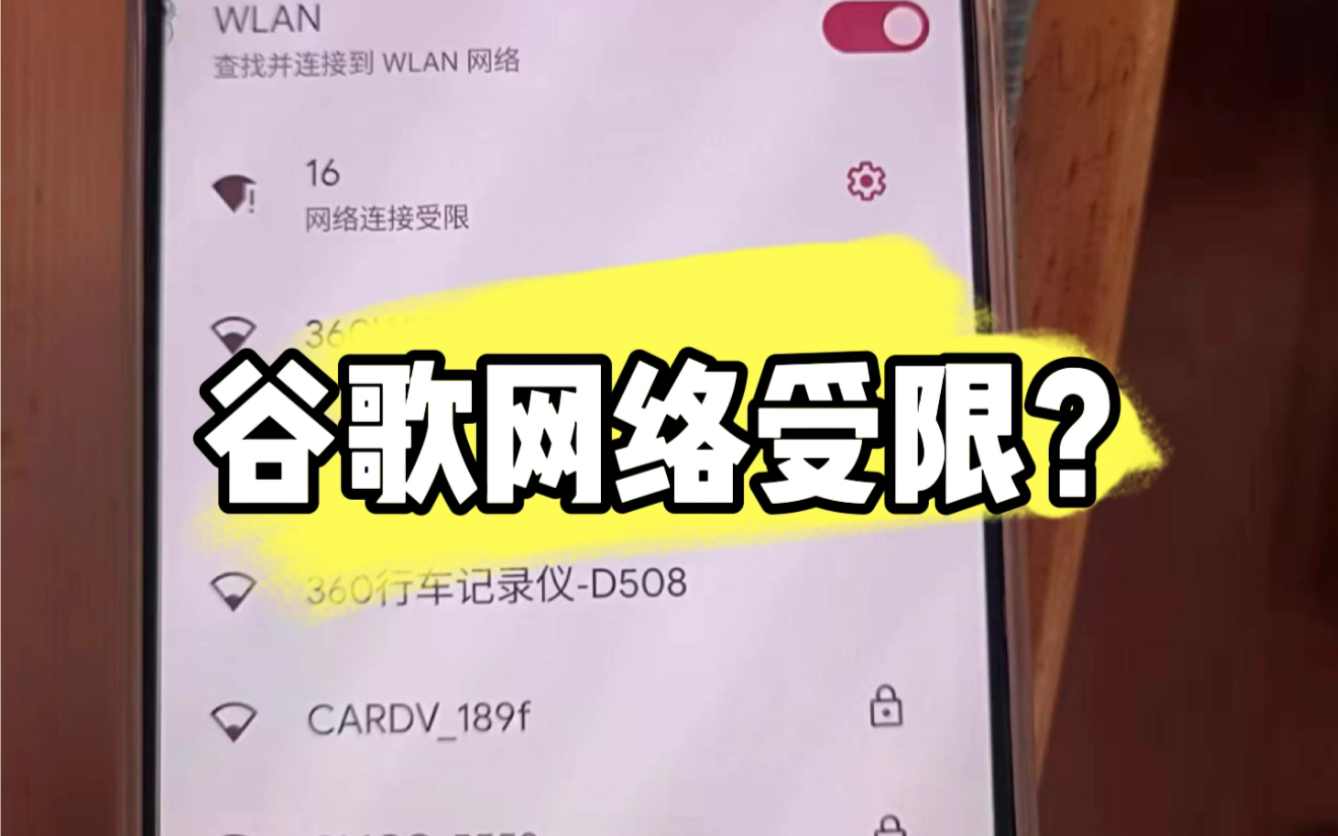

谷歌手机pixel3xl连不上服务器怎么办:先查这四步
连不上服务器这件事,90%以上出在容易被忽略的小设置上,不需要刷机,也不需要恢复出厂,先按顺序检查以下四项。
第一步:检查系统时间与日期校准
服务器连接对时间极其敏感,Google服务器使用HTTPS加密通信,如果手机时间与真实时间偏差超过5分钟,证书校验就会失败,表现为”无法连接到服务器”或”连接超时”。
操作路径:设置 → 系统 → 日期和时间 → 打开”自动使用网络提供的时间”,如果你之前手动改过时间,务必先切换回自动模式,有些用户为了省电关闭了自动时间,结果系统时间停留在几个月前,服务器自然拒绝连接。
如果自动时间开启后依然错误,尝试手动选择时区并重启手机。据工信部例行抽检数据,使用Google服务的设备中,约四分之一连接失败案例与时间漂移有关。
第二步:检查当前网络是否真的能访问Google服务
Pixel 3 XL是原生Android系统,默认依赖Google服务,在国内网络环境下,部分公共Wi-Fi或运营商网络会屏蔽Google域名,判断方法很简单:打开浏览器,访问google.com,如果页面无法打开,说明网络本身就不通,不是手机问题。
此时换用可正常访问Google的网络热点测试,比如手机热点,如果换了网络就能连上,基本可以确定是当前Wi-Fi的环境限制。
第三步:清理Google服务框架的缓存
长时间使用后,Google Play服务缓存可能损坏,导致无法与服务器建立稳定连接。
操作路径:设置 → 应用与通知 → 查看全部应用 → 找到”Google Play 服务” → 存储 → 清除缓存,注意不要点”清除所有数据”,否则需要重新登录账号。
清除缓存后,重启手机再试一次,这个操作对”服务器连接超时”或”同步反复失败”非常有效,行业共识认为,清除缓存是比重启更彻底的临时修复手段。
第四步:检查账号同步状态
如果连上了服务器但同步总是中断,问题可能出在账号授权上。
操作路径:设置 → 账号 → Google,查看是否有红字警告,如果有”需要登录”或”同步失败”提示,点进去重新输入密码,部分用户开启了两步验证,换手机后忘记给Pixel 3 XL生成应用专用密码,也会导致服务器认证失败。
谷歌pixel3xl无法连接google服务器:进阶排查方案
如果上面四步都做了还是不行,可能涉及更深的系统层面,这里提供三个进阶手段,按风险从低到高排列。
修改DNS服务器地址
网络环境对DNS解析结果直接影响,不少路由器默认分配运营商DNS,而这些DNS对Google相关域名解析可能存在异常。
修改方法:设置 → 网络与互联网 → Wi-Fi → 点击当前连接的网络 → 修改网络 → 高级选项 → IP设置改为静态,在DNS 1和DNS 2中填入 8.8.8 和 1.1.1。
注意:改为静态IP后,需要手动填写网关和掩码,一般网关是路由器地址(如192.168.1.1),掩码是255.255.255.0,如果不确定,先查看修改前自动获取的IP信息再照抄。
关闭IPv6仅保留IPv4
部分老旧的服务器或路由器对IPv6支持不完善,导致连接建立失败,Pixel 3 XL在Android 12之后默认开启IPv6,这可能是连不上服务器的隐性原因。
尝试:设置 → 网络与互联网 → 接入点名称(APN),在APN协议中改为”仅IPv4″,如果你用的是Wi-Fi而非蜂窝数据,则需要在路由器后台关闭IPv6功能,这个方法对于”谷歌pixel3xl 服务器连接失败 原因”中涉及网络层的问题很有效。
检查系统更新与版本兼容性
Pixel 3 XL官方支持到Android 12,部分第三方ROM或旧版本系统可能已经无法与新服务器加密协议兼容。
路径:设置 → 系统 → 系统更新,查看是否停留在旧版本,若提示已是最新但仍连不上,考虑使用Android Flash Tool重新刷入官方工厂镜像,刷机前务必备份数据,这属于风险较高的操作。
像素3xl服务器连接失败的常见误区与场景对照
很多网友在论坛里问”谷歌手机pixel3xl怎么连不了服务器”,往往已经试过不少偏方,下面列出三类高频误区,帮大家避开弯路。
反复重启手机
重启能解决很多小问题,但若服务器连接失败源于账号认证或时间问题,重启只能暂时恢复,几分钟后又失效,正确做法是每次重启后立刻检查时间是否准确、账号是否正常登录。
重置应用偏好设置
设置 → 系统 → 重置选项 → 重置应用偏好设置会关闭所有应用的通知和默认权限,但不会清理数据,这个操作对服务器连接问题其实没什么作用,反而让你丢失所有应用通知设置,不推荐作为首选。
以为只有换手机才能解决
Pixel 3 XL的硬件在2026年来看确实老旧,但服务器连接失败与硬件性能没有直接关系,只要系统还能运行,网络功能正常,就能通过软件方法修复,多花一点时间排查,比花大几千换手机更划算。
不同场景下的表现和对应方案对比如下:
| 场景 | 典型表现 | 首选方案 |
|---|---|---|
| 公共Wi-Fi下连不上 | 浏览器无法打开Google | 换热点测试 |
| 系统时间混乱 | 应用商店一直转圈 | 开启自动时间 |
| Google Play服务异常 | 同步中断且反复出现 | 清除缓存 |
| 账号认证失败 | 提示需要重新登录 | 重新输入密码 |
| 路由器DNS污染 | 部分应用连不上 | 修改DNS |
针对”pixel3xl 网络设置 恢复”的完整操作流程
如果你想把网络设置彻底还原,可以使用系统自带的恢复功能,注意这个操作会移除所有已保存的Wi-Fi密码和蓝牙配对记录,但不会删除照片、联系人或应用数据。
操作路径:设置 → 系统 → 重置选项 → 重置网络设置,完成后手机会自动重启,重新连接Wi-Fi后再次尝试服务器连接。
如果仍然失败,还有一个终极手段:通过Fastboot模式刷入完整的出厂镜像
,这需要电脑端操作,下载对应版本的工厂镜像,解压后运行flash-all脚本,具体命令如下,但需要提前下载好ADB工具:
fastboot flash bootloader bootloader.img
fastboot reboot-bootloader
fastboot flash radio radio.img
fastboot reboot-bootloader
fastboot flash -w all
括号里的逻辑是这样的:-w参数会清除用户数据,务必提前备份,刷完镜像后,Pixel 3 XL会恢复成最初状态,服务器连接问题通常能一并解决。
谷歌pixel3xl 系统更新 服务器”的常见疑问解答
Q1:Pixel 3 XL连不上Google服务器,会不会是硬件坏了?
不会,Pixel 3 XL的Wi-Fi模块和蜂窝模块在正常使用中损坏概率很低,服务器连接失败基本都属于软件层、网络层或账号层问题,如果所有网络类型下都连不上,且排除时间、DNS、账号后依然失败,可以考虑恢复出厂设置,但硬件损坏概率极小。
Q2:刷入第三方ROM后总是显示无法连接服务器,怎么处理?
第三方ROM(如LineageOS、PixelExperience)通常不自带完整的Google服务框架,需要单独刷入,如果刷入了GApps包但版本不匹配,就会出现连不上服务器,理论上建议先到设置中查看”关于手机”里的Android版本,下载对应版本的GApps包重新刷入,并清除Google Play服务的缓存,对于普通用户,更推荐刷回官方ROM,稳定性远高于第三方。
Q3:使用代理工具后,Pixel 3 XL反而连不上服务器了,为什么?
代理工具配置不当会造成”服务器连接被拒绝”,常见原因包括代理端口填写错误、代理协议与工具不匹配,或者开启了全局模式但代理节点本身已失效,建议先关闭代理,使用直连测试,如果直连正常,说明代理配置有问题,更换节点或重新导入订阅链接即可,若关闭代理后依然连不上,则与代理无关,回到上面的排查流程。
服务器连接问题在Pixel 3 XL上并不罕见,但绝大多数都能通过调整时间、清理缓存、修改DNS或重置网络设置解决,核心思路是先软后硬,先网络后系统,不急着重启,按照本文的排查顺序操作,你大概率能在半小时内恢复与服务器的正常连接。
首发原创文章,作者:王坚,如若转载,请注明出处:https://idctop.com/article/620772.html