虚拟机中cp命令的核心答案是:复制文件用“cp 源文件 目标路径”,复制目录必须加“-r”参数,即“cp -r 源目录 目标路径”。如果你把cp理解成“复制粘贴”的快捷键,那方向就对了但虚拟机里的cp没有图形界面给你“右键-粘贴”,一切靠命令和参数说话,这篇文章把cp的常见用法、参数细节和坑点一次讲透。
虚拟机cp命令怎么用:先搞懂语法和三个容易翻车的点
在虚拟机(无论是VMware、VirtualBox还是云主机)里,cp命令的语法和物理机Linux完全一致,基本格式是:
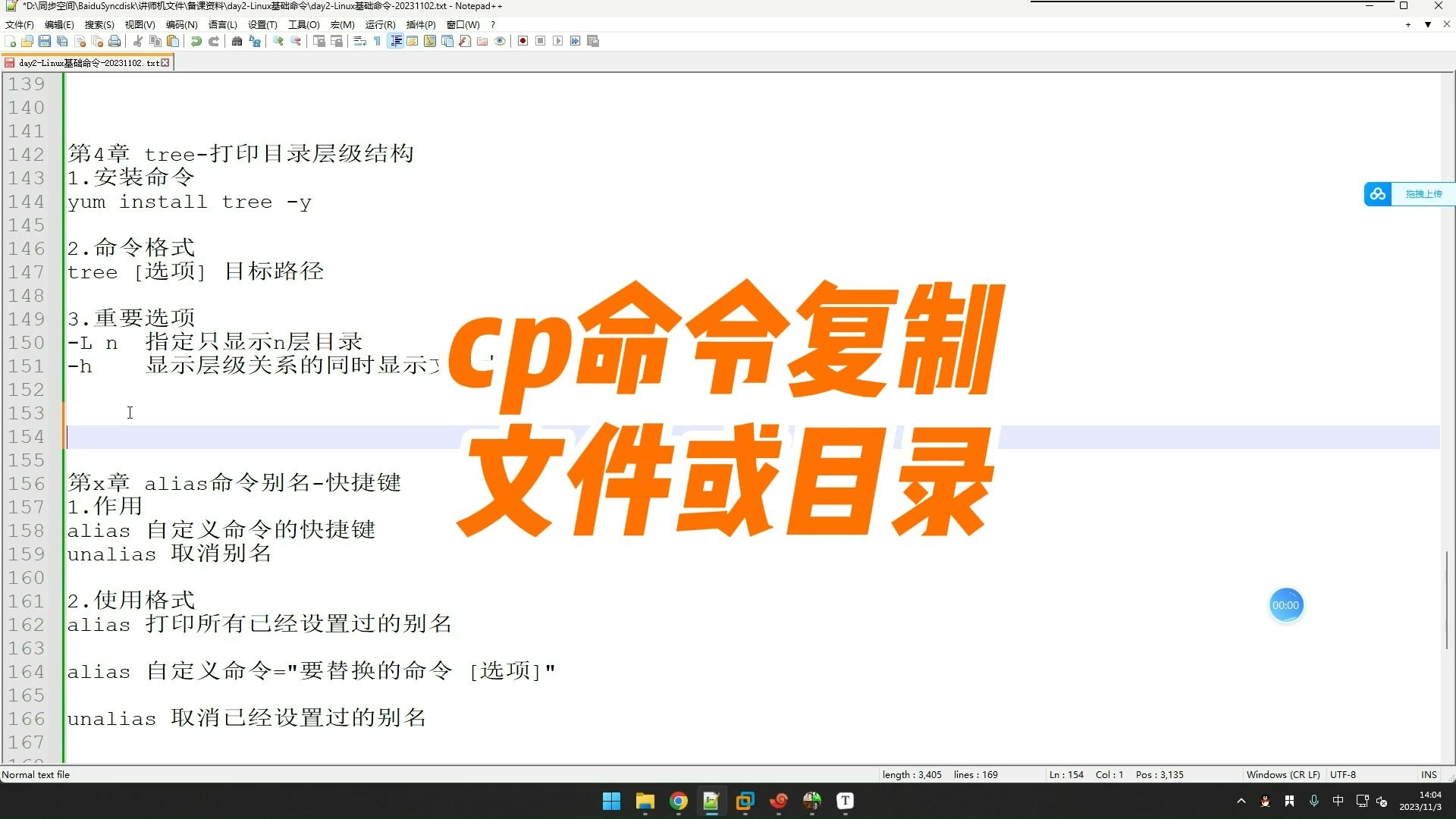

cp [参数] 源文件 目标位置
这里的“源文件”可以是文件名,也可以是路径;“目标位置”可以是目录,也可以是新文件名,如果目标是目录,cp会把源文件复制到该目录下并保留原名;如果目标是一个新文件名,cp就是把源文件复制后重命名。
新手最容易犯的第一个错:复制目录忘加-r
很多人第一次在虚拟机里执行cp /home/user/文件夹 /tmp/,结果报错“omitting directory”,这是因为cp默认只复制文件,不处理目录,加一个-r(recursive,递归)参数,它才会一层层钻进目录里把所有子文件和子目录都搬过去。行业共识认为,这个错误占虚拟机cp命令报错原因的相当一部分。
第二个错:源和目标顺序写反
cp的语法是“源在前,目标在后”,和日常说话“把A复制到B”一致,但总有手滑写成cp 目标 源的情况,后果就是:如果目标目录不存在,cp会创建一个内容完全相同的文件,但名字变成目标那个;如果目标目录存在,它会把“源”这个文件复制到目标目录里,和你本来的意图南辕北辙。
第三个错:覆盖文件时不确认
同一路径下,如果目标文件已经存在,cp默认直接覆盖,不弹任何提示,比如你本来想备份配置,结果把新配置覆盖到了旧备份上,想回滚就难了。-i参数能让它在覆盖前问你一句,虚拟机里调试文件时建议养成加-i的习惯。
linux cp命令参数详解:从-r到-p,每个参数都有对应场景
cp的参数不少,但实际常用的就那么几个,我做了一个表格,把使用频率最高的参数列出来,你直接对照着选就行。
| 参数 | 作用 | 典型使用场景 |
|---|---|---|
-r |
递归复制目录及其内部所有内容 | 备份整个项目文件夹 |
-i |
覆盖前交互式询问(y/n) | 防止误覆盖重要配置 |
-p |
保留原文件的权限、所有者和时间戳 | 迁移环境、模拟生产数据 |
-a |
归档模式,等于-dpR,保留所有属性 |
完整备份目录树 |
-v |
显示复制过程明细 | 想看到底复制了哪些文件 |
-u |
仅当源比目标新时才复制 | 增量同步文件 |
-f |
强制复制,如果目标无法打开则删除后重试 | 处理只读文件或权限冲突 |
-l |
创建硬链接而不是复制内容 | 节省磁盘空间 |
-s |
创建软链接(符号链接) | 快速引用原文件 |
-r和-a的区别:备份目录用哪个更稳
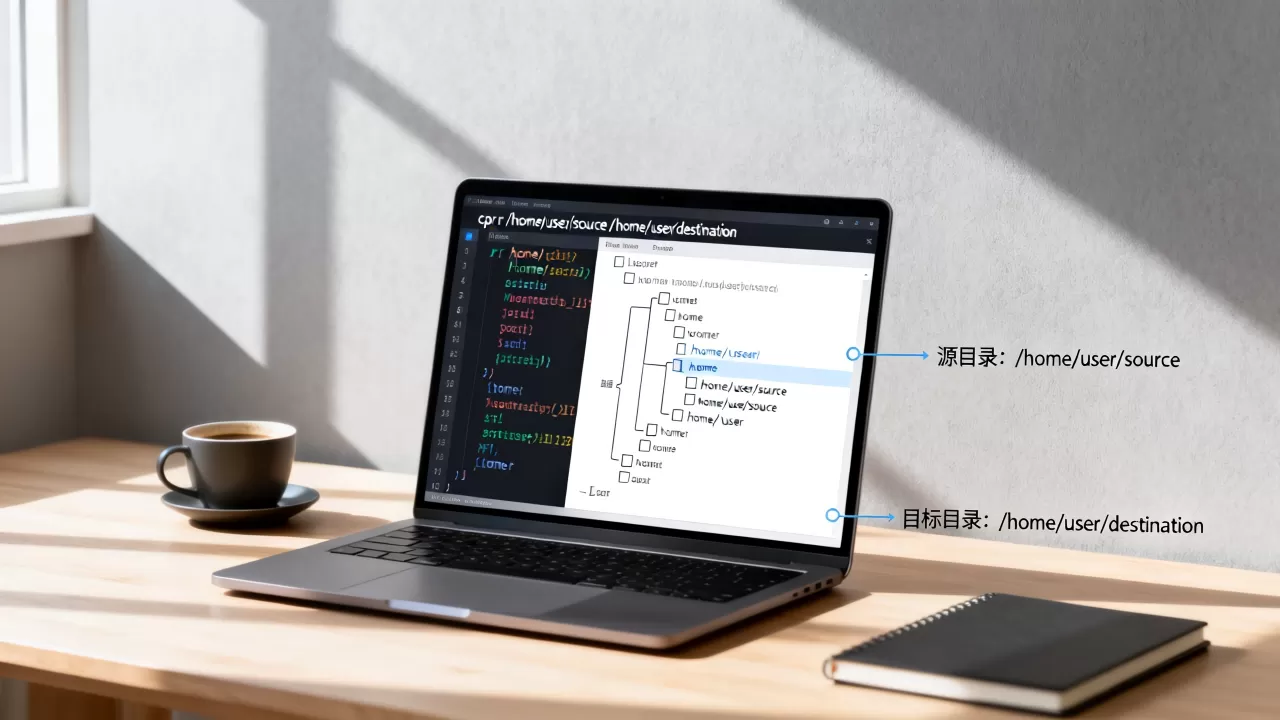
很多人在虚拟机里备份目录时纠结:cp -r和cp -a到底差在哪?简单说,-r只保证“内容完整”,但不会保留文件的权限、属主和时间戳,比如从root用户复制的文件,到普通用户手里可能变成root所有,你还需要用chown改回来,而-a等于“完美复制”,连权限符号都原样搬。如果你要备份整个网站目录或配置文件,用cp -a比cp -r更省心。
-p参数在虚拟机迁移中的妙用
当你把虚拟机里的文件复制到宿主机或者其他虚拟机时,-p能保留原始的时间戳,这对日志分析、依赖文件校验特别有用,比如你用cp -p /var/log/nginx/access.log /backup/,备份文件的最后修改时间仍然和原文件一模一样,后续排查问题时不至于混淆。
cp命令复制目录强制覆盖的两种做法
“覆盖”这个词在虚拟机cp命令里分两种情况:一种是想让目标目录里的同名文件被替换,另一种是即使目标目录存在也需要整体合并,默认cp遇到同名文件是直接覆盖的,但如果遇到目录冲突,或者目标文件被锁定,就需要强制手段。
cp -rf,强制但不建议滥用
cp -rf 源目录 目标目录中的-f会强制覆盖,遇到权限不足或只读文件时,它先删除再复制,但要注意,如果目标目录有只读属性,-f可能依然会提示,而且-f不会保留原权限,覆盖后文件属主可能变成当前用户。
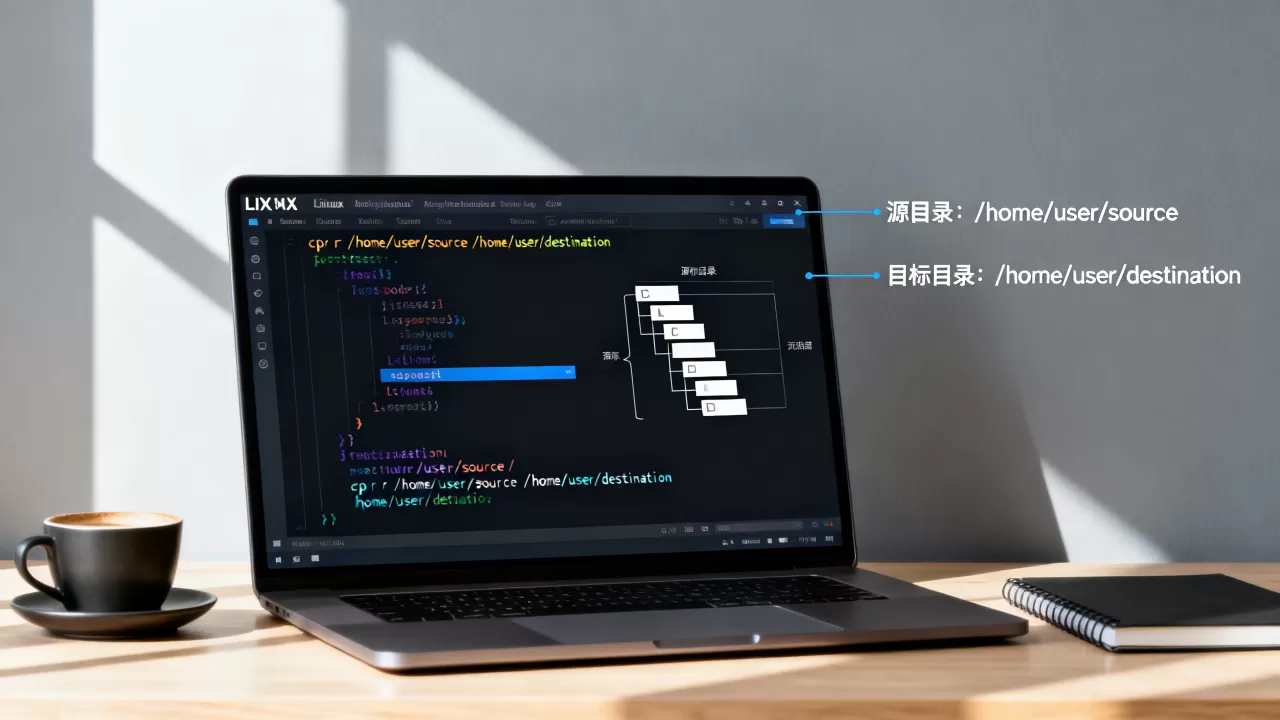
在虚拟机中做紧急修复时可以用,但平时尽量别依赖它。
cp -af,既强制又保留属性
cp -af 源目录 目标目录是更优解。-a本身包含-r和-p,再加上-f的强制能力,既保留了原文件的权限和归属,又能应对目标文件不可写的情况,比如你要把虚拟机里的/etc目录整个替换到另一个挂载点,cp -af是安全系数最高的选择。
虚拟机cp命令复制文件夹的完整实操示例
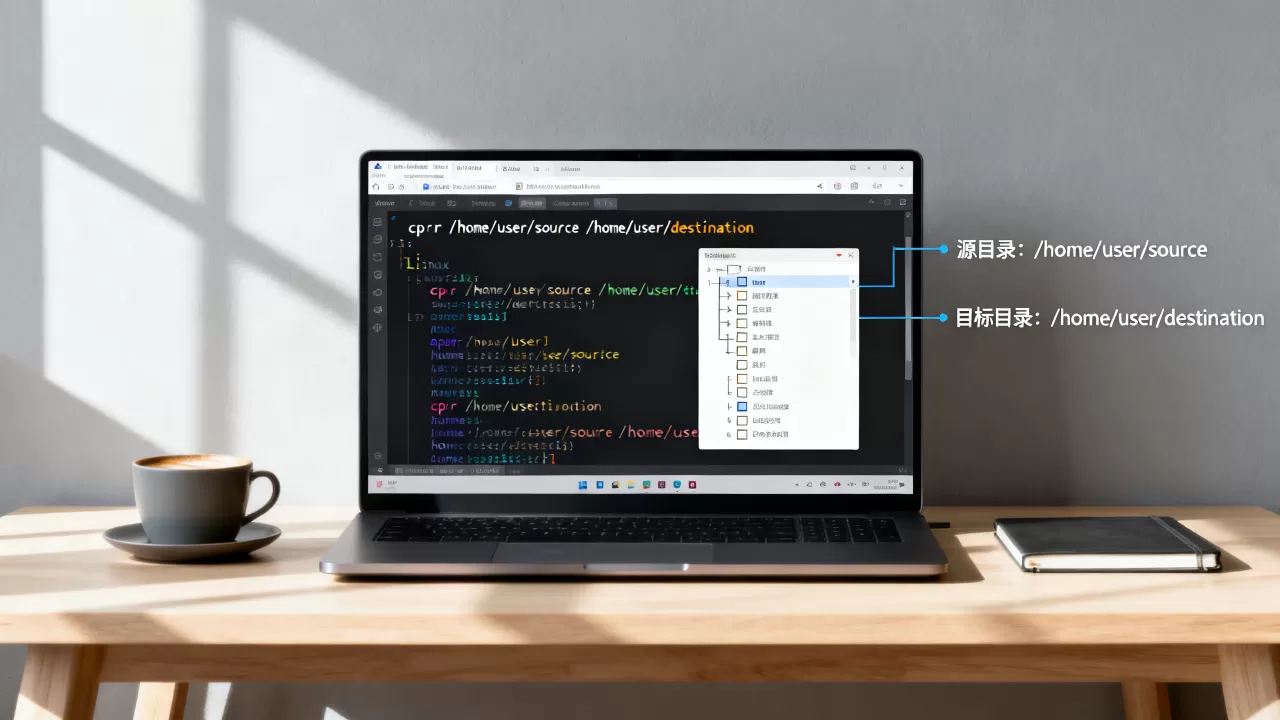
假设你在虚拟机里有一个项目目录/home/testuser/myproject,里面包含子目录src、docs和文件README.md,你想把它复制到/opt/backup下,并保留所有属性。
打开终端,依次执行:
cd /home/testusercp -a myproject /opt/backup/
如果/opt/backup目录不存在,cp会自动创建它,并在里面生成一个完整的myproject副本,执行ls -l /opt/backup/myproject可以看到所有文件的时间戳、权限都和原文件一致。
复制单个文件并重命名
想把/etc/nginx/nginx.conf复制到当前目录并改名nginx.conf.bak,执行:
cp /etc/nginx/nginx.conf ./nginx.conf.bak
这条命令不涉及目录,所以不需要-r。
配合通配符批量复制日志
虚拟机里经常要按日期备份日志,假设你要复制/var/log/app下所有.log后缀文件到/home/user/logs,执行:
cp /var/log/app/.log /home/user/logs/
如果文件数量特别大,可以加-v参数观察进度,避免以为卡住了。
虚拟机里cp命令怎么用才能避免踩权限的坑
在虚拟机里,很多复制操作涉及root和普通用户之间的文件,比如你用root登录,复制一个文件到普通用户目录,默认这个文件的owner是root,普通用户只能读不能写,解决方式有两种:
- 复制后用
chown修改属主:chown testuser /tmp/文件 - 直接以目标用户身份复制:
sudo -u testuser cp 源 目标
跨文件系统复制时的性能表现
如果源和目标挂载在不同的文件系统(比如一个在/dev/sda1,一个在/dev/sdb1),cp会先读取内容再写入新位置,相当于“以内存为跳板”,这种情况下cp -a保留属性的能力依然有效,但速度会比同文件系统内的复制慢不少,如果经常做这种跨盘复制,可以考虑用
rsync替代,但那是另一个工具了。
cp命令处理软链接的隐藏行为
很多人在虚拟机里用cp -r复制包含软链接的目录,结果发现复制过去的软链接变成了普通文件,里面存的是原链接指向的路径内容,这是cp的默认行为:它会解引用软链接,如果你想保留软链接本身,需要加-d参数,或者直接用-a。
举例,目录linkdir里有一个软链接link_to_config -> /etc/nginx/nginx.conf:
cp -r linkdir /tmp/会生成一个普通文件/tmp/linkdir/link_to_config就是nginx.conf的副本。cp -a linkdir /tmp/则会保留软链接属性,指向路径依然有效。
判断标准很简单:需要链接关系还是需要文件内容?生产环境备份配置时,通常用-a保留链接关系,因为软链接本身可能指向绝对路径,复制到其他虚拟机后,只要路径存在就能继续用。
虚拟机cp命令和rsync的取舍
虽然这篇讲的是cp,但难免有人问:是不是rsync更强?确实,rsync支持增量同步和压缩传输,更适合大目录的定期备份,但cp的优势在于“简单直接、无需额外安装”,几乎所有Linux虚拟机默认就有,如果你只是临时复制几十个文件,cp完全够用;如果是每天定时同步整个数据盘,那rsync的效率高得多。
我的建议是:临时操作用cp,任务自动化优先考虑rsync。
Q&A:虚拟机cp命令常见疑问
为什么cp复制目录时总提示“cp: omitting directory”?
因为你没加-r参数,cp默认只针对文件,遇到目录就跳过,执行cp -r 源目录 目标目录即可解决。
cp -r和cp -a哪个更适合备份虚拟机配置文件?
cp -a更合适。-a等于是-r加-p加-d的组合,能完整保留权限、时间戳和软链接属性,备份/etc目录、Web目录或数据库配置文件时,用cp -a能降低后续恢复时的权限问题。
如何在虚拟机里强制覆盖一个只读文件?
使用cp -f 源文件 目标文件,如果目标是目录且只读,需要先确保你有目录的写权限,-f会强制删除目标后重建,但要注意,-f不会修改文件的属主信息,复制后该文件归当前执行命令的用户所有。
首发原创文章,作者:王坚,如若转载,请注明出处:https://idctop.com/article/620908.html