虚拟机里share文件最靠谱的方式,不是用U盘来回倒腾,而是直接在宿主机和虚拟机之间配置共享文件夹VMware装VMware Tools,VirtualBox装增强功能,几分钟就能打通双向读写。
为什么虚拟机文件共享总让人头疼
虚拟机一开,文件传输就成了绕不开的事,开发者要把源码送进测试环境,设计师要把素材交给渲染系统,数据分析师要把结果从隔离环境拉回主力机,拖拽和剪贴板只能应付几张截图,遇到几十GB的数据集,直接卡死,共享文件夹这个功能,就是为解决宿主机和虚拟机之间稳定读写而生的。

它的原理不复杂:在虚拟机软件里指定一个宿主机目录,虚拟机内部把它当作本地磁盘挂载,两边看到的是同一份数据,删除、修改、新建都会实时同步,相比网络共享,它不走以太网协议栈,延迟更低;相比拖拽,它能扛大文件、大批量文件。
不同虚拟机软件的共享文件夹实现方式差异很大,VMware靠VMware Tools,VirtualBox靠增强功能,Hyper-V干脆没有原生共享文件夹,用错方法,轻则挂载失败,重则文件丢失,下面直接按工具拆解。
虚拟机共享文件夹怎么设置:先分清你用的是哪款虚拟机
VMware共享文件夹设置步骤:一条命令就能挂载
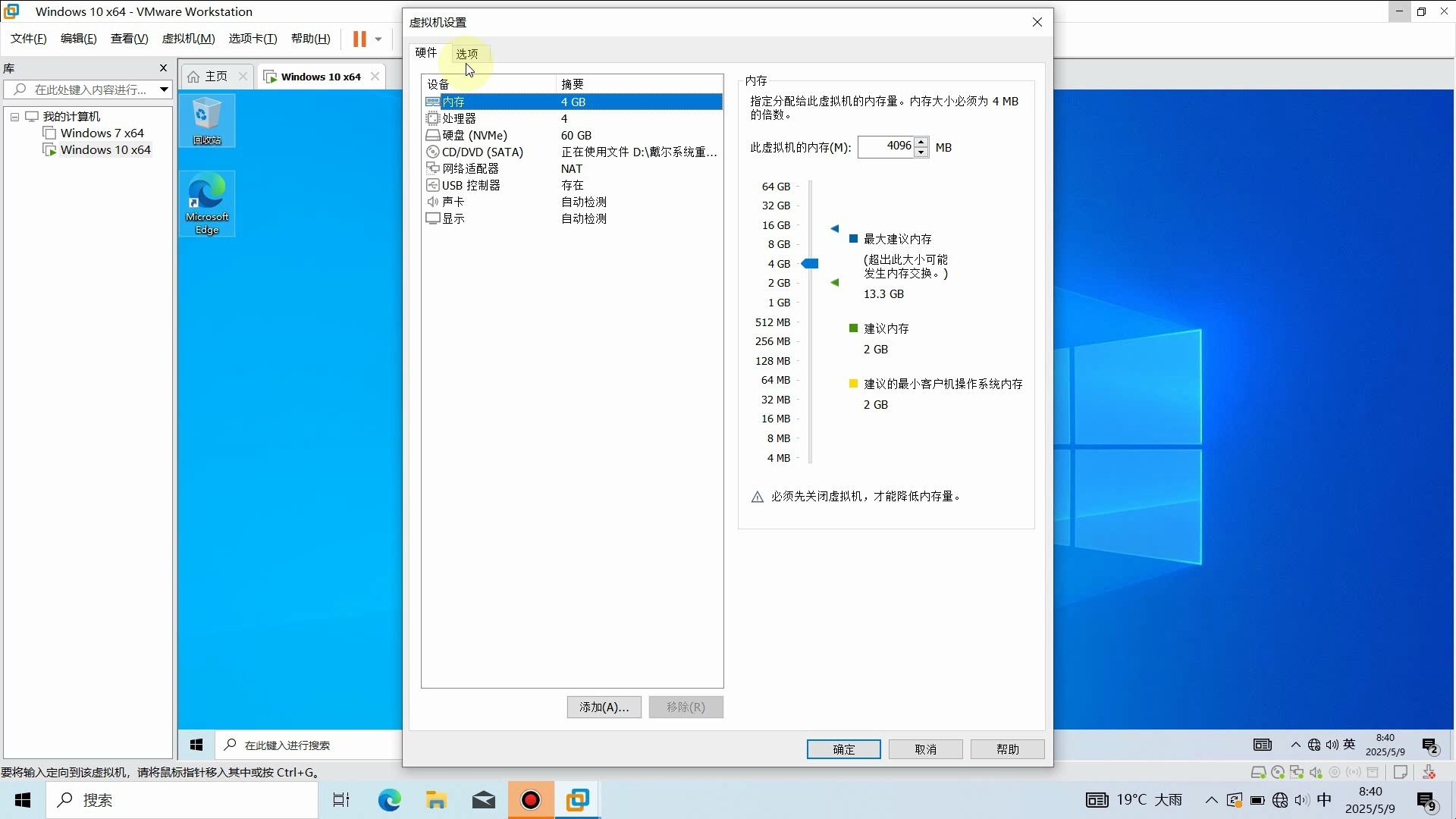
VMware的共享文件夹功能藏在虚拟机设置里,但光在界面上勾选还不够,必须先在虚拟机内部装好VMware Tools。
操作路径如下:
- 关闭虚拟机,在“编辑虚拟机设置”里找到“选项”标签页,点击“共享文件夹”。
- 选择“总是启用”,然后添加宿主机目录,指定共享名。
- 启动虚拟机,确认VMware Tools已安装,Windows虚拟机通常会自动出现网络位置,直接访问即可。
- Linux虚拟机需要手动挂载,Ubuntu/Debian系可以执行:
sudo vmhgfs-fuse .host:/ /mnt/hgfs -o allow_other
- 若提示找不到vmhgfs-fuse,先安装open-vm-tools和open-vm-tools-dkms。
- 想让共享文件夹开机自动挂载,可以在
/etc/fstab里加一行,但要注意挂载时机,建议写成systemd服务而不是直接写fstab,避免启动顺序问题。
VMware的共享文件夹在Windows虚拟机里体验最顺滑,几乎零配置,Linux虚拟机则需要一点命令行功底,但稳定后很少出问题。
VirtualBox共享文件夹设置步骤:别忘了安装增强功能
VirtualBox的共享文件夹逻辑类似,但增强功能(Guest Additions)比VMware Tools更敏感,版本不匹配就会挂载失败。

具体步骤:
- 关闭虚拟机,在“设置”里选择“共享文件夹”,点击右上角加号。
- 选择宿主机文件夹路径,填一个共享名,勾选“自动挂载”和“固定分配”。
- 启动虚拟机,从菜单栏“设备”里点击“安装增强功能”,如果是Windows虚拟机,会在光驱里出现安装程序;如果是Linux虚拟机,需要挂载光盘后执行:
sudo ./VBoxLinuxAdditions.run
- 重启虚拟机,Windows会自动分配盘符,Linux通常挂载在
/media/sf_共享名。 - 手动挂载命令为:
sudo mount -t vboxsf 共享名 挂载点
- 如果提示
vboxsf模块不存在,先确认增强功能已正确编译内核模块,内核升级后需要重新安装增强功能,这是VirtualBox用户最常见的坑。
VirtualBox的共享文件夹在Windows宿主和Windows客户机之间表现稳定,Linux客户机遇到内核更新时,增强功能经常失效,需要重装。
Hyper-V共享文件:没有原生共享文件夹,就用网络共享
Hyper-V是Windows自带的虚拟化平台,免费且性能不错,但共享文件夹功能一直缺失,好在它支持增强会话模式,可以把宿主机驱动器直接重定向进虚拟机。
操作步骤:
- 在Hyper-V管理器里打开虚拟机设置,启用“增强会话模式策略”。
- 连接虚拟机时,在“显示选项”里切换到“本地资源”,勾选“驱动器”。
- 虚拟机内部会多出重定向的驱动器,直接读写即可。
- 如果虚拟机是Linux,增强会话支持有限,更稳妥的方式是走SMB网络共享,宿主机开启共享后,Linux虚拟机安装cifs-utils并挂载:
sudo mount -t cifs //宿主机IP/共享名 /mnt/share -o username=你的用户名,password=你的密码
VMware和VirtualBox共享文件夹哪个好:一张表看懂差异
选工具不能只看功能,还得看稳定性、性能、授权,下面这张表把关键维度放在一起对比。
| 维度 | VMware Workstation/Player | VirtualBox |
| 文件共享稳定性 | 较高,商业产品打磨充分 | 多数场景够用,Linux内核升级后易失效 |
| 挂载方式 | Windows自动映射,Linux需vmhgfs-fuse | Windows自动映射,Linux需vboxsf模块 |
| 大量
小文件传输 | 表现较好 | 中等,批量小文件容易降速 |
| 大文件连续读写 | 接近本地磁盘性能 | 表现良好 |
| 授权价格 | Workstation Pro收费,Player免费但功能有裁剪 | 核心开源免费,扩展包需遵守许可 |
| 跨宿主机系统 | Windows/Linux | Windows/macOS/Linux |
行业共识认为,虚拟化平台的原生共享文件夹在零散小文件场景下普遍不如先打压缩包再传输,换句话说,如果你要传几千个配置文件,先打包成zip或tar再丢进共享文件夹,速度能提升一个量级。
从易用性看,Windows虚拟机配合VMware Workstation最省心,从免费角度看,VirtualBox和Hyper-V都能胜任,只是Linux客户机需要多维护一层增强功能。
免费虚拟机共享文件夹方案:不花钱也能稳定传输
如果不想为Workstation Pro付费,免费方案完全够用,三条路线可以选:
- VMware Workstation Player:功能比Pro版少,但共享文件夹保留,适合单一虚拟机场景,Windows客户机体验尤其好。
- VirtualBox:功能全,跨平台,但增强功能偶尔闹脾气,适合愿意花点时间排查的用户。
- Hyper-V:Windows 10/11专业版自带,不装额外软件,共享文件需要靠增强会话或SMB,比前两者多一步。
如果宿主机和虚拟机都是Linux,还可以考虑NFS替代共享文件夹,NFS在Linux环境下性能比SMB更强,配置也不算复杂:
# 宿主机安装NFS服务
sudo apt install nfs-kernel-server
# 编辑/etc/exports,添加共享目录和权限
/shared 192.168.122.0/24(rw,sync,no_subtree_check)
# 虚拟机挂载
sudo mount -t nfs 宿主机IP:/shared /mnt/nfs
业内专家指出,共享文件夹性能瓶颈多半不在磁盘,而在虚拟化层和文件系统转换,所以选择哪种工具,很多时候取决于你对命令行和排错的接受程度。
宿主机和虚拟机共享文件慢怎么办:排查优先级排序
共享文件夹用着用着变慢,别急着重装,按下面的顺序排查,多数问题能在五分钟内定位。
-
检查增强工具是否还在
VMware Tools或VirtualBox增强功能版本不匹配时,共享通道会退化到极慢的低效模式,先看服务是否启动,再看版本是否与虚拟机软件一致。 -
确认共享文件夹类型
VirtualBox里“固定分配”比“临时分配”性能好,VMware里“总是启用”比“直到下次关机”稳定,如果选了临时模式,每次连接都会重新谈判,速度上不去。
-
大量小文件先打包
这是最容易被忽略的优化点,几千个几KB的文件,共享文件夹需要逐个建立元数据,耗费大量时间,压缩成一个包再传输,耗时能缩短数倍。 -
调低安全软件的实时扫描
宿主机上的杀毒软件、Windows Defender实时保护,会拦截每一次共享文件夹的读写请求,把共享目录加入排除列表,能明显改善大文件写入速度。 -
检查虚拟机硬件配置
内存太小、虚拟CPU太少、虚拟磁盘IO瓶颈,都会拖慢共享文件夹,给虚拟机分配足够内存,磁盘控制器选SATA或NVMe模式,而不是老旧的IDE。 -
切换网络共享做对照测试
如果共享文件夹一直慢,可以用SMB挂载同一目录对比速度,若网络共享更快,说明问题在虚拟化层;若两者都慢,那就是宿主机存储本身的瓶颈。
这套排查顺序从高概率到低概率,层层递进,多数用户走到第二或第三步,速度问题就解决了。
虚拟机share文件的核心不是纠结工具,而是先把增强工具装对、共享方式选对,只要打通共享文件夹,宿主机和虚拟机之间的文件流转就会像本地磁盘一样自然,省下的时间远超过学习和配置的成本。
Q&A:share文件虚拟机常见问题
Q1:share文件虚拟机用什么软件好?
看宿主机系统和使用习惯,Windows用户不想花钱,选VirtualBox或Hyper-V;愿意付费或已有授权,VMware Workstation Pro稳定性更高,Linux或macOS用户,VirtualBox的跨平台支持最完整,如果只跑一台Windows虚拟机,VMware Workstation Player免费版足够。
Q2:虚拟机共享文件夹突然打不开怎么办?
先重启增强工具服务,Windows虚拟机可以在服务管理器里重启VMware Tools或VirtualBox Guest Additions,Linux虚拟机重新执行挂载命令,检查共享名是否含空格或特殊字符,检查宿主机目录权限,多数情况是增强功能版本与虚拟机内核不匹配,升级虚拟机软件并重装增强工具即可恢复。
Q3:share文件虚拟机能跨物理机共享文件吗?
不能,共享文件夹仅限同一台物理机上的宿主机与虚拟机之间,跨物理机共享需要走SMB、NFS或云同步,虚拟机共享文件夹本身不提供跨主机文件传输能力。
首发原创文章,作者:王坚,如若转载,请注明出处:https://idctop.com/article/653666.html