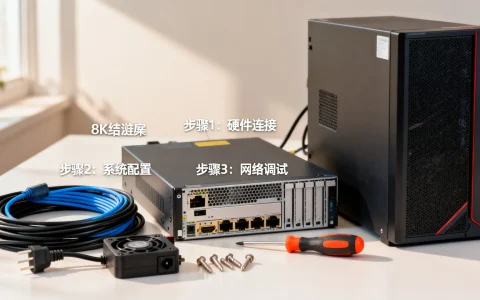
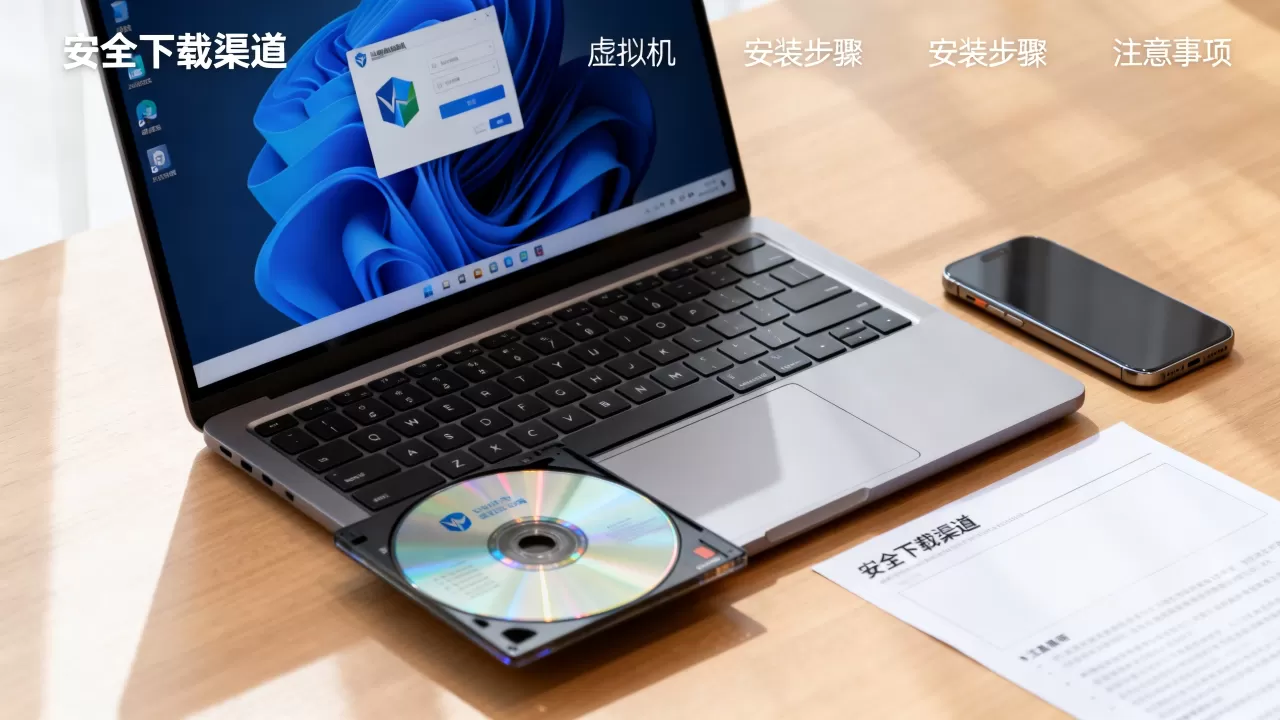
虚拟机软件的下载,安全答案只有一个:从官网拿。 许多新手提到的“光盘虚拟机”,其实指的就是以光盘镜像(ISO)为系统来源创建的虚拟机,你要找的安全下载对象,实际上是能够加载ISO镜像的虚拟机软件,比如VMware和VirtualBox。
虚拟机软件哪个网站下载安全?官网与第三方渠道拆解
新手的第一反应一般是打开搜索框输入“虚拟机下载”,弹出来的下载站五花八门,排序靠前,界面也热闹,但背后藏着的风险远大于那点便利。

- 官网下载:文件完整、数字签名有效、无植入改动,VMware下载地址是www.vmware.com,VirtualBox是www.virtualbox.org,域名一眼可辨。
- 第三方下载站:普遍存在捆绑安装、修改安装包、夹带推广软件的问题,不少站点还会弹窗引导你装“高速下载器”,那个下载器本身就是全家桶入口。
行业共识认为,判断一个下载源是否安全,只需要问三个问题:域名是不是官方域名?连接是不是https加密?文件有没有官方数字签名,三点全过,才能放心双击安装。
识别伪装官网的实用技巧
挂羊头卖狗肉的“假官网”近年并不少见,页面做得和官方几乎一致,但URL就差几个字母,这类站点专门等着粗心的人跳坑。
- 用搜索引擎搜“VirtualBox官网”,认准结果里带“官方”标识的条目,别点广告区链接。
- 鼠标悬停在链接上,看浏览器左下角显示的真实地址,官方域名的拼写里不会出现奇怪的连字符和数字后缀。
业内专家指出,下载完成后右键安装包查看“数字签名”信息,若显示“Broadcom”或“Oracle”等对应公司名称,基本可以判定文件未被篡改;签名损坏或缺失,直接删掉重下。
VMware和VirtualBox哪个适合新手?从ISO创建虚拟机的完整安装步骤
很多新人会纠结到底选哪个,我先说结论:
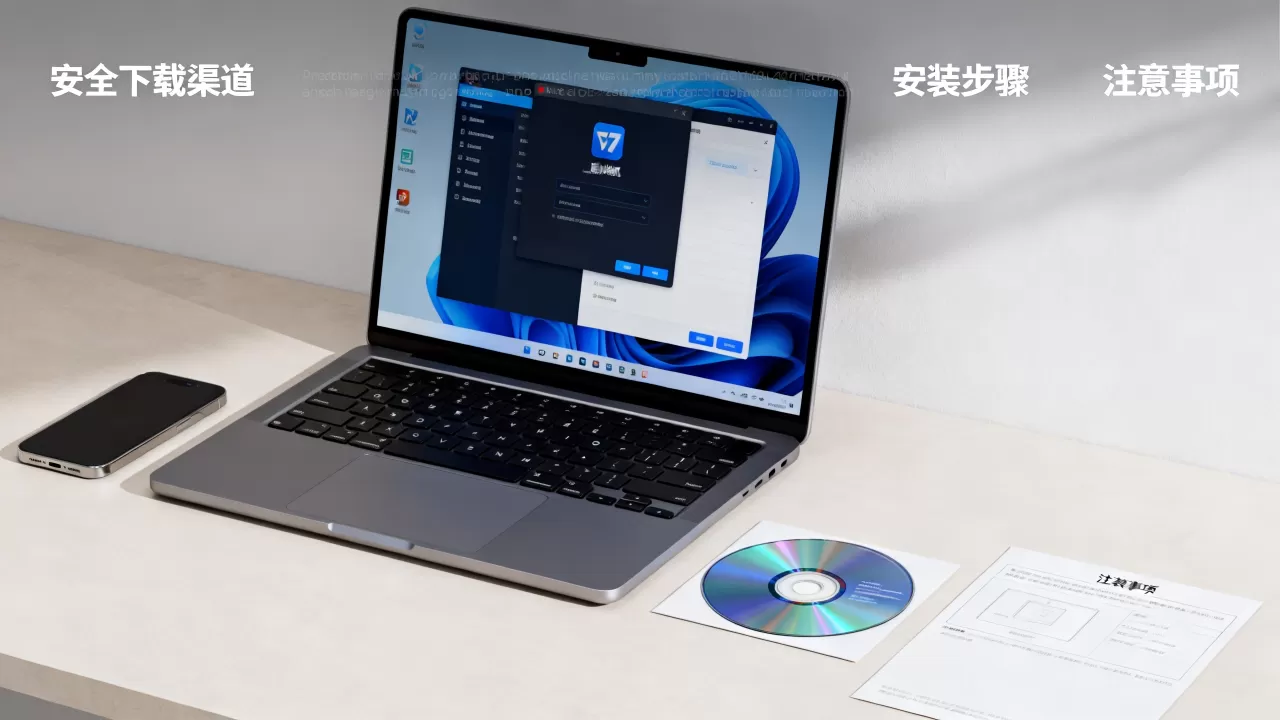
VirtualBox免费开源,对新手最友好;VMware Workstation Pro功能更齐全,虽然商业授权需要付费,但对个人学习用途开放免费许可,两者都能加载ISO镜像创建“光盘虚拟机”。
谈到虚拟机软件价格,VirtualBox完全零成本,这也是它在学习圈里普及度高的核心原因,如果你只是想在一台Windows电脑上体验Linux,或者测试一下陌生软件,从VirtualBox开始绝对错不了。
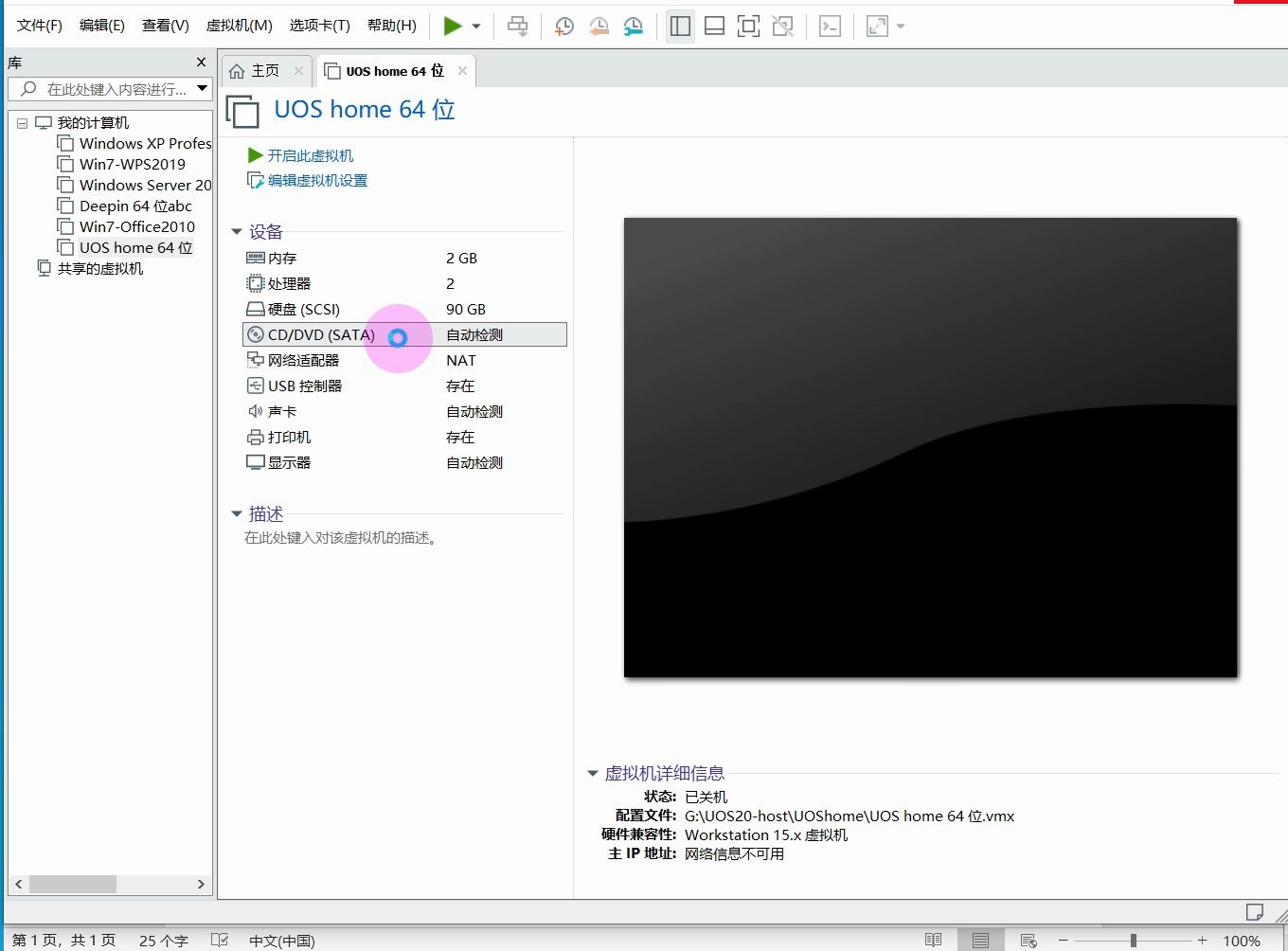
以VirtualBox为例,零基础安装教程
别被“虚拟机”三个字吓住,实际操作起来比装普通软件多不了几步。
- 打开VirtualBox官网,找到“Downloads”区域,按主机的操作系统选择对应的Windows或macOS安装包下载。
- 双击运行exe安装文件,全程保持默认路径,千万别手动改成中文目录,后期容易出现模块加载失败。
- 安装过程中遇到“安装虚拟化驱动”的警告弹窗,务必选“是”,否则之后启动虚拟机会直接报错。
- 安装完成后打开主界面,点“新建”,给虚拟机起个容易辨认的名字,Win10学习测试”。
创建虚拟机并挂载ISO镜像
这是从“下载”转向“使用”的关键一步,记得理顺关系:ISO镜像是那张系统光盘,虚拟机是那台还没装系统的裸机,你把光盘塞进光驱,开机引导安装。
- 在“新建虚拟机”界面,“类型”选Microsoft Windows,“版本”根据你手里ISO镜像的系统版本选择,比如Windows 10 (64-bit)。
- 内存分配有讲究:真实内存16GB的电脑,分配给虚拟机4GB左右比较舒服;8GB物理机用户建议只给2GB,不然主机自己先卡到飞起。
- 虚拟硬盘选“现在创建”,格式保持默认的VDI就行,大小给到64GB,但必须选“动态分配”,这样实际占用硬盘空间会随着使用逐渐增加,不会一次占满你的C盘。
- 创建完成后,选中该虚拟机,点击“存储”设置,在光驱区域右侧点光盘图标,选择“选择光盘镜像文件”,定位到已下载的ISO位置。
- 一切就绪后,点主界面的“启动”,虚拟机屏幕会出现从光驱引导的画面,后续的版本选择、分区、安装流程,和给真实电脑装系统一模一样。
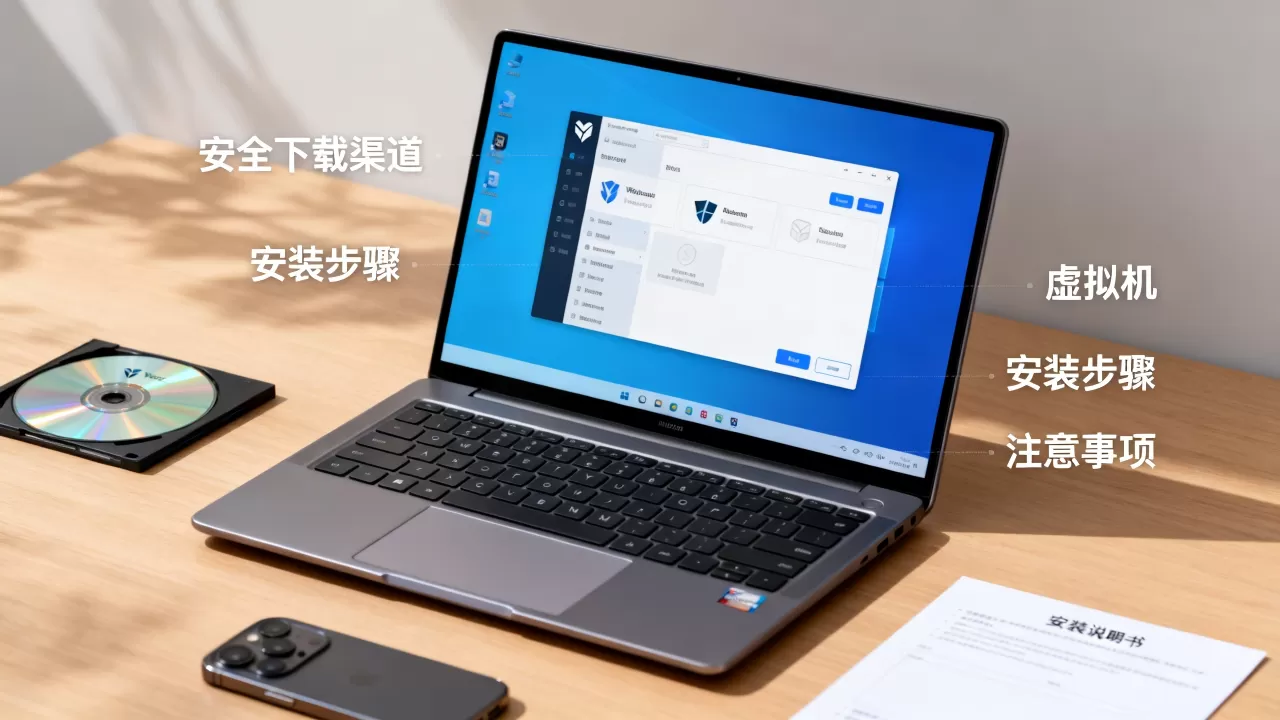
安装增强功能,这步别偷懒
虚拟机系统装好后,很多人会面对两个尴尬问题:屏幕分辨率卡在最低档,鼠标移动像拖泥带水,这类现象其实是缺少驱动造成的,把“增强功能”装上就能解决。
在虚拟机的菜单栏点“设备”,选择“安装增强功能”,然后在虚拟机里运行弹出的安装文件,完成后重启虚拟机,你会发现分辨率正常了,剪贴板也能和宿主机互通了,共享文件夹功能随即解锁,这个步骤直接决定你后续使用体验的顺滑程度,不值得跳过。
虚拟机运行卡顿怎么解决?性能调优与使用技巧
装好系统只是开始,真正用起来才会感知到性能瓶颈,多数情况下卡顿不是软件坏了,而是资源分配策略不匹配。
先检查主机的虚拟化开关
不少人忽略了物理机BIOS里的虚拟化设定,如果VT-x/AMD-V没开启,VirtualBox连硬件加速都拿不到,表现为启动奇慢、CPU占用率居高不下。
- 重启电脑,开机时按Del或F2进入BIOS设置,找到Intel Virtualization Technology或SVM Mode,设为Enabled后保存退出。
- Windows安全中心里“内存完整性”功能也会和虚拟机争夺性能,跑虚拟机时考虑临时关闭,能换回一段流畅度。
显示与存储参数微调
如果虚拟机桌面预览一直闪屏或者画面撕裂,尝试在“设置-显示”里把显存拉到128MB,并勾选“启用3D加速”。
如果磁盘读写慢得让人失去耐心,把存储控制器改为“SATA”并勾选“使用固态硬盘模拟”,虚拟磁盘的响应速度提升明显,这个方法对机械硬盘宿主机也有温和效果,因为减少了随机寻道压力。
快照功能,虚拟机里最值钱的保命技能
快照就像游戏存档,在你准备做危险实验之前打一个,出了问题随时恢复,右键虚拟机选择“快照”,拍摄快照”,起个名字比如“干净状态”,五分钟内就能完成,测试带病毒的软件、系统更新翻车、配置改坏了,都能几秒钟退回去。
光盘虚拟机下载与使用的常见问题
为什么虚拟机软件安装包被Windows安全中心拦截?
重点看来源,如果从官网下载的文件被杀毒标记,大概率是误报,因为虚拟机软件需要加载底层驱动,杀毒软件天生对这类行为敏感,可以在Windows安全中心里把该文件加入允许列表后重试,如果从第三方下载站拿到的包被拦截,建议直接清空回收站,那大概率真被塞了额外组件。
虚拟机系统装好后需要另外激活Windows吗?
需要,虚拟机里的Windows与真实装机的授权机制完全一致,没有特殊通道,短期体验的话,不激活也能运行,但桌面壁纸无法更换,个性化设置受限,长期使用建议准备正版授权,市面上那些“一键激活工具”是虚拟机内外系统交叉感染的主要来源,碰都不要碰。
光盘虚拟机的ISO镜像去哪里下载最多人用且靠谱?
Windows ISO认准微软官方“下载Windows 10”或“下载Windows 11”页面,国内访问速度一般,但胜在文件纯净,页面提供“媒体创建工具”可以生成可启动U盘或ISO文件,Linux发行版则优先选择官方源,比如Ubuntu和Debian的官网下载页面,国内高校开源镜像站也能用,但下载后务必核对页面上提供的SHA256校验值,镜像文件被改动的事每年都有人中招。
虚拟机的安全下载路径其实不复杂:官方站点拿软件,原版渠道拿镜像,装完系统先装增强功能预留快照,把这个流程走顺,后续折腾什么都少踩一半的坑。
首发原创文章,作者:王坚,如若转载,请注明出处:https://idctop.com/article/621216.html