虚拟机花屏先别重装,问题大概率出在这三个地方
XP虚拟机花屏多数是显卡驱动、显示设置或虚拟机工具不匹配造成的,按照驱动重装、关闭加速、调整分辨率的顺序排查,绝大多数情况都能在十分钟内解决。 我最近帮朋友处理了好几台老电脑上的XP虚拟机,花屏原因五花八门,但归根结底跑不出这几个坑,下面直接给你能用的解决方案。
第一步:卸载并重装虚拟机显卡驱动,这是最常见的花屏根源
XP系统太老,虚拟机里的显卡驱动往往和虚拟硬件对不上,尤其是你从VMware或VirtualBox里迁过虚拟机文件,或者手动改过显卡型号,驱动冲突就会直接表现为开机花屏、滚动条花屏、进桌面后花屏闪烁。


怎么判断是不是驱动问题?
你观察一下花屏的时机和形态:
- 开机BIOS画面正常,滚动条卡住或花屏:大概率是驱动加载失败
- 进桌面后桌面图标花、窗口拖拽有残影:典型驱动不匹配
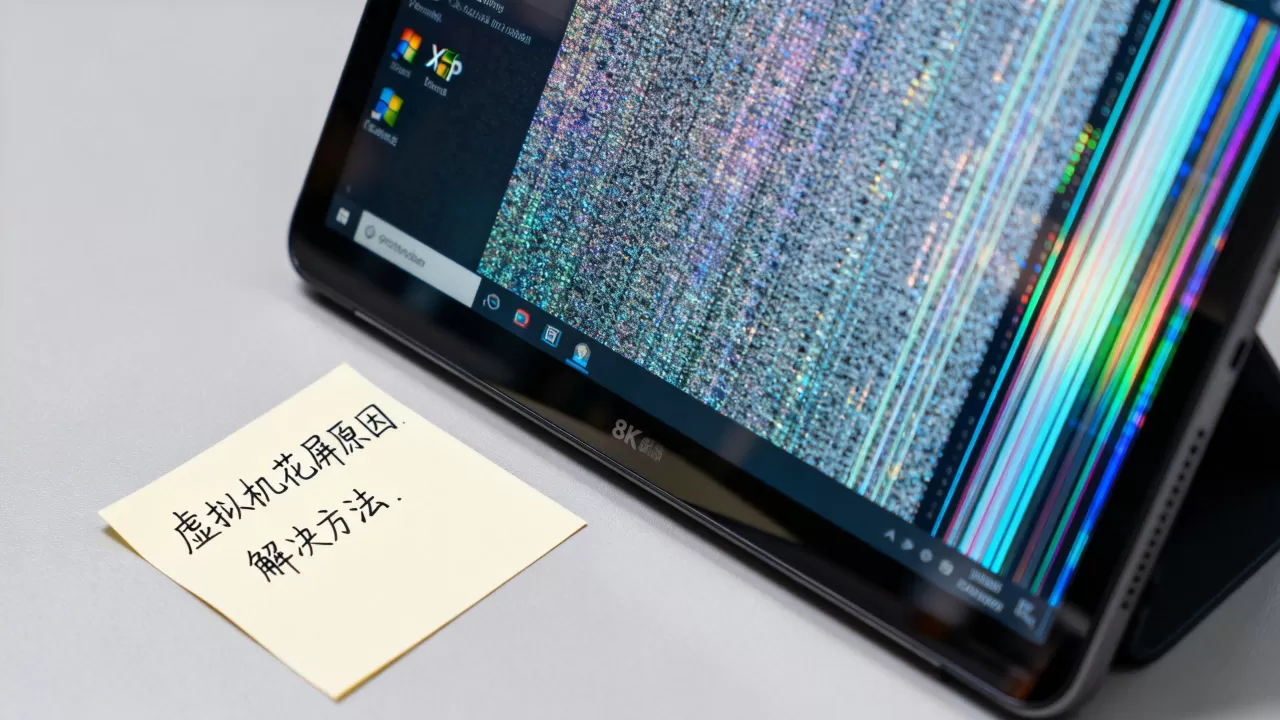
- 屏幕出现竖条纹或者大面积色块:多半是显存设置超出虚拟显卡上限
如果是这三种情况,重装驱动是首选,操作路径如下(以VMware Workstation为例,VirtualBox同理):
- 强制重启虚拟机,开机时按F8进入安全模式
- 在安全模式下右键“我的电脑” → “管理” → “设备管理器”
- 展开“显示适配器”,右键你的虚拟显卡(常见的是VMware SVGA II或VirtualBox Graphics Adapter)
- 选择“卸载”,勾选“删除此设备的驱动程序软件”
- 关机,然后在虚拟机设置里把显存调低(比如调到32MB或64MB),因为XP对显存识别有限,调太大反而容易花
- 重新开机,让系统自动安装默认的VGA驱动,先确认不花了
- 再安装VMware Tools或VirtualBox增强功能,让驱动版本和虚拟机软件版本对齐
注意,别在装了增强功能之后又手动升级驱动,VMware Tools里自带的SVGA II驱动是经过官方适配的,手动去下载所谓“万能驱动”往往就是花屏的导火索,行业共识认为,XP虚拟机里少折腾第三方驱动,用原厂配套的最稳定。
如果安全模式下依然花屏怎么办?
那说明不是驱动问题,而是虚拟显卡设置太激进,常见情况是用户在虚拟机设置里把“3D图形加速”打开了,或者显存拉满到128MB甚至256MB,XP对DirectX 9之前的支持还凑合,但虚拟机里的虚拟GPU性能很弱,强行开加速会触发花屏。
处理方法:打开虚拟机设置,在“显示器”或“显示”选项卡里
取消勾选“加速3D图形”,显存改回64MB以下,然后重启虚拟机,大概率就正常了。
第二步:关闭“显示缩放”和“颜色质量”,两处隐藏设置专坑XP
很多人的XP虚拟机是装在高分屏笔记本上跑老软件的,但高分屏会让虚拟机桌面显得很小,于是有人就会去调整虚拟机的显示缩放,这个操作一旦过头,花屏立刻就来。
关闭虚拟机的显示缩放(VMware的“拉伸”功能)
在VMware菜单栏点击“虚拟机” → “设置” → “显示器”,看“虚拟显示器大小”选项,如果你的主机屏幕是2K或4K,这里默认自动调整,但你手动拖拽虚拟机窗口改变大小后,显示分辨率可能变成非标准值,比如1280×1024或者1366×768,XP对这些宽高比的兼容性不好,就会出现桌面图标错位、窗口白屏。
正确做法:把显示分辨率固定在XP经典值,比如1024×768或800×600,具体操作:在虚拟机里右键桌面 → “属性” → “设置” → 把屏幕分辨率拖到1024×768,然后点“高级” → “监视器”,刷新率设为60Hz,千万别设75Hz,老虚拟显卡扛不住。
把颜色质量调成32位?其实16位更稳
很多教程告诉你XP要开32位色,但虚拟机花屏时,尤其在你用的虚拟机软件版本比较老、主机显卡驱动又比较新的情况下,32位色会导致显存带宽不足而花屏。
操作方法:桌面右键 → “属性” → “设置” → “颜色质量”里选 “中(16位)” ,然后应用,虽然看起来颜色过渡不如32位细腻,但换来的稳定绝对值得,我用这个方法救回过一个运行财会软件的XP虚拟机,原来桌面花得像二维码,改完立刻正常。
第三步:调整虚拟机软件的处理核心和硬件兼容性,花屏也可能是“算不动”
你没想到吧?CPU核心分配太多也会导致虚拟机花屏,XP系统本身对多核CPU优化一般,如果你给虚拟机分配了4个或8个核心,反而会造成线程调度混乱,表现就是视频播放卡顿、屏幕局部刷新残留。
合理分配CPU核心数
在虚拟机设置里,把处理器数量改为1颗,2个核心,别小看这个动作,对XP虚拟机来说,双核已经是性能甜点区,业内专家指出,超过4核的XP虚拟机不仅性能提升有限,还容易引发声卡、显卡的资源竞争。
关闭硬件虚拟化的“副作用”
如果你的虚拟机设置里开启了“虚拟化Intel VT-x/AMD-V”,而你的电脑同时使用着Hyper-V或WSL,就可能产生嵌套虚拟化冲突,这种冲突有时不会导致彻底崩溃,但会让你在拖动窗口时看到花纹和撕裂。
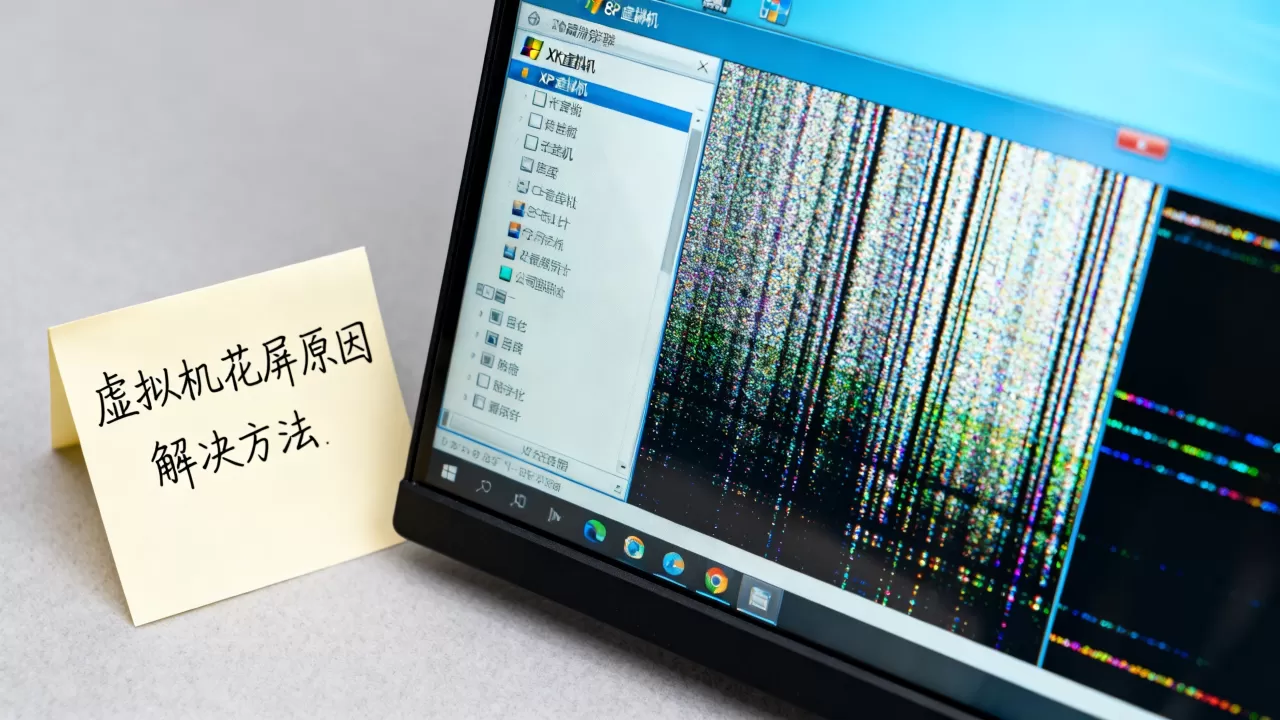
解决方法很简单:在虚拟机设置中关闭VT-x/AMD-V加速(除非你确实需要在XP里跑另一个虚拟机),因为对于日常软件,XP用不着嵌套虚拟化,关了能省出不少中断资源。
检查虚拟机软件版本和主机显卡驱动的兼容度
如果你用的是比较新的VMware Workstation 16/17,但主机显卡驱动非常老旧,或者反过来,主机显卡驱动太新而虚拟机软件比较老(比如VMware 12),两者之间的Graphics API传递就会出问题,这里有一个快捷排查方法:
- 下载并安装你当前虚拟机软件的最新小版本(比如VMware Workstation 17.6.1)
- 安装后,虚拟机的“显示器”设置里会出现新的“图形类型”选项,把它从“自动”改成“标准VGA”,重启虚拟机
这能绕开复杂图形接口,让XP用最原始的方式输出画面,虽然性能降低,但绝对不会花屏,适合那种“只要能跑就行”的老软件场景。
常见问题快查表:花屏形态对应解决方案
为了节省你挨个试的时间,我整理了一份快查表,你可以对着自己的现象直接找方案:
| 花屏表现 | 优先操作 | 备选操作 |
|---|---|---|
| 开机滚动条下方有彩色横纹 | 进入安全模式卸载显卡驱动 | 降低显存到32MB |
| 进桌面后桌面图标闪烁 | 关闭3D加速 | 颜色质量改16位 |
| 窗口拖动有残影 | 刷新率调到60Hz | 改分辨率为1024×768 |
| 开机黑屏但有声音 | 检查显存是否超过64MB | 重置虚拟机BIOS |
| 视频播放时花屏 | 关闭硬件加速(虚拟机内) | 安装最新版VMware Tools |
这里面有个细节:VMware Tools版本过旧是导致视频花屏的隐形杀手,新版VMware Tools会更新虚拟GPU驱动,所以当你为XP虚拟机安装完软件后,立刻去虚拟机菜单里选择“安装VMware Tools”,然后重启,能避免至少三分之一的花屏问题。
有人问,主机是AMD平台,花屏概率是不是更高?
是的,AMD平台和虚拟机软件之间的图形兼容性历来不如Intel平台稳定,尤其是锐龙系列配合老版VMware时,有用户反馈在虚拟机里运行某些特定分辨率的老游戏,屏幕中间会出现一块彩色噪点,这时我的建议是:
-

检查你的主板BIOS中关于SR-IOV或显卡直通的功能是否关闭,这些高级功能默认关闭,但如果之前折腾过,可能遗留下错误配置。
- 在主机设备的“图形设置”里,把虚拟机软件(如vmware-vmx.exe)指定为“高性能”模式,虽然听起来反直觉,但部分AMD iGPU调度器会让虚拟机的显示输出走错显卡,导致花屏。
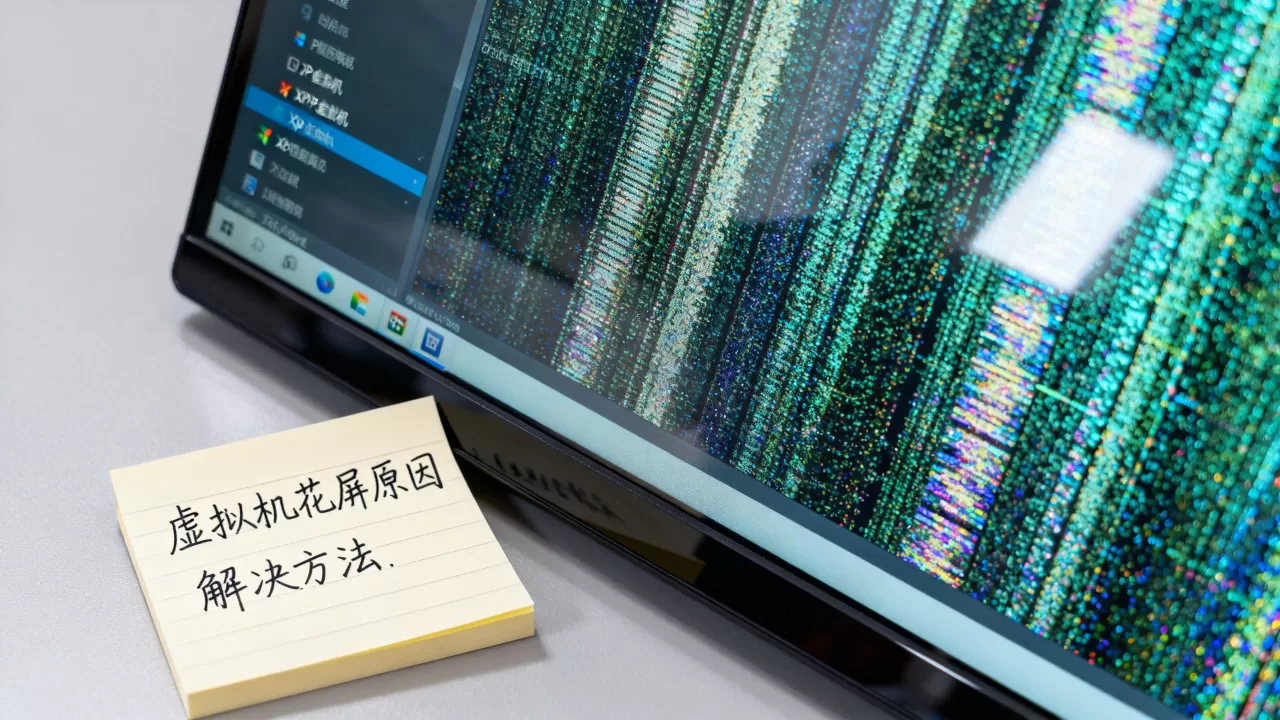
不过别太担心,AMD平台的花屏问题多数通过升级虚拟机软件到2026年最新版就能解决,如果还是不行,那就直接用第三步里的“标准VGA”模式,保证稳。
XP虚拟机花屏后,之前的数据会丢吗?
这个问题很多人不敢动,怕重装驱动把系统搞崩了,花屏属于显示层面的问题,不影响虚拟机磁盘文件,你做的重装驱动、改分辨率操作,动的是虚拟显卡的配置和驱动文件,不会碰及C盘数据,放心操作。
如果你手头有重要数据,也可以先把虚拟机的磁盘文件(.vmdk或.vdi)备份一份到外部硬盘,处理花屏的过程就算失误,也能随时还原。
关于XP虚拟机花屏的常见疑问,这里一并解答
问:为什么我的XP虚拟机在实体机显示器上是完整的,但远程桌面连接过去就花屏?
答:远程桌面连接时会调用虚拟机的显示输出压缩协议,如果虚拟机的颜色质量设置和远程桌面通道不匹配(比如本地32位、远程16位),就会出现花屏或色块,解决方法是先在虚拟机里把颜色质量调到16位并断开远程会话,再重新连接,确认远程桌面连接设置里的“体验”选项卡选择了“局域网(10Mbps以上)”,这会让系统自动降低显示效果,反而更稳定。
问:VMware和VirtualBox哪个在XP虚拟机上花屏概率更小?
答:从实际体验和用户反馈看,VMware配合VMware Tools的兼容性更好,尤其对老XP系统,其SVGA II驱动更新更及时,VirtualBox虽然免费,但增强功能(Guest Additions)在XP下的驱动稳定性稍弱,花屏频次略高,VirtualBox在显示内存设置上更灵活,可以精确调整到3D加速的运算单位,适合手动调优,如果你只是跑普通办公软件,两个都可以;如果跑老工业软件且对画面要求高,优先选VMware。
问:把XP虚拟机装到固态硬盘上能减少花屏吗?
答:不能,花屏的本质是图形渲染链路问题,和硬盘类型没有直接关系,固态硬盘只影响虚拟机的开机关机速度和程序加载时间,不会影响显卡驱动的执行,所以如果你以为换SSD能治花屏,可以省下这笔钱,正确做法是按照上面三步排查,尤其注意驱动和3D加速。
首发原创文章,作者:王坚,如若转载,请注明出处:https://idctop.com/article/621316.html